
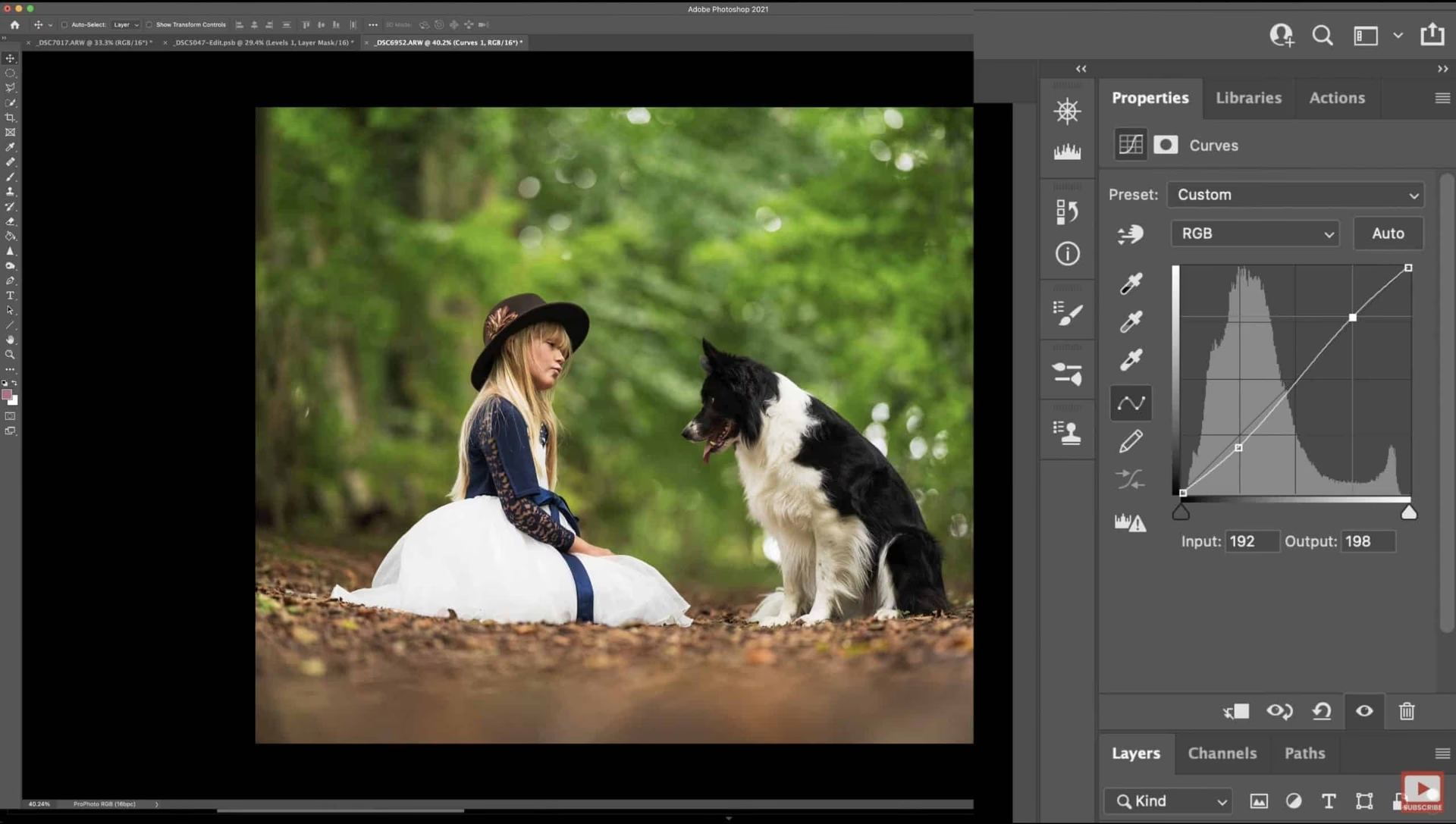

Det er et frustrerende øjeblik, når du sidder med dit billedredigeringsprojekt i Photoshop, måske midt i at skabe spændende teksturer til et studieprojekt, og pludselig opdager, at din pensel simpelthen ikke gør noget på din lagmaske. Du prøver at male sort for at skjule dele af et lag, men intet sker. Du har tjekket penselindstillingerne – dækning (opacity) og hastighed (flow) er på 100%, blandingstilstanden (mode) er normal – men problemet fortsætter. Måske har du endda fundet ud af, at det virker, hvis du inverterer masken og maler hvidt, men det er jo bagvendt og besværligt. Hvorfor sker dette, og hvordan får du din pensel til at fungere korrekt på lagmasken, så du kan fortsætte dit kreative arbejde uden unødvendige forhindringer?
Problemet med en 'umalerlig' lagmaske i Photoshop er overraskende almindeligt, og heldigvis skyldes det sjældent en fejl i selve programmet, men derimod en af et par simple indstillinger, der overses. At forstå lagmasker er fundamentalt for ikke-destruktiv billedredigering, og når de virker som de skal, åbner de op for en verden af kreative muligheder.
Hvad er en Lagmaske, og Hvordan Virker den?
Før vi dykker ned i fejlsøgningen, lad os kort genopfriske, hvad en lagmaske er. En lagmaske er et gråtonebillede, der er knyttet til et specifikt lag i Photoshop. Den bestemmer gennemsigtigheden af det lag, den er knyttet til, uden permanent at slette eller ændre pixels på selve laget. Det er her, den 'ikke-destruktive' del kommer ind.
Princippet er simpelt:
- Hvid på masken betyder, at laget er fuldt synligt (afsløret).
- Sort på masken betyder, at laget er fuldt skjult.
- Gråtoner på masken resulterer i delvis gennemsigtighed (jo mørkere grå, jo mere er skjult; jo lysere grå, jo mere er synligt).
Når du maler på en lagmaske, maler du altså ikke pixels på billedet, men derimod sort, hvidt eller gråt 'blæk' på masken for at kontrollere synligheden af laget. Pensel, fyldværktøj, gradueringer og endda filtre kan bruges på en maske ligesom på et almindeligt billede, men resultatet er altid i gråtoner.
De Mest Almindelige Årsager til, at du Ikke Kan Male på en Lagmaske
Baseret på din beskrivelse og de mest almindelige fejl, er her de sandsynlige årsager til, at du oplever problemet:
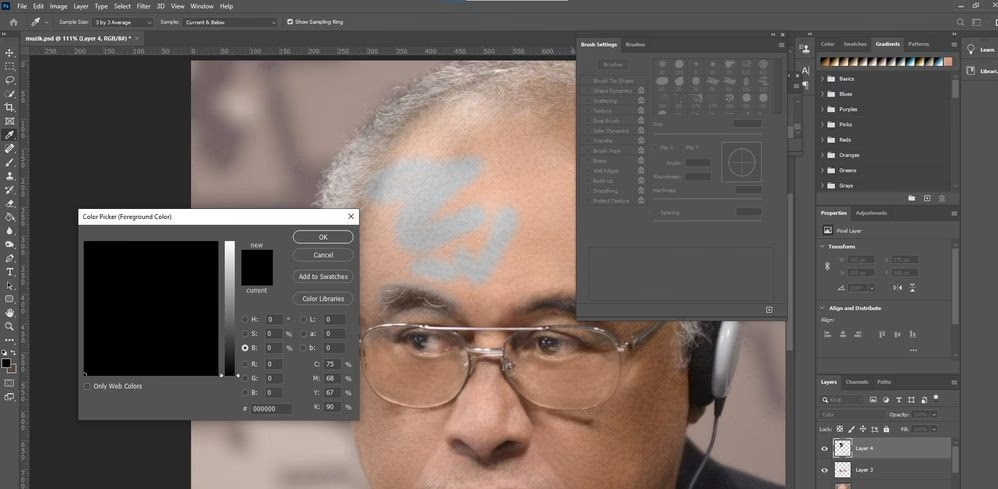
1. Forgrunds- og Baggrundsfarverne er Ikke Sort/Hvid
Dette er den absolut hyppigste årsag. Når du maler på en lagmaske, skal din forgrundsfarve være sort, hvid eller en gråtone. Hvis din forgrundsfarve er en hvilken som helst anden farve (f.eks. rød, blå, grøn), vil penslen simpelthen male med den nærmeste gråtone, men ofte vil effekten være usynlig eller minimal, især hvis farven er langt fra sort eller hvid.
Sådan tjekker og løser du det:
- Kig på farvevælgerne nederst i værktøjslinjen. Er de sort og hvid?
- Hvis ikke, tryk på tasten D på dit tastatur. Dette nulstiller forgrunds- og baggrundsfarverne til standard: sort forgrund, hvid baggrund.
- Tryk på tasten X for at skifte mellem forgrunds- og baggrundsfarven. Du vil typisk male med sort (for at skjule) eller hvidt (for at afsløre), så sørg for, at den ønskede farve er din forgrundsfarve.
- Prøv at male igen. Fungerer det nu? Hvis ja, var dette problemet.
2. Maske-thumbnail'en er Ikke Valgt
Dette er en anden meget almindelig fejl. Når du har et lag med en maske, har laget to 'thumbnails' (miniaturebilleder) i Lag-panelet: én for selve laget (med billedindholdet) og én for lagmasken (det sort/hvide billede). Du skal aktivt vælge maske-thumbnail'en for at male på masken.
Sådan tjekker og løser du det:
- Kig i Lag-panelet. Er der en tynd ramme omkring lagets thumbnail, eller er der en tynd ramme omkring lagmaskens thumbnail?
- Hvis rammen er omkring lagets thumbnail, klikker du på lagmaskens thumbnail. Der skal nu være en ramme omkring masken.
- Der kan også være et lille kædeikon mellem de to thumbnails. Dette indikerer, at masken er 'kædet' til laget, så de bevæger sig sammen. Dette ikon påvirker ikke din evne til at male på masken, men det er et godt visuelt tegn på, at der er en maske. Det vigtigste er rammen omkring maske-thumbnail'en.
- Prøv at male igen. Fungerer det nu? Hvis ja, var dette problemet.
3. Penselindstillingerne er Forkerte (Genbesøg)
Du nævner, at du har tjekket dækning (opacity) og hastighed (flow) og blandingstilstanden (mode). Mens 100% dækning og normal blandingstilstand er standard for at male sort/hvidt, kan andre indstillinger i penselpanelet (Brush Settings) potentielt påvirke resultatet.
Tjek disse ekstra punkter:
- Hardness (Hårdhed): En meget lav hårdhed vil give en blød kant, men bør ikke forhindre maling helt.
- Spacing (Afstand): Hvis afstanden er sat meget højt, kan det se ud som om, du ikke maler, men at der bare kommer spredte 'dutter' fra penslen. Standard er fint.
- Shape Dynamics, Scattering, Texture, Dual Brush, Color Dynamics, Transfer (Flow/Opacity Jitter), Noise, Wet Edges, Smoothing, Protect Texture: Alle disse indstillinger (fundet under Window > Brush Settings) kan påvirke, hvordan malingen påføres. For simpel sort/hvid maling på en maske, bør de fleste af disse være slået fra eller sat til standard. Specifikt 'Transfer' (tidligere kaldet 'Other Dynamics') med 'Flow Jitter' eller 'Opacity Jitter' kan forhindre penslen i at male med fuld dækning, medmindre tryk (Pen Pressure) er aktiveret (hvis du bruger en tegnetablet). Sørg for, at disse er slået fra, hvis du ikke bruger en tablet, eller hvis du vil have ensartet dækning.
- Blandingstilstand for Penslen: Selvom du har sat den til 'Normal' i indstillingslinjen øverst, dobbelttjek i Penselindstillinger-panelet.
4. Lagets Blandingstilstand eller Gennemsigtighed
Mens dette ikke direkte forhindrer dig i at male på masken, kan lagets egen blandingstilstand (Blending Mode) eller gennemsigtighed (Opacity/Fill) få det til at se ud som om, masken ikke virker efter hensigten. Hvis lagets gennemsigtighed f.eks. er sat til 0%, vil laget være usynligt, uanset hvad du maler på masken.
Tjek dette:
- Se på lagets 'Opacity' og 'Fill' værdier i Lag-panelet. Er de på 100%?
- Tjek lagets blandingstilstand (f.eks. Normal, Multiply, Screen osv.). Er den sat til 'Normal' medmindre du specifikt ønsker en anden effekt?
5. Andre Mindre Almindelige Årsager
- Caps Lock er Slået Til: Selvom det typisk kun skjuler penselmarkøren (viser et kryds i stedet for penselspidsen), kan det i sjældne tilfælde forstyrre penslens funktion. Prøv at slå Caps Lock fra.
- Du Bruger det Forkerte Værktøj: Er du sikker på, at du har valgt Pensel-værktøjet (B)? Andre værktøjer som Blyant (Pencil Tool), Mixer Pensel (Mixer Brush Tool) eller Historiepensel (History Brush Tool) fungerer anderledes.
- Masken er Deaktiveret: En maske kan deaktiveres ved at Shift-klikke på dens thumbnail i Lag-panelet. Der vil komme et rødt kryds over masken. Shift-klik igen for at aktivere den.
- Du Er i Quick Mask Mode: Quick Mask Mode (tryk på Q) bruger en rød overlejring til at visualisere en midlertidig maske/markering. Mens du *kan* male i denne tilstand, er det ikke den permanente lagmaske, du arbejder på. Tryk på Q igen for at forlade Quick Mask Mode.
Hvorfor Virkede Invertering af Masken?
Du nævner, at det virkede, da du inverterede masken (fra hvid til sort) og derefter malede hvidt. Dette er et vigtigt spor. Da du inverterede masken, blev den fuldstændig sort, hvilket skjulte hele laget. Da du derefter malede med hvidt, afslørede du dele af laget. Det faktum, at maling med *hvidt* virkede, tyder stærkt på, at din forgrundsfarve var sat til hvid (eller en lys gråtone) i stedet for sort, da du forsøgte at male på den oprindelige hvide maske. Eller måske var problemet, at maske-thumbnail'en ikke var valgt, men da du inverterede (hvilket kræver, at masken er valgt), rettede du ubevidst det problem, og da din forgrundsfarve tilfældigvis var hvid, virkede det at male hvidt på den sorte maske.
Dette bekræfter næsten med sikkerhed, at en af de to første årsager (forkert farve eller masken ikke valgt) var synderen.
Sådan Bruger du Lagmasker Effektivt: En Hurtig Tjekliste
- Vælg det lag, du vil maskere.
- Klik på 'Add Layer Mask' ikonet (rektangel med en cirkel indeni) nederst i Lag-panelet. En hvid maske vises ved siden af lagets thumbnail.
- VIGTIGT: Klik på lagmaskens thumbnail for at sikre, at den er valgt (den skal have en ramme omkring sig).
- Tryk på D for at sætte farverne til standard (sort/hvid).
- Tryk på X for at skifte forgrundsfarven til sort (for at skjule) eller hvid (for at afsløre).
- Vælg Pensel-værktøjet (B).
- Sæt Dækning (Opacity) og Hastighed (Flow) til 100% i indstillingslinjen øverst (medmindre du specifikt ønsker delvis gennemsigtighed).
- Sæt Blandingstilstand (Mode) til 'Normal'.
- Mal på billedet. Du maler nu på masken, og du skulle se effekten – sort skjuler, hvid afslører.
Sammenligning: Lagmasker vs. Sletning
| Funktion | Lagmaske | Sletning (Eraser Tool) |
|---|---|---|
| Destruktiv? | Nej (Ikke-destruktiv) | Ja (Destruktiv) |
| Kan fortrydes/justeres? | Ja, ved at male på masken igen (sort/hvid/grå) | Svært, kræver Historie-panel eller Undo, permanent ændring af pixels |
| Kontrol over gennemsigtighed? | Fuld (sort/hvid/grå) | Fuld (ved at slette helt), men sværere at opnå delvis gennemsigtighed præcist |
| Filstørrelse? | Kan øge filstørrelsen lidt | Ændrer pixeldata, påvirker ikke nødvendigvis filstørrelsen markant |
| Kompleksitet? | Kræver forståelse for masker | Meget intuitivt (sletter pixels) |
Som tabellen viser, er lagmasker klart overlegne til de fleste redigeringsopgaver, fordi de er ikke-destruktive.
Ofte Stillede Spørgsmål om Lagmasker og Maling
Q: Hvorfor ser min pensel ud til at male gråt, selvom jeg har valgt sort eller hvidt?
A: Dobbelttjek din forgrundsfarve. Det kan også skyldes penslens blandingstilstand, eller at din dækning eller hastighed er sat lavt (f.eks. 50%, hvilket kan give gråtoner, når du maler gentagne gange).
Q: Kan jeg bruge andre værktøjer end penslen på en maske?
A: Ja! Gradient-værktøjet er fantastisk til at skabe bløde overgange. Fyldværktøjet kan fylde masken med sort eller hvidt. Markeringer (selections) kan konverteres til masker, og filtre kan anvendes på masker for at skabe teksturer eller mønstre.
Q: Hvorfor virker min maske pludselig ikke? Jeg har ikke ændret noget.
A: Gå de mest almindelige årsager igennem: Er masken valgt? Er forgrundsfarven sort/hvid? Er penselindstillingerne korrekte? Nogle gange kan et utilsigtet klik eller en tastetryk ændre en indstilling uden at du opdager det med det samme.
Q: Hvordan ser jeg selve masken i fuld størrelse?
A: Alt-klik (Option-klik på Mac) på lagmaskens thumbnail i Lag-panelet. Billedvinduet vil nu vise masken i sort/hvid. Alt-klik igen for at vende tilbage til billedvisningen.
Konklusion
Problemet med at 'ikke kunne male på en lagmaske' i Photoshop koger næsten altid ned til enten at have den forkerte forgrundsfarve valgt (ikke sort, hvid eller grå) eller ikke at have maske-thumbnail'en aktivt valgt i Lag-panelet. Din oplevelse med, at invertering af masken og maling med hvidt virkede, understøtter stærkt denne konklusion – sandsynligvis var din pensel sat til at male med hvidt (eller en lys farve), og da masken blev sort, kunne hvidt afsløre laget. Ved at huske at tjekke disse to simple punkter først, kan du spare dig selv for megen frustration og hurtigt komme tilbage til at bruge lagmasker til deres fulde potentiale – den ultimative metode til fleksibel og ikke-destruktiv billedredigering i Photoshop.
Hvis du vil læse andre artikler, der ligner Hvorfor kan jeg ikke male på min Lagmaske?, kan du besøge kategorien Redigering.