

I digital fotografering er farvenøjagtighed afgørende for at formidle det ønskede udtryk og sikre, at dit arbejde præsenteres korrekt. Desværre gengiver forskellige enheder – som kameraer, skærme, printere og scannere – farver på forskellige måder. Dette er, hvor ICC-profiler kommer ind i billedet. De er et fundamentalt værktøj inden for farvestyring, der hjælper med at standardisere farvegengivelsen på tværs af forskellige enheder.
Et ICC-profil, udviklet af International Color Consortium, er i bund og grund en lille fil, der beskriver farvekarakteristika for en specifik enhed eller et specifikt farverum. Man kan tænke på det som et 'fingeraftryk' for farverne. For en skærm beskriver profilen, hvilke farver skærmen kan vise, og hvordan den viser dem. For en printer beskriver den, hvilke farver printeren kan producere på et bestemt papir med en bestemt blæktype. Ved at bruge disse profiler kan software som Photoshop oversætte farver præcist mellem forskellige enheder og farverum.
Hvad gør et ICC-profil præcist?
Den primære funktion af et ICC-profil er at muliggøre korrekt konvertering af billedfiler fra ét farverum til et andet. Når et billede oprettes (f.eks. i et kamera) eller redigeres i et bestemt farverum (som sRGB, Adobe RGB eller ProPhoto RGB), indeholder filen data, der repræsenterer farverne inden for dette specifikke rum. Men hvis dette billede skal vises på en skærm eller printes, som har deres egne, ofte anderledes, farverum, er en oversættelse nødvendig for at sikre, at farverne ser korrekte ud.
Forestil dig et specifikt rødt farvepunkt. Dette punkt kan repræsenteres med et sæt numeriske værdier i ét farverum (f.eks. RGB-værdier i sRGB). Men hvis den samme farve skal gengives i et andet farverum (f.eks. CMYK-værdier for en printer), vil de numeriske værdier være anderledes. ICC-profilen for både kilde-farverummet og destinations-farverummet indeholder informationen, der gør denne oversættelse mulig og præcis. Profilen relaterer farverne i sit specifikke farverum til et standardiseret, enhedsuafhængigt farverum, kendt som Profile Connection Space (PCS), ofte baseret på CIELAB eller CIEXYZ. Konverteringen sker typisk ved først at oversætte fra kildens farverum til PCS ved hjælp af kilde-profilen, og derefter fra PCS til destinationens farverum ved hjælp af destinations-profilen.
Hvorfor er ICC-profiler vigtige for fotografer?
For fotografer er præcise farver altafgørende. Et billede, der ser fantastisk ud på din kalibrerede skærm, kan se helt anderledes ud, når det printes, hvis farvestyring ikke er anvendt korrekt. Farver kan blive matte, for mættede, eller have et forkert farvestik. Dette skyldes forskelle i, hvordan skærmen og printeren gengiver farver. Ved at bruge ICC-profiler kan du:
- Sikre, at farverne på din skærm er en troværdig repræsentation af de farver, der vil blive printet eller vist på andre skærme.
- Opnå konsistente farver gennem hele din arbejdsgang – fra kamera til redigering til print eller web.
- Forudsige og styre, hvordan dit billede vil se ud på forskellige output-enheder.
Uden korrekt farvestyring og brugen af ICC-profiler arbejder du i blinde med hensyn til farver. Det kan føre til spildte print, frustration og billeder, der ikke lever op til din vision.
ICC-profiler i Photoshop
Adobe Photoshop er et centralt værktøj i mange fotografers arbejdsgang, og det har omfattende understøttelse for farvestyring ved hjælp af ICC-profiler. Når du arbejder i Photoshop, arbejder du typisk inden for et bestemt 'arbejdsfarverum', som er et ICC-profil (f.eks. sRGB, Adobe RGB (1998) eller ProPhoto RGB). Disse profiler definerer det farveområde eller 'gamut', du arbejder med.
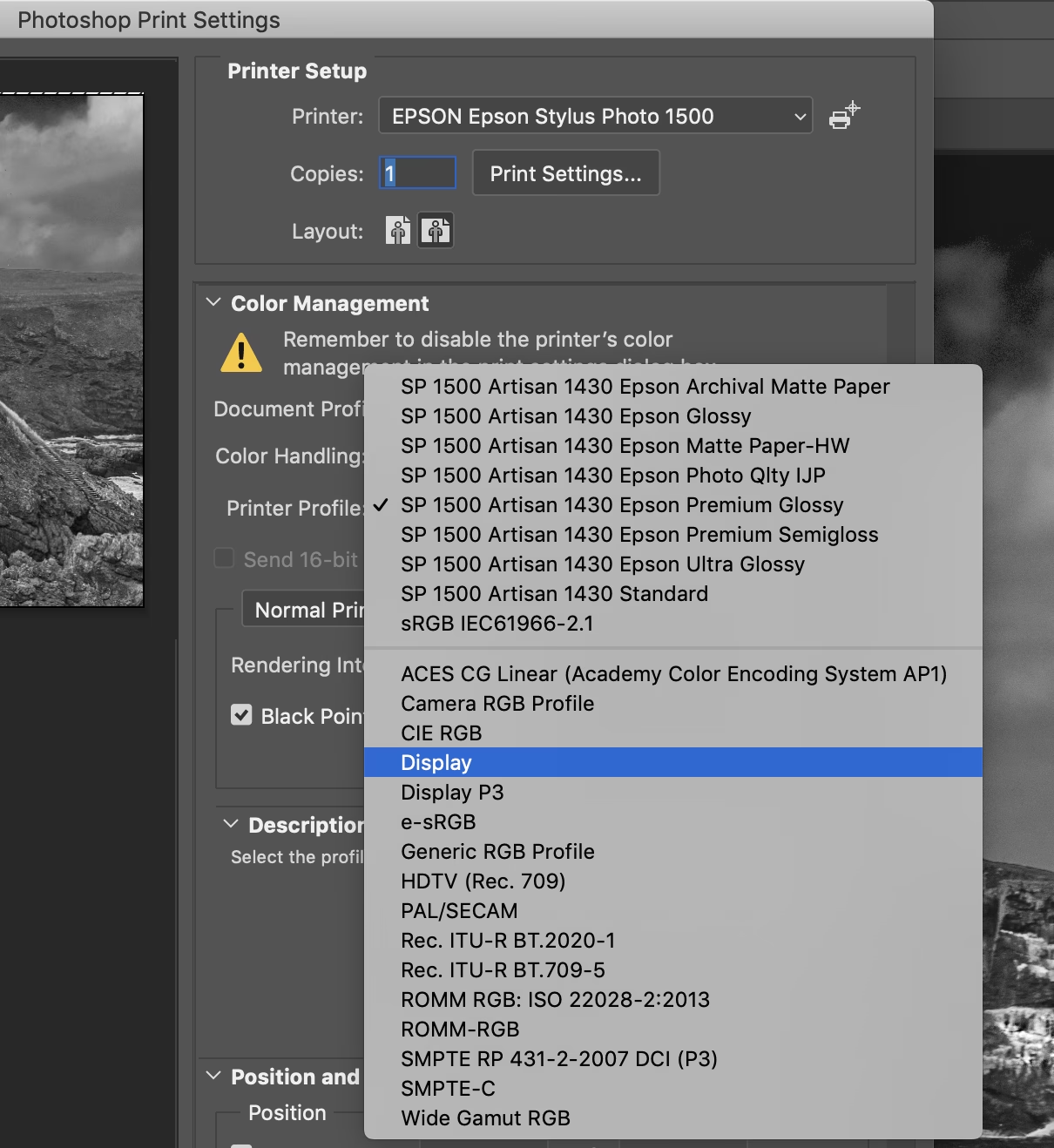
Når du åbner et billede i Photoshop, tildeles det et farverum (hvis filen indeholder et indlejret profil), eller du bliver bedt om at tildele et, hvis det mangler. Når du gemmer eller eksporterer et billede, kan du konvertere det til et andet farverum – for eksempel konvertere fra dit arbejdsfarverum (som Adobe RGB) til sRGB for webbrug, eller til et specifikt printerprofil for print. Denne konvertering er baseret på ICC-profilerne for både kilde- og destinations-farverummet.
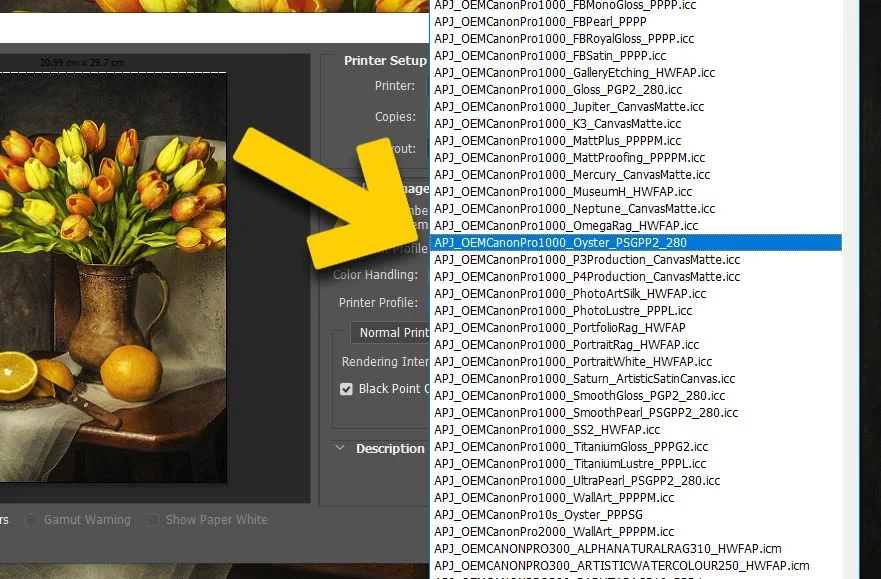
Photoshop leveres med et sæt standard ICC-profiler, herunder profiler for almindelige arbejdsrum, samt profiler der emulerer standard output-enheder eller farvestandarder. Du kan også installere og bruge profiler, du har oprettet selv (f.eks. ved skærmkalibrering) eller modtaget fra en printservice.
Brug af ICC-profiler i Adobe Dynamic Media Classic
Den information, du har givet, nævner specifikt brugen af ICC-profiler i Adobe Dynamic Media Classic. Dette platform bruges ofte til at administrere, manipulere og levere billedaktiver, især i en kommerciel kontekst, hvor farvekonsistens på tværs af forskellige kanaler (web, print) er kritisk.
I Adobe Dynamic Media Classic kan du vælge et ICC-profil til at konvertere billeder til et andet farverum allerede under uploadprocessen. Dette er yderst praktisk, da det automatiserer en vigtig del af farvestyringen. Når du uploader billeder, kan du specificere, hvilket farverum billederne skal konverteres til. Dette sikrer, at alle billeder i dit bibliotek er i det korrekte farverum for den tilsigtede anvendelse, eller at de standardiseres til et bestemt farverum for nemmere håndtering.
Platformen gør standard Photoshop ICC-profiler tilgængelige som standardvalgmuligheder. På uploadskærmen kan du typisk finde en 'Color Profile'-menu, hvor du kan vælge 'Custom From > To' og derefter vælge et ICC-profilnavn fra både 'Converted From' og 'Converted To' menuerne. Dette giver dig mulighed for at definere en specifik farvekonvertering, der anvendes på billederne, mens de uploades.
Udover de forudinstallerede profiler giver Adobe Dynamic Media Classic dig også mulighed for selv at uploade yderligere ICC-profiler. Dette er især nyttigt, hvis du har specifikke profiler fra en printer, et bestemt papir, eller profiler du selv har oprettet, som du har brug for at anvende i din arbejdsgang på platformen. Når profilerne er uploadet, bliver de tilgængelige for farverumskonverteringer.
For at få flere detaljer om en specifik uploadet ICC-profil i Adobe Dynamic Media Classic, kan du skifte til 'Detail View' i 'Browse' panelet. Her kan du undersøge profilens klasse (f.eks. input, display, output), farverumstype (f.eks. RGB, CMYK) og PCS-type (Profile Connection Space), hvilket giver dig yderligere information om profilens egenskaber og anvendelse.
Typer af ICC-profiler
ICC-profiler kategoriseres typisk efter den type enhed eller farverum, de beskriver:
- Input-profiler: Beskriver farverummet for en input-enhed, f.eks. et kamera eller en scanner. Disse profiler hjælper med at oversætte farverne, som enheden 'ser', til et standardiseret farverum.
- Display-profiler: Beskriver farverummet for en skærm. En korrekt kalibreret skærm med en opdateret display-profil er essentiel for at kunne vurdere farverne i dine billeder præcist.
- Output-profiler: Beskriver farverummet for en output-enhed, typisk en printer i kombination med et specifikt papir og blæk. Disse profiler er nødvendige for at sikre, at farverne printes så tæt på originalen som muligt.
- DeviceLink-profiler: Beskriver en direkte konvertering mellem to specifikke enhedsfarverum, uden at gå via PCS. Disse bruges ofte i komplekse printworkflows for at opnå specifikke resultater.
- Abstract-profiler: Bruges til at skabe specialeffekter eller farveændringer, snarere end at beskrive en enheds egenskaber.
- Space-profiler: Beskriver standardiserede arbejdsfarverum som sRGB, Adobe RGB eller ProPhoto RGB.
At forstå de forskellige typer profiler hjælper dig med at anvende den korrekte profil på det rigtige tidspunkt i din farvestyrede arbejdsgang.
Implementering af Farvestyring
Effektiv farvestyring involverer mere end blot at have ICC-profiler. Det kræver en konsekvent arbejdsgang:
- Kalibrering og profilering af din skærm: Dette er det første skridt. En kalibreret skærm med en præcis profil sikrer, at de farver, du ser, er korrekte.
- Arbejd i et passende farverum: Vælg et arbejdsfarverum i din billedredigeringssoftware (som Photoshop), der passer til dine behov. Adobe RGB er et populært valg for fotografer, da det har et større farveområde end sRGB.
- Brug input-profiler (hvis relevant): Hvis du scanner negativer eller dias, kan en scannerprofil hjælpe med at fange farverne præcist. Nogle kameraer kan også bruge profiler.
- Konverter til output-profilen: Når du er klar til at printe eller forberede billeder til web, skal du konvertere billedet til det korrekte output-farverum ved hjælp af den relevante ICC-profil (f.eks. printerprofilen for din specifikke printer/papirkombination, eller sRGB for web).
Denne proces sikrer, at farverne bevares så nøjagtigt som muligt fra optagelse til endelig output.
Ofte Stillede Spørgsmål om ICC-profiler
Her er svar på nogle almindelige spørgsmål vedrørende ICC-profiler:
Q: Hvad er forskellen på at tildele og konvertere til et profil?
A: At tildele et profil betyder, at du fortæller softwaren (f.eks. Photoshop), hvilket farverum billedet *allerede* er i. De numeriske farveværdier ændres ikke, men softwaren fortolker dem nu i henhold til det tildelte profils definition af farverummet. Dette kan ændre, hvordan billedet ser ud på skærmen, hvis profilen er forkert. At konvertere til et profil betyder, at softwaren justerer de numeriske farveværdier i billedet, så farverne bevarer deres udseende, når de fortolkes i henhold til destinationens profil. Dette er den korrekte metode, når du flytter et billede fra ét farverum til et andet (f.eks. fra Adobe RGB til sRGB eller et printerprofil).
Q: Hvor finder jeg ICC-profiler?
A: Din computer har standardprofiler installeret. Skærmproducenter, printerproducenter og papirproducenter leverer ofte ICC-profiler, der er optimeret til deres produkter. Du kan downloade disse fra deres hjemmesider. Derudover kan du selv oprette profiler for din skærm, printer/papir-kombinationer eller scanner ved hjælp af kalibreringshardware og software.
Q: Skal jeg altid bruge ICC-profiler?
A: Hvis farvenøjagtighed er vigtig for dig – og det er det typisk i fotografering – så ja. At ignorere farvestyring og ICC-profiler betyder at overlade farvegengivelsen til tilfældighederne baseret på standardindstillinger, der sjældent er optimale eller præcise for dine specifikke enheder.
Q: Er standardprofilerne i Photoshop nok?
A: Standardprofilerne (som sRGB, Adobe RGB) er gode arbejdsrum og standarder for web. Men for præcis print er det bedst at bruge profiler, der er specifikke for din printer, blæk og papirtype. For din skærm er en custom-profil oprettet via kalibrering altid bedre end en generisk profil.
At mestre brugen af ICC-profiler og farvestyring kan virke teknisk i starten, men det er en essentiel færdighed for enhver fotograf, der stræber efter konsistente og præcise farver i deres billeder, uanset hvor de vises.
Hvis du vil læse andre artikler, der ligner ICC-profiler: Nøglen til korrekte farver, kan du besøge kategorien Fotografi.