
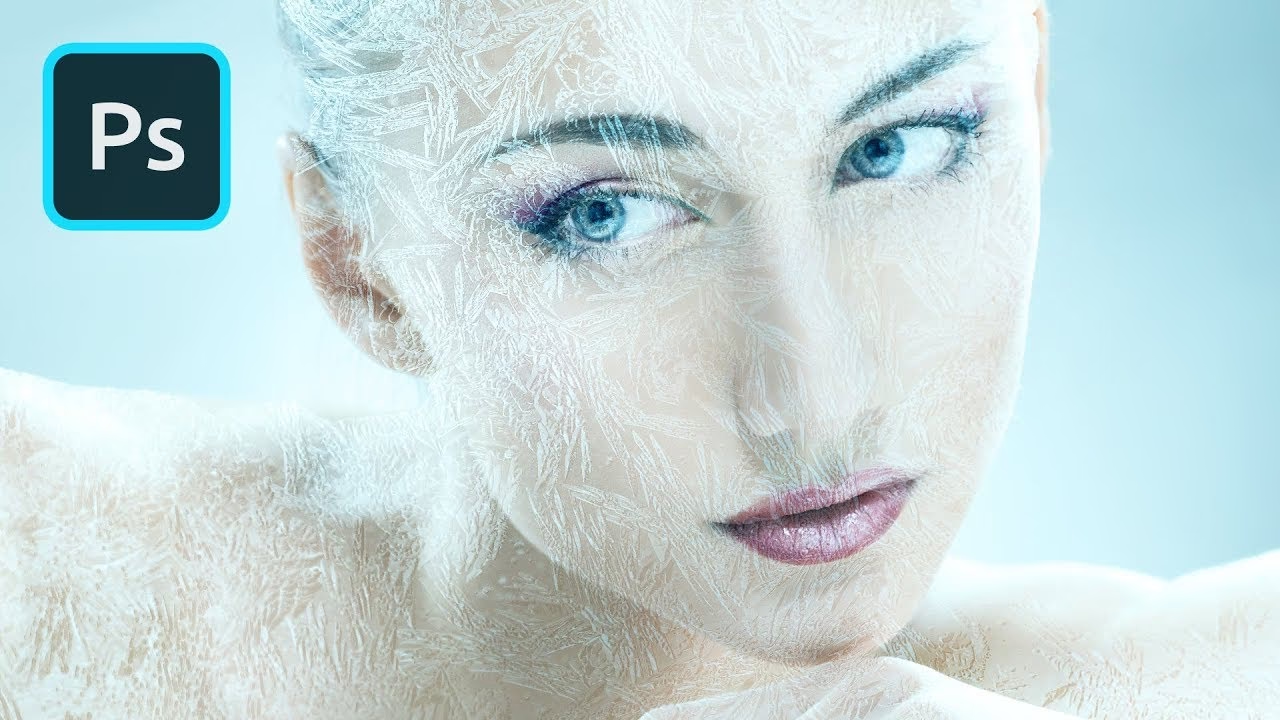

At tilføje en følelse af kulde, is eller frost til et billede kan transformere det fuldstændigt, skabe en magisk vinterstemning eller en dramatisk, frossen verden. Selvom Photoshop ikke har en enkelt knap mærket 'Tilføj Frost', giver programmet en utrolig værktøjskasse af funktioner, der kan kombineres for at opnå præcis den iskolde effekt, du drømmer om.
Denne dybdegående guide vil føre dig gennem forskellige teknikker og værktøjer i Photoshop, så du kan mestre kunsten at skabe realistiske og stemningsfulde frost- og iseffekter på dine egne billeder. Vi vil se på, hvordan filtre, lag, pensler og farvejusteringer spiller sammen for at give dine billeder et isnende pust.
Grundlæggende Principper for Is-Effekter
Før vi dykker ned i specifikke værktøjer, er det vigtigt at forstå et par grundlæggende principper. For det første handler en god is- eller frosteffekt ofte om at arbejde i lag. Dette giver dig fleksibilitet til at justere, maskere og blande forskellige elementer af effekten. For det andet er farver afgørende; kolde toner som blå, cyan og hvid er nøglen til at signalere frost. Endelig er tekstur vigtig – is og frost er sjældent glatte, men har ofte komplekse mønstre og strukturer.
Metode 1: Brug af Filtre til Tekstur
En af de hurtigste måder at skabe en grundlæggende is- eller frosttekstur på er ved at bruge Photoshops indbyggede filtre. Opret et nyt tomt lag over dit billede. Fyld dette lag med hvid eller en lys, kold farve.
Filtergalleriet
Gå til menuen 'Filter' > 'Filter Gallery'. Her finder du flere filtre, der kan give interessante teksturer:
- Glass (under Distort): Dette filter kan simulere udseendet af koldt, forvrænget glas eller is. Du kan justere 'Distortion' for at styre, hvor meget billedet nedenunder forvrænges, og 'Smoothness' for at kontrollere overgangene. Vælg en 'Texture' som 'Frosted' eller 'Canvas' og juster 'Scaling' og 'Relief' for at give dybde og struktur.
- Diffuse Glow (under Texture): Selvom navnet antyder noget andet, kan dette filter give en interessant korn eller krystal-lignende effekt, især når det bruges på et lyst lag. Juster 'Graininess', 'Glow Amount' og 'Clear Amount' for at finde den rette balance.
Eksperimenter med forskellige filtre og indstillinger på dit hvide lag. Når du har anvendt et filter, kan du ændre lagets blending mode (f.eks. til 'Overlay', 'Soft Light' eller 'Screen') og justere opaciteten for at blande effekten ind med billedet nedenunder.
Metode 2: Arbejde med Pensler og Teksturer
For mere kontrol og realisme er brugen af pensler og teksturer ofte nødvendig. Du kan finde utallige gratis og betalte frost- ogispensler online, som du kan importere til Photoshop.
Opret et nyt tomt lag. Vælg din importerede frostpensel. Sørg for, at din forgrundsfarve er hvid eller en lys, kold farve. Mal direkte på det nye lag, hvor du ønsker frosten skal vises. Varier penselstørrelse og opacitet for at skabe variation og dybde.
Alternativt kan du bruge højkvalitets fotos af frost eller is som tekstur. Placer teksturbilledet som et nyt lag over dit hovedbillede. Juster dets størrelse og placering. Brug blending modes som 'Screen' eller 'Overlay' for at lade teksturens lyse områder (frosten) blande sig med billedet nedenunder. Du kan også bruge 'Multiply' for at tilføje mørkere is-sprækker, hvis din tekstur indeholder dette.
Kombination af Teknikker og Lagstile
De mest overbevisende frost-effekter opnås ofte ved at kombinere filtre, pensler og lagstile. En populær teknik er at bruge et filter som Glass til at skabe en grundlæggende forvrængning og tekstur, og derefter bruge pensler på et separat lag for at tilføje specifikke frostkrystaller eller mønstre langs kanter eller overflader.
Lagstile for Dybde og Glans
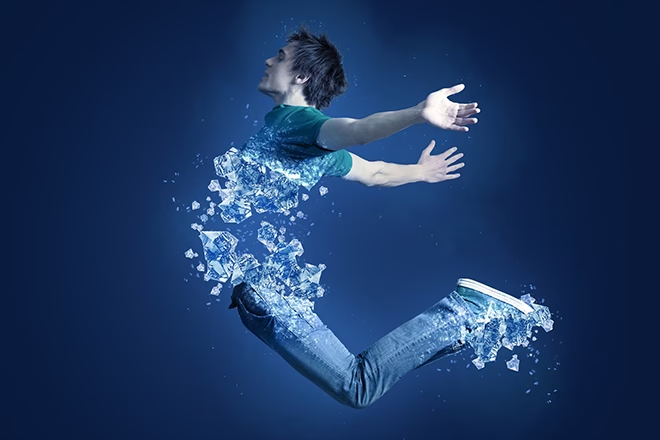
Photoshops lagstile (Layer Styles) er utroligt nyttige til at give din frost dybde og realisme. Dobbeltklik på det lag, der indeholder din frost (enten fra filteret eller penslerne) for at åbne 'Layer Style' dialogboksen:
- Bevel and Emboss: Dette kan give frosten en følelse af tykkelse og form. Brug 'Inner Bevel' eller 'Emboss'. Juster 'Depth', 'Size' og 'Soften'. Sørg for, at 'Highlight Mode' (f.eks. Screen) og 'Shadow Mode' (f.eks. Multiply) er sat til passende farver (hvid/lys blå for highlight, mørk blå/grå for skygge) og opacitet.
- Color Overlay: Hvis dit frostlag ikke allerede har den ønskede farve, kan du bruge 'Color Overlay' til at give det en ensartet, kold tone (f.eks. en lys cyan eller isblå). Sæt blending mode til 'Normal' eller 'Color' og juster opaciteten.
- Outer Glow / Inner Glow: Kan bruges til at simulere lysreflektioner eller en let glød omkring eller inde i frosten, især hvis frosten skal se skinnende eller let oplyst ud. Brug hvide eller lyseblå farver og en 'Screen' blending mode.
- Pattern Overlay: Hvis du har en god, gentagende is- eller frosttekstur som et mønster i Photoshop, kan du bruge 'Pattern Overlay' til hurtigt at dække dit lag med denne tekstur.
Husk, at du kan anvende flere lagstile samtidigt og justere deres indstillinger og blending modes for at finjustere udseendet.
Farvejusteringer for det Kolde Look
For at forstærke den kolde følelse i hele billedet, og ikke kun i frosten, er farvejusteringer essentielle. Brug justeringslag (Adjustment Layers) for at arbejde ikke-destruktivt:
- Color Balance: Tilføj mere Cyan og Blå til Mellemtoner, Skygger og Højlys for at give billedet en koldere farvetone.
- Hue/Saturation: Du kan selektivt reducere mætningen af varme farver (røde, gule) eller øge mætningen af kolde farver (blå, cyans). Du kan også justere farvetonen for at skubbe farverne mod blå.
- Curves / Levels: Disse kan bruges til at justere billedets lysstyrke og kontrast, hvilket også kan påvirke den opfattede 'kulde'. At gøre skyggerne lidt mere blå eller cyan kan forstærke effekten.
- Photo Filter: Tilføj et 'Cooling Filter' (f.eks. 'Cooling Filter (80)') for en hurtig, overordnet kold farveændring.
Bland disse justeringslag med hinanden, og juster deres opacitet for at opnå den ønskede stemning. Du kan også bruge lagmasker på justeringslagene for kun at påvirke specifikke områder af billedet.
Tips til Realisme
- Brug Lagmasker: Uanset om du bruger filtre, pensler eller teksturer, så brug altid lagmasker. Dette giver dig mulighed for præcist at styre, hvor frosten vises, og fjerne den fra områder, hvor den ikke giver mening (f.eks. varme overflader eller områder under tøj). Masker kan males på med en sort pensel for at skjule effekten og en hvid pensel for at afsløre den. Brug en blød pensel med lav opacitet for mere naturlige overgange.
- Varier Opaciteten: Frosten er sjældent ensartet. Varier opaciteten af dine frostlag eller penselstrøg for at simulere tyndere og tykkere frostaflejringer.
- Tilføj Uperfektheder: Perfekt, ensartet frost ser ofte kunstigt ud. Tilføj små pauser, ujævnheder eller områder med mindre frost for at gøre effekten mere troværdig.
- Overvej Lys: Tænk over, hvordan lyset ville opføre sig på is og frost. Tilføj små, lyse højlys, hvor lyset ville reflektere fra iskrystallerne. Dette kan gøres med en lille, hård hvid pensel på et nyt lag med 'Screen' eller 'Overlay' blending mode, eller via lagstile som 'Outer Glow' eller 'Inner Glow'.
Sammenligning af Filter Effekter
| Filter | Beskrivelse | Primær Effekt | Bedst Til | Kompleksitet |
|---|---|---|---|---|
| Glass | Forvrænger billedet baseret på en tekstur. | Simulerer gennemsigtig, forvrænget is/glas. | Grundlæggende tekstur, forvrængning. | Moderat (kræver justering af indstillinger). |
| Diffuse Glow | Tilføjer korn og en blød glød til lyse områder. | Skaber en krystal-lignende, lys tekstur. | Lys frost/sne på lyse overflader. | Lav (få indstillinger). |
| Crystallize | Grupperer pixels i polygonale klumper. | Skaber en mosaik-lignende, krystalstruktur. | Meget stiliseret is/frost. | Lav. |
Ofte Stillede Spørgsmål om Frosteffekter
Er der en hurtig 'frost'-knap i Photoshop?
Nej, der er ikke en enkelt automatisk funktion. At skabe en overbevisende frosteffekt kræver en kombination af flere teknikker og et kendskab til Photoshops lag, filtre og pensler.
Kan jeg anvende disse effekter på tekst?
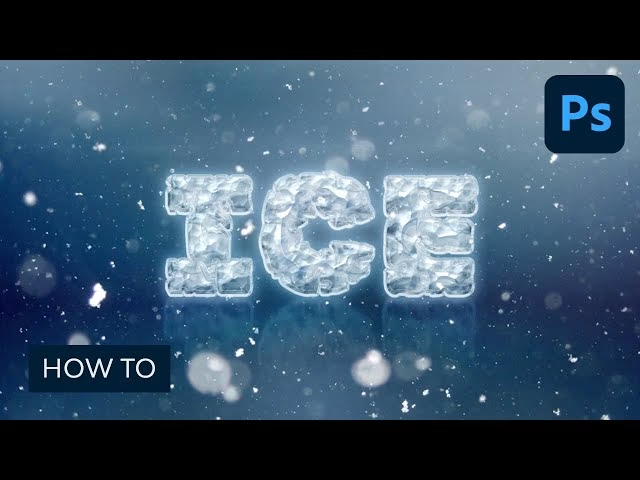
Ja, absolut! Du kan anvende mange af de samme teknikker direkte på tekstlag ved at bruge lagstile, eller ved at rasterisere tekstlaget (omdanne det til pixels) og derefter anvende filtre og pensler som på ethvert andet billedlag.
Hvor finder jeg gode pensler og teksturer til frost?
Der findes mange ressourcer online. Søg efter 'free frost photoshop brushes' eller 'ice textures' på websites, der tilbyder grafiske ressourcer. Vær opmærksom på licensbetingelserne, hvis du bruger dem kommercielt.
Vil effekten se realistisk ud på ethvert billede?
Effekten fungerer bedst på billeder, hvor tilstedeværelsen af frost er logisk eller ønskværdig, f.eks. udendørs vinterbilleder, nærbilleder af objekter, der kunne fryse, eller portrætter, hvor en kunstnerisk, kold stemning ønskes. Anvendelse på et tropisk strandbillede vil naturligvis kræve mere kunstnerisk frihed og kan virke surrealistisk.
Afslutning
At mestre frosteffekten i Photoshop handler om at forstå, hvordan forskellige værktøjer kan kombineres. Ved at bruge lag til at holde dine effekter adskilte, eksperimentere med filtre for at skabe tekstur, anvende pensler for detaljeret frost og finjustere med lagstile og farvejusteringer, kan du skabe alt fra let dugget glas til tyk, krystalliseret is. Vær ikke bange for at eksperimentere og tilpasse teknikkerne til dit specifikke billede og den ønskede æstetik. Øvelse gør mester, og snart vil du kunne give dine billeder et isnende touch med lethed.
Hvis du vil læse andre artikler, der ligner Skab Iskold Magisk Effekt i Photoshop, kan du besøge kategorien Redigering.