
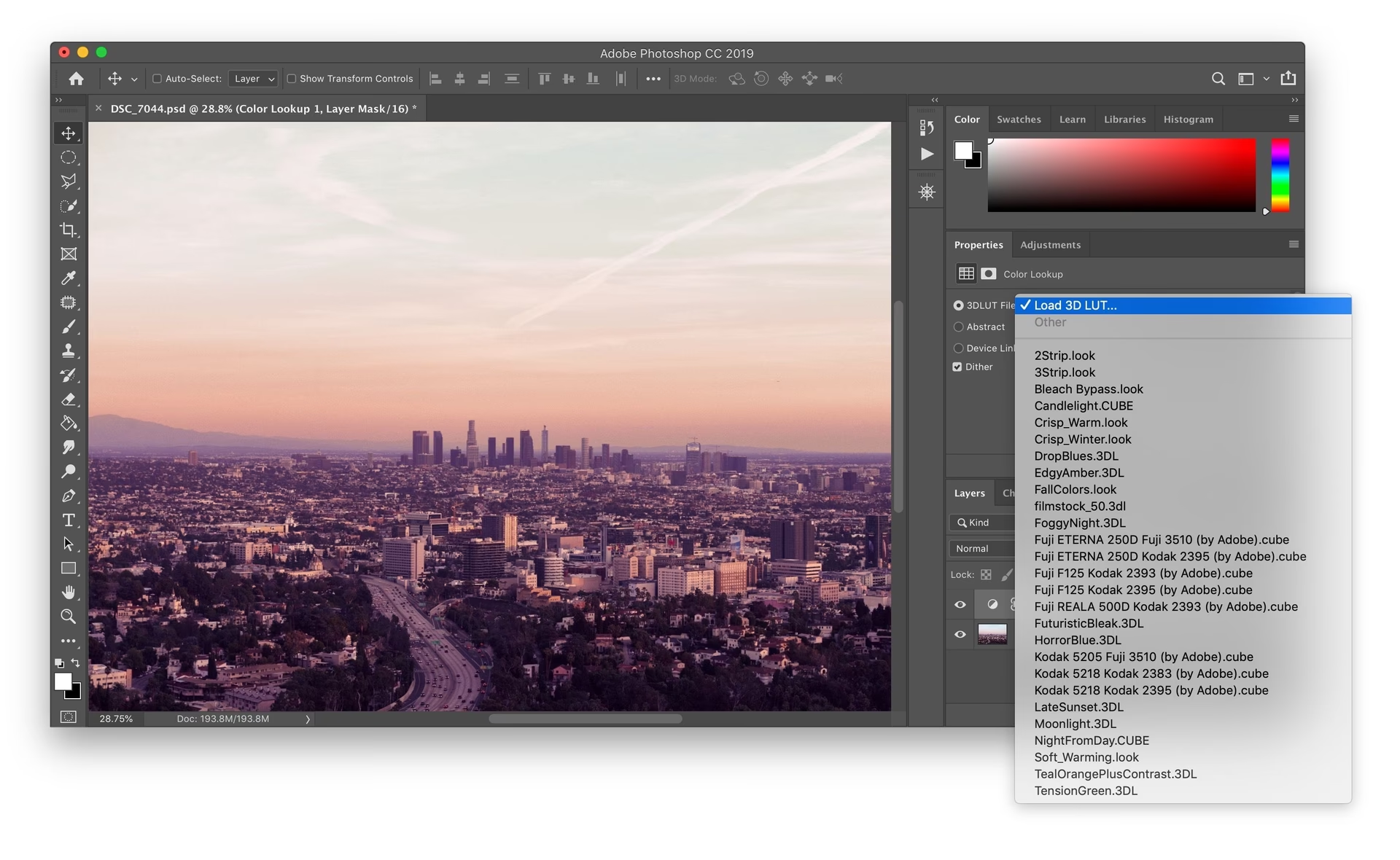

I verdenen af digital fotoredigering søger vi konstant nye måder at give vores billeder det helt rigtige udtryk på. Et kraftfuldt værktøj, der er blevet stadig mere populært, er brugen af LUTs, eller "Lookup Tables". På overfladen fungerer en LUT meget ligesom et farvefilter eller en forudindstilling, men dens styrke ligger i dens universalitet. En LUT definerer, hvordan en given farveværdi i dit billede skal oversættes til en ny farveværdi. Dette sker for hver pixel, hvilket potentielt kan ændre billedets farver, lysstyrke og kontrast markant. Det smukke ved LUTs er, at de er universelle – de kan bruges på tværs af forskellige redigeringsprogrammer og medier, herunder både film og fotografi. De minder på mange måder om farvejusterings-presets, da de begge anvender sæt af farve-, skygge- og kontrastjusteringer for at give et billede et bestemt udseende og følelse. LUTs kan også bruges i kombination med andre indbyggede justeringer i dit redigeringsprogram for at finjustere effekten.
https://www.youtube.com/watch?v=ygUHI2x1dGxvbw%3D%3D
Sådan Anvender Du en Standard LUT på et Billede
Mange fotoredigeringsprogrammer, som for eksempel Photomator nævnt i kildeteksten, leveres med en række indbyggede LUT-kategorier. Disse kan omfatte alt fra filmiske looks, simulering af farveblindhed, duotone-effekter, sort-hvid konverteringer og generelle fotofiltre. At anvende en af disse standard LUTs er typisk en ligetil proces, der ofte kun kræver få klik.

Trin-for-Trin Anvendelse:
- Find og klik eller tryk på indstillingen for Farvejusteringer i redigeringsprogrammets værktøjslinje.
- Sørg for, at LUT-funktionen er aktiveret (slået til).
- Klik eller tryk på LUT-dropdown-menuen eller pop-up-menuen.
- Vælg en kategori fra listen af tilgængelige LUT-samlinger.
- Vælg derefter den specifikke LUT, du ønsker at anvende på dit billede.
- (Valgfrit) Når LUT'en er anvendt, kan du ofte justere dens intensitet ved at trække i en dertil indrettet skyder. Dette giver dig mulighed for at tone effekten op eller ned og finde den perfekte balance for dit billede.
Nogle programmer tilbyder endda hurtigere måder at anvende LUTs på. For eksempel, i Photomators Photos-browser på Mac, kan du i gittervisningen ofte trække og slippe en LUT-fil direkte på miniaturebilledet af det ønskede foto. Programmet vil da automatisk anvende LUT'en og tilføje den til dine LUT-samlinger, så den er tilgængelig for fremtidig brug. Dette er en utrolig tidsbesparende funktion, hvis du hurtigt vil afprøve eller anvende en bestemt LUT på flere billeder.
Import af Brugerdefinerede LUTs
Udover de indbyggede LUTs ønsker mange fotografer at bruge custom LUTs, de enten har købt, downloadet gratis, eller selv skabt. Muligheden for at importere disse brugerdefinerede LUTs er essentiel for at udvide dine kreative muligheder. De fleste programmer, der understøtter LUTs, understøtter standardformater som .cube-filformatet.
Når du importerer en brugerdefineret LUT eller en samling af LUTs, gemmes de typisk i programmet bibliotek og bliver permanent tilgængelige fra LUT-menuen, ligesom standard LUTs. Dette betyder, at du kun behøver at importere en LUT én gang for at kunne bruge den igen og igen på forskellige billeder.
Import på iPhone og iPad:
- Find LUT-menuen eller justeringssektionen.
- Tryk på indstillingen 'Mere' (ofte repræsenteret ved tre prikker eller lignende) ved siden af LUT-samlingerne.
- Vælg en mulighed som "Vælg LUT" eller "Vælg LUTs fra Mappe", hvis du vil importere en samling.
- Naviger gennem filplaceringerne på din enhed (f.eks. iCloud Drive, Dropbox osv.) for at finde den eller de .cube-filer, du vil importere.
- Vælg filerne, og programmet vil importere dem til dit bibliotek.
Import på Mac:
På en desktop-platform som Mac er der ofte flere måder at importere custom LUTs på, hvilket giver ekstra fleksibilitet:
- Standard Import via Menu: Gå til LUT-justeringssektionen, klik på 'Mere' ved siden af LUT-samlingerne, og vælg "Vælg LUT" eller "Vælg LUT-mappe". Gennemse filplaceringerne på din Mac for at finde og vælge den .cube-fil eller mappen med LUTs, du vil importere.
- Import via Træk-og-Slip til Presets Bar: Nogle programmer tillader dig at trække og slippe en LUT-fil eller en hel mappe med LUTs direkte fra Finder (eller en anden placering på din Mac) til programmet presets bar. Dette kan automatisk importere LUTs og muligvis endda konvertere dem til en form for preset, der er let tilgængelig.
- Import og Anvendelse via Træk-og-Slip i Browser: Som nævnt tidligere, i billedbrowseren (f.eks. i Photomator), kan du trække og slippe en LUT-fil direkte på et miniaturebillede. Dette vil ikke kun anvende LUT'en på billedet, men også automatisk tilføje den til listen over tilgængelige LUTs i din samling.
Uanset hvilken metode du bruger, er processen med at importere custom LUTs et vigtigt skridt i at udvide dit redigeringsworkflow og give dig adgang til et bredere spektrum af looks skabt af andre kunstnere eller dig selv.
Konvertering af LUTs til Justeringer
Nogle gange anvender du en LUT og finder ud af, at den næsten er perfekt, men du ønsker at finjustere den yderligere. Måske er kontrasten lidt for høj, eller farvetemperaturen skal justeres. I stedet for at anvende yderligere justeringer oven på LUT'en som separate lag, tilbyder nogle programmer muligheden for at konvertere LUT'en til et sæt almindelige farvejusteringer (som eksponering, kontrast, mætning, farvebalance osv.).
Denne funktion er utrolig nyttig, fordi den lader dig se præcis, hvilke justeringer LUT'en består af, og giver dig mulighed for at ændre individuelle parametre. Det er som at få opskriften på LUT'en og kunne justere ingredienserne. Derudover kan du, når en LUT er konverteret til justeringer, vælge at gemme dette sæt af justeringer som en ny preset i dit program, hvilket effektivt lader dig skabe dine egne varianter af eksisterende LUTs eller kombinere LUT-effekter med dine foretrukne justeringer i én gemt preset.
Sådan Konverteres en LUT til Justeringer:
- Anvend den ønskede LUT på dit billede.
- Gå til LUT-justeringssektionen og find indstillingen 'Mere' ved siden af LUT-pop-up-menuen.
- Klik eller tryk på "Konverter til Justeringer" (eller lignende formulering).
- Programmet vil nu erstatte LUT'en med de individuelle justeringer, den repræsenterer. Du kan nu se og redigere disse justeringer direkte.
Eksport af Justeringer som LUT
På samme måde som du kan konvertere en LUT til justeringer, kan du ofte også gøre det modsatte: tage et sæt af dine egne farvejusteringer og eksportere dem som en LUT-fil. Dette er utroligt værdifuldt, hvis du har udviklet et bestemt look eller en bestemt stil ved hjælp af programmets standardjusteringer (som kurver, farvebalance, HSL osv.), og du ønsker at kunne anvende dette look hurtigt på andre billeder eller endda bruge det i andre redigeringsprogrammer, der understøtter LUTs.
Ved at eksportere dine justeringer som en LUT skaber du en universel fil (.cube eller lignende), der indkapsler præcis det farve- og tone-transformation, du har skabt. Dette gør det nemt at dele dit look med andre, bruge det i videoeditering, eller blot have det som en bærbar preset, der virker overalt.
Sådan Eksporteres Justeringer som en LUT:
- Anvend de ønskede justeringer (eksponering, kontrast, farvebalance osv.) på et referencebillede. Det er ofte bedst at starte med et neutralt billede, da LUT'en vil repræsentere transformationen fra neutral til dit ønskede look.
- Gå til LUT-justeringssektionen (eller et lignende eksportområde).
- Klik eller tryk på 'Mere' ved siden af LUT-menuen.
- Vælg "Eksporter som LUT" (eller lignende).
- Programmet vil bede dig om at gemme filen. Vælg en placering og et navn for din nye .cube-fil.
Håndtering af Brugerdefinerede LUTs
Mens de importerede LUTs vises inde i dit redigeringsprogram, gemmes de brugerdefinerede LUT-filer (.cube-filer) typisk på en dedikeret placering uden for selve programmet. Dette område fungerer som dit centrale bibliotek for alle dine custom LUTs.

At forstå, hvor disse filer gemmes, er vigtigt for at kunne administrere dem effektivt. Du kan ofte oprette nye mapper inden for denne 'Custom LUTs'-mappe for at organisere dine LUTs i forskellige samlinger. Disse mapper vil derefter typisk vises som separate kategorier i LUT-menuen inde i dit redigeringsprogram. Dette giver dig fuld kontrol over din LUT-organisation – du kan navngive mapper, slette filer, flytte LUTs mellem mapper og tilføje nye filer direkte til denne placering, og ændringerne vil afspejles næste gang du bruger dit redigeringsprogram.
Denne eksterne håndtering sikrer, at dine værdifulde LUT-filer er gemt et sted, du nemt kan sikkerhedskopiere, og som er tilgængeligt for andre programmer, hvis nødvendigt. Det er en god praksis regelmæssigt at organisere din 'Custom LUTs'-mappe for at holde dit LUT-bibliotek overskueligt.
Ofte Stillede Spørgsmål om LUTs i Fotoredigering
Når man begynder at bruge LUTs, dukker der ofte spørgsmål op. Her er svar på nogle af de mest almindelige baseret på den tilgængelige information:
Hvilket filformat bruger LUTs i Photomator (og typisk andre programmer)?
Baseret på den givne information understøtter Photomator LUTs i .cube-filformatet. Dette er et meget almindeligt og bredt understøttet format for LUTs i både foto- og videoredigeringssoftware.
Kan jeg justere intensiteten af en anvendt LUT?
Ja, de fleste redigeringsprogrammer, herunder Photomator som beskrevet, tilbyder en intensitetsskyder, der lader dig justere styrken af den anvendte LUT-effekt. Dette er en vigtig funktion, da en LUT sjældent passer perfekt med 100% intensitet til ethvert billede.
Hvor gemmes mine brugerdefinerede LUTs?
Brugerdefinerede LUTs administreres typisk uden for selve redigeringsprogrammet i en dedikeret mappe på din enhed, ofte navngivet "Custom LUTs" eller lignende. Det er her, .cube-filerne opbevares, og hvor du kan organisere dem i undermapper for at skabe samlinger, der vises i dit redigeringsprogram.
Kan jeg omdanne mine egne farvejusteringer til en LUT?
Ja, som beskrevet i sektionen om eksport, kan du tage et sæt af dine egne farvejusteringer anvendt på et billede og eksportere dem som en .cube LUT-fil. Dette giver dig mulighed for at gemme dine brugerdefinerede looks som genanvendelige LUTs.
Er LUTs det samme som presets?
De minder om hinanden i deres formål (at give et bestemt look), men er teknisk forskellige. LUTs transformere farveværdier baseret på en tabel, mens presets typisk er et sæt af indstillinger (eksponering, kontrast, HSL, kurver osv.) gemt i programmet. Dog kan et sæt justeringer (en form for preset) eksporteres som en LUT, og en LUT kan konverteres til et sæt justeringer i nogle programmer.
At mestre brugen af LUTs kan virkelig løfte din fotoredigering. De tilbyder en hurtig og effektiv måde at anvende komplekse farvetransformationer på, og med muligheden for at importere, eksportere og konvertere, har du en enorm fleksibilitet til at skabe og anvende præcis de looks, du drømmer om for dine billeder. Eksperimenter med både standard og brugerdefinerede LUTs, juster intensiteten, og se hvordan de kan forvandle dine fotografier.
Hvis du vil læse andre artikler, der ligner LUTs i Fotografi: Skab Unikke Looks, kan du besøge kategorien Fotografi.