

Photoshop er et kraftfuldt værktøj, der åbner dørene til en verden af kreativ billedredigering. En af de mest fascinerende muligheder er at kombinere forskellige elementer for at skabe noget helt nyt. Dette kan inkludere at integrere billeder på nye og uventede måder, for eksempel ved at lade dem fylde en bestemt form, eller ved at blande dem med andre billeder eller elementer for at opnå unikke visuelle effekter. At forstå, hvordan man bedst udnytter de indbyggede funktioner i Photoshop, er nøglen til at frigøre dit fulde kreative potentiale og give dine billeder et personligt og professionelt præg.
https://www.youtube.com/watch?v=0gcJCfcAhR29_xXO
At indsætte et billede i en form i Photoshop er en teknik, der kan tilføje et kunstnerisk eller grafisk element til dine fotografier eller designs. Det handler om at bruge en foruddefineret eller selvtegnet form som en 'beholder' for dit billede, så billedet kun er synligt inden for formens grænser. Dette skaber et rent og ofte stiliseret udseende, hvor formen styrer kompositionen og det visuelle fokus. Teknikken kan anvendes til alt fra simple geometriske former til mere komplekse brugerdefinerede figurer, og den er fundamental for mange typer af grafisk design og fotomanipulation. Ved at mestre denne teknik kan du skabe alt fra simple profilbilleder med en blød kant til avancerede collager og kunstværker, hvor billeder elegant integreres i grafiske elementer.

Mestér Blandingsindstillingerne for Kreative Effekter
Photoshops blandingsindstillinger (Blend Modes) er utroligt effektive til at kombinere og overlejre billeder på nye måder. De definerer præcist, hvordan pixels fra et lag interagerer med pixels fra lagene nedenunder. Forestil dig, at du har to billeder stablet oven på hinanden; blandingsindstillingen bestemmer, hvordan farverne og lysstyrken fra det øverste billede påvirker det nederste. Når du først forstår effekten af hver blandingsindstilling på din grundfarve (farven på det nederste lag) og blandingsfarven (farven på det øverste lag), kan du nemt opnå det ønskede resultat i dit endelige billede. Det er en proces, der i høj grad bygger på eksperimenter og visuel intuition. Hver indstilling anvender en forskellig matematisk formel til at beregne, hvordan de overlappende pixels skal blandes, hvilket resulterer i vidt forskellige effekter, der kan variere fra subtile farvejusteringer til dramatiske lys- og skyggeændringer. Standard blandingsindstillingen er indstillet til 'Normal'. I denne indstilling blandes pixels blot ved at overlejre dem baseret på lagets uigennemsigtighed (opacity). Hvis du justerer uigennemsigtigheden på dit øverste billede, kan du lade det nederste lag skinne mere eller mindre igennem, hvilket skaber en simpel form for blanding. Men hvis du vælger andre indstillinger, som for eksempel 'Formørk' (Darken), vil Photoshop blande pixels på en helt anden måde. 'Formørk' vil for eksempel kun lade pixels fra det øverste lag være synlige, hvis de er mørkere end de tilsvarende pixels på laget nedenunder. Dette er blot ét eksempel; der findes et bredt udvalg af blandingsindstillinger, herunder indstillinger til lysning, kontrastforøgelse, farveændring, og mange flere, der hver især tilbyder unikke måder at kombinere billeder og skabe komplekse visuelle effekter på. At mestre disse indstillinger er afgørende for at kunne arbejde effektivt med overlejringer og kompositbilleder i Photoshop. Det kræver øvelse at lære, hvordan hver indstilling påvirker forskellige typer af billeder og farvekombinationer, men belønningen er evnen til at skabe dybde, stemning og integration mellem forskellige billedlag på måder, der ellers ville være umulige.
Udnyt Kraften i Lagmasker og Gennemsigtighed
For at opnå den perfekte blanding og integration af billeder er det essentielt at mestre brugen af lagmasker (Layer Masks) og indstillinger for gennemsigtighed (Transparency). Lagmasker er et utroligt fleksibelt værktøj i Photoshop, der giver dig mulighed for ikke-destruktivt at skjule eller afsløre dele af et lag. Tænk på en lagmaske som et stykke papir med huller i, der ligger oven på dit billedlag. De områder på masken, der er hvide, afslører de tilsvarende områder på billedlaget, mens de områder, der er sorte, skjuler dem. Gråtoner på masken skaber en gradvis gennemsigtighed, hvor mørkere gråtoner skjuler mere, og lysere gråtoner afslører mere. Med lagmasker kan du blokere visse områder af dit billede, så de ikke påvirkes af blandingsindstillingerne eller simpelthen gøres usynlige. Dette giver dig finmasket kontrol over præcis, hvad der blandes, og hvad der ikke gør, hvilket er uvurderligt, når du arbejder med at indsætte billeder i former eller skabe komplekse kompositioner. Du kan nemt male på masken med sorte, hvide eller grå pensler for at justere, hvilke dele af laget der er synlige. Dette er langt at foretrække frem for at slette pixels permanent, da du altid kan gå tilbage og redigere masken, hvis du ændrer mening. Ud over lagmasker spiller indstillingen for gennemsigtighed (opacity) for selve laget også en rolle. Ved at justere et lags gennemsigtighed kan du gøre hele laget mere eller mindre transparent, hvilket lader lagene nedenunder skinne igennem. Dette er en hurtig måde at opnå en simpel blanding på, men lagmasker tilbyder langt større præcision og kontrol, da de tillader selektiv gennemsigtighed inden for det samme lag. Kombinationen af at bruge lagmasker til at definere synlige områder og justere lagets generelle gennemsigtighed giver en enorm fleksibilitet i billedredigering og komposition. Det er især nyttigt, når du arbejder med at blande teksturer eller mønstre ind i et billede, da du præcist kan styre, hvor disse elementer optræder, og hvor intense de skal være. Mastering af lagmasker er et af de mest fundamentale skridt mod avanceret billedmanipulation i Photoshop, da de muliggør komplekse kompositioner og ikke-destruktive redigeringer, der bevarer dine originale billeddata intakte.
Tilføj Teksturer og Mønstre for Unikke Fotoeffekter
En fantastisk måde at skabe unikke fotografiske effekter på er ved at overlejre billeder og derefter tilføje teksturer og mønstre til dine originale fotos. Dette kan give dine billeder et helt nyt udtryk, en følelse af dybde eller en specifik stemning, der ikke var til stede i det oprindelige billede. Leg med forskellige teksturer og blandingsindstillinger, såsom løv, grønne områder eller papirteksturer, for at opnå unikke og uventede resultater. Teksturer kan være alt fra scannede materialer som stof eller papir til digitale gengivelser af overflader som træ, sten eller metal. Ved at lægge en tekstur som et separat lag oven på dit billede og eksperimentere med forskellige blandingsindstillinger kan du få teksturen til at interagere med billedets farver og lys på interessante måder. For eksempel kan en 'Multiply' blandingsindstilling få en papirtekstur til at ligne, at billedet er printet på ru papir, mens en 'Screen' indstilling kan tilføje lysende, drømmende effekter. Mønstre er gentagne designs, der kan bruges til at dække et område. Du kan male et mønster ved hjælp af Mønsterstempelværktøjet eller fylde et valg eller et lag med et mønster, som du vælger fra mønsterbibliotekerne. I Photoshop Elements kan du vælge mellem forskellige mønstre, der følger med programmet. At tilføje mønstre kan give et grafisk element til dine fotos, velegnet til baggrunde, kanter eller som en del af en collage. For at tilpasse dine billeder yderligere eller for at skabe unikke albumsider, kan du designe dine egne mønstre. Dette giver dig fuld kontrol over det visuelle udtryk og muligheden for at skabe et helt personligt design. Du kan gemme de mønstre, du opretter, i et bibliotek. Dette er praktisk, da det gør dine brugerdefinerede mønstre nemme at genbruge i fremtidige projekter. Du kan derefter indlæse dine mønsterbiblioteker ved hjælp af Forudindstillingsadministratoren eller den rullemenu for Mønstre, der vises i indstillingslinjen for Mønsterstempelværktøjet og Malerspandsværktøjet. Dette gør det nemt at bruge et mønster på tværs af flere billeder eller dokumenter uden at skulle oprette det igen hver gang. Muligheden for at gemme, indlæse og organisere mønstre er en væsentlig del af en effektiv arbejdsgang, især hvis du ofte bruger de samme visuelle elementer i din billedredigering eller dit grafiske design. Ved at kombinere teksturer og mønstre med de rette blandingsindstillinger og lagmasker kan du transformere et almindeligt fotografi til et kunstværk med dybde, karakter og en unik overflade, der fanger beskuerens opmærksomhed.
Arbejd Effektivt med Formlag i Photoshop
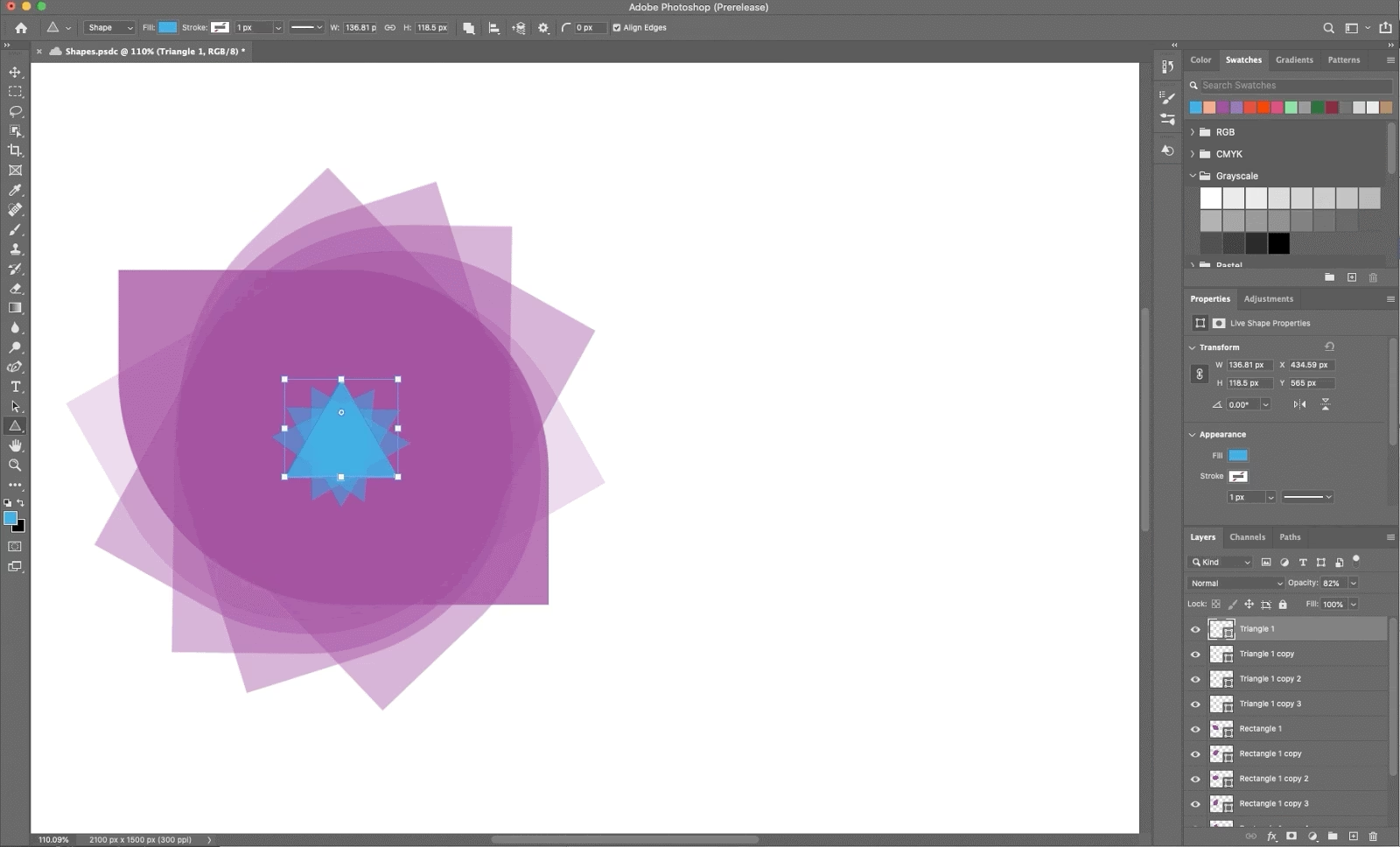
At skabe fascinerende designs starter ofte med simple elementer, og i Photoshop er formlag (Shape Layers) et grundlæggende redskab til dette. Formlag er vektorbaserede objekter, hvilket betyder, at de kan skaleres til enhver størrelse uden tab af kvalitet. Dette er en stor fordel sammenlignet med pixelbaserede lag, som bliver uskarpe, når de forstørres for meget. I Værktøjspanelet finder du de forskellige formværktøjer. Klik og hold nede på Rektangelværktøjet (eller det formværktøj, der aktuelt vises) for at afsløre alle de tilgængelige formværktøjer. Her finder du værktøjer til at tegne rektangler, afrundede rektangler, ellipser, polygoner, linjer og brugerdefinerede former. Vælg det værktøj, der svarer til den form, du ønsker at tegne. Når du tegner en form med et af disse værktøjer, oprettes der som standard et nyt formlag. Dette lag består af selve formen (en vektormaske) og en fyldfarve eller et mønster. Du kan nemt ændre formens farve, streg og andre egenskaber via indstillingslinjen eller egenskabspanelet. Formlag er ideelle til at skabe grafiske elementer, layout-hjælpemidler eller som basen for at indsætte billeder. Som nævnt tidligere, er en populær teknik at bruge en form som en 'container' for et billede. Selvom den præcise metode (ofte via clipping masks) ikke er beskrevet i den oprindelige tekst, kan formlag bruges i forbindelse med lagmasker og blandingsindstillinger til at opnå effekten af, at et billede er 'inde i' en form. For eksempel kan du tegne en cirkelform, placere dit billedlag ovenover, og derefter bruge formlaget til at styre synligheden af billedet (dette gøres typisk med en clipping mask, men lagmasker knyttet til formen kan også bruges til lignende effekter baseret på formens silhuet). At mestre formværktøjerne og forstå, hvordan man arbejder med formlag, er en vigtig del af at bruge Photoshop til både fotoredigering og grafisk design. De giver en ren, skalerbar og fleksibel måde at tilføje struktur og grafiske elementer til dine kompositioner. Evnen til nemt at tegne og redigere præcise former åbner op for mange kreative muligheder, fra simple grafiske overlejringer til mere komplekse designelementer, der integrerer billeder og grafik problemfrit. De brugerdefinerede formværktøjer er særligt kraftfulde, da de lader dig bruge forudindlæste eller selvimporterede vektorsformer, hvilket yderligere udvider dine kreative muligheder. At kombinere formlag med teknikker som blandingsindstillinger, lagmasker og mønstre giver dig et utal af måder at manipulere og forbedre dine billeder på.

Ofte Stillede Spørgsmål
Her er svar på nogle almindelige spørgsmål vedrørende teknikkerne beskrevet:
- Hvordan bruger man blandingsindstillinger?
Du vælger en blandingsindstilling fra rullemenuen øverst i lagpanelet. Indstillingen definerer, hvordan det valgte lag blandes med lagene nedenunder, baseret på deres pixels. - Hvad bruges lagmasker til?
Lagmasker bruges til at skjule eller afsløre dele af et lag selektivt uden at slette pixels permanent. De giver præcis kontrol over, hvilke dele af et billede der er synlige eller påvirkes af andre effekter. - Hvordan tilføjer man en tekstur?
Du kan tilføje en tekstur ved at placere et billede af teksturen på et separat lag over dit foto. Brug derefter blandingsindstillinger og lagmasker til at integrere teksturen med billedet. - Hvor finder jeg formværktøjerne?
Formværktøjerne (som Rektangelværktøjet) findes i Værktøjspanelet. Klik og hold nede på det aktuelle formværktøj for at se alle de tilgængelige former. - Hvordan indlæser man mønstre?
Du kan indlæse gemte mønsterbiblioteker via Forudindstillingsadministratoren eller mønster-rullemenuen i indstillingslinjen for værktøjer som Mønsterstempelværktøjet eller Malerspandsværktøjet.
Ved at udforske og mestre disse forskellige værktøjer og teknikker i Photoshop – fra at bruge formlag som kreative beholdere, over at eksperimentere med blandingsindstillinger for unikke visuelle sammensmeltninger, til at udnytte lagmasker for præcis kontrol og tilføje teksturer og mønstre for dybde og stil – kan du løfte dine billedredigeringsfærdigheder til et nyt niveau. Hver teknik tilbyder et væld af muligheder for at udtrykke din kreativitet og give dine billeder et personligt og professionelt touch. Bliv ved med at eksperimentere, for det er gennem leg og udforskning, at du vil opdage de mest spændende og uventede effekter, der vil definere din unikke stil som billedskaber.
Hvis du vil læse andre artikler, der ligner Kreative effekter i Photoshop, kan du besøge kategorien Fotografering.