

Chromebooks har gennemgået en bemærkelsesværdig udvikling. Hvad der engang primært var enheder til grundlæggende internetbrug, er nu blevet til seriøse alternativer til traditionelle laptops, især med introduktionen af Chromebook Plus modellerne, der byder på mere robust hardware. Denne udvikling rejser naturligvis spørgsmålet for mange kreative sjæle: Er det muligt at redigere billeder professionelt på en Chromebook? Og hvad med industristandarden, Adobe Photoshop?
Gode nyheder for Chromebook-brugere! Adobe og Google har styrket deres partnerskab for at bringe kreative værktøjer til ChromeOS-platformen. Dette betyder, at du nu har flere muligheder end nogensinde før for at arbejde med dine billeder, direkte fra din Chromebook.
Photoshop på Chromebook Plus: En Ny Æra
Adobe har taget et stort skridt ved at bringe Adobe Photoshop på nettet (Photoshop on the web) til de nye Google Chromebook Plus enheder. Dette er en strømlinet, browserbaseret oplevelse, der er inspireret af den velkendte desktopversion af Photoshop. Selvom det er en webversion, indeholder den mange af Photoshops mest populære funktioner, lige fra grundlæggende redigeringsværktøjer og hurtige handlinger til forudindstillinger og mere. Den er designet til at forenkle billedredigering for både erfarne brugere og dem, der er nye inden for faget.
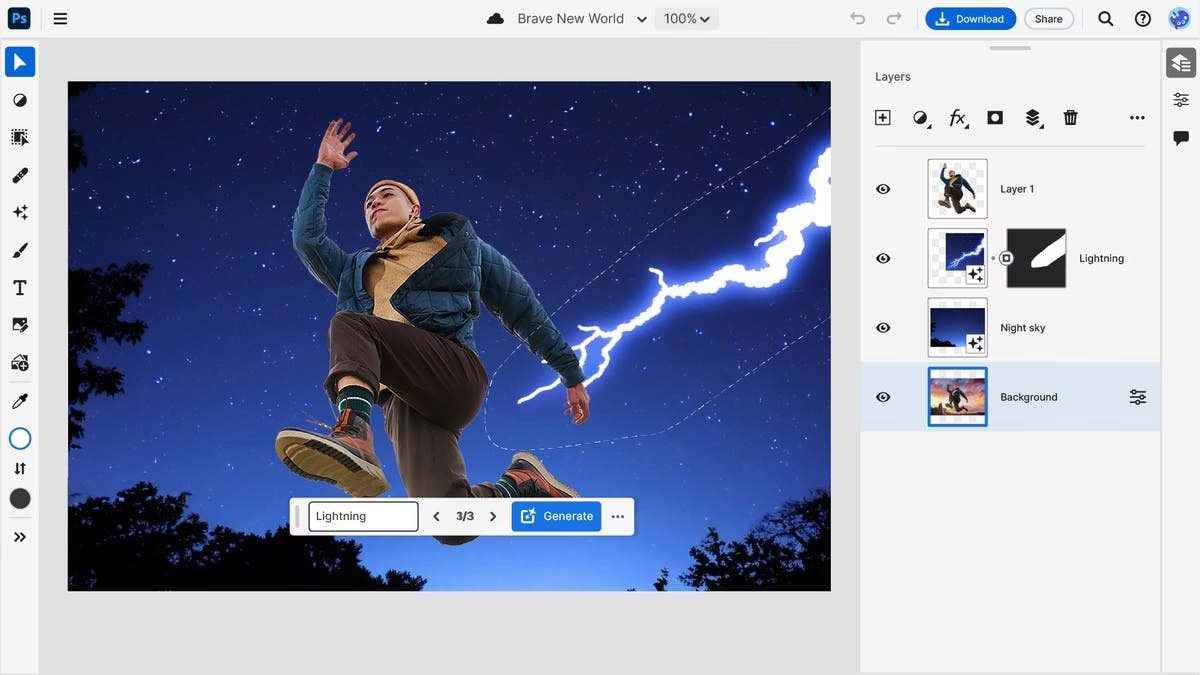
Det mest spændende er måske integrationen af Adobe Firefly-drevne generative AI-funktioner. For første gang på Chromebook Plus enheder kan brugere nu udnytte funktioner som Generative Expand og Generative Fill. Disse værktøjer gør det muligt at udvide billeder ud over deres oprindelige kanter og tilføje eller fjerne objekter med imponerende hastighed og lethed. Disse AI-funktioner er nu også tilgængelige til kommerciel brug, hvilket åbner op for utallige kreative muligheder.
Adgang til Photoshop på nettet kræver et Photoshop-abonnement. Dog, som et særligt tilbud, kan brugere af Chromebook Plus enheder få en gratis tre-måneders prøveperiode på både Adobe Photoshop på nettet og Adobe Express Premium-planen.
Adobe Express: Kreativitet for Alle Chromebooks
Ud over Photoshop på nettet udvider Adobe også tilgængeligheden af deres populære alt-i-én kreativitetsprogram, Adobe Express, til alle Chromebooks, inklusive Chromebook Plus modellerne. Adobe Express er designet til at gøre det hurtigt, nemt og sjovt for brugere på alle færdighedsniveauer at designe og dele fremragende indhold.
Adobe Express er også dybt integreret med Firefly-drevne funktioner, herunder Tekst til Billede og Teksteffekter, der gør det muligt at generere fantastisk indhold på få sekunder ved blot at beskrive det med ord. Appen bruges af millioner af brugere globalt til at skabe alt fra fængslende socialt indhold og overbevisende videoer til visuelt imponerende PDF'er og digitale kort.
Adobe Express fungerer som en perfekt ledsager til Photoshop. Med 'linked files' forbliver dine designaktiver synkroniseret på tværs af begge apps, hvilket muliggør en problemfri arbejdsgang. Du kan starte et projekt i Photoshop på nettet og fortsætte den kreative rejse i Adobe Express, eller omvendt. Adobe Express tilbyder tusindvis af professionelt designede skabelser, hurtige handlinger som fjernelse af baggrund, ændring af størrelse og konvertering til GIF, hvilket strømliner kreative opgaver betydeligt.
Adobe Express er tilgængelig gratis, men en Premium-plan (inkluderet i de fleste Creative Cloud-abonnementer, herunder Photoshop-abonnementet) låser op for flere funktioner.
Installation af Adobe Apps på Chromebooks
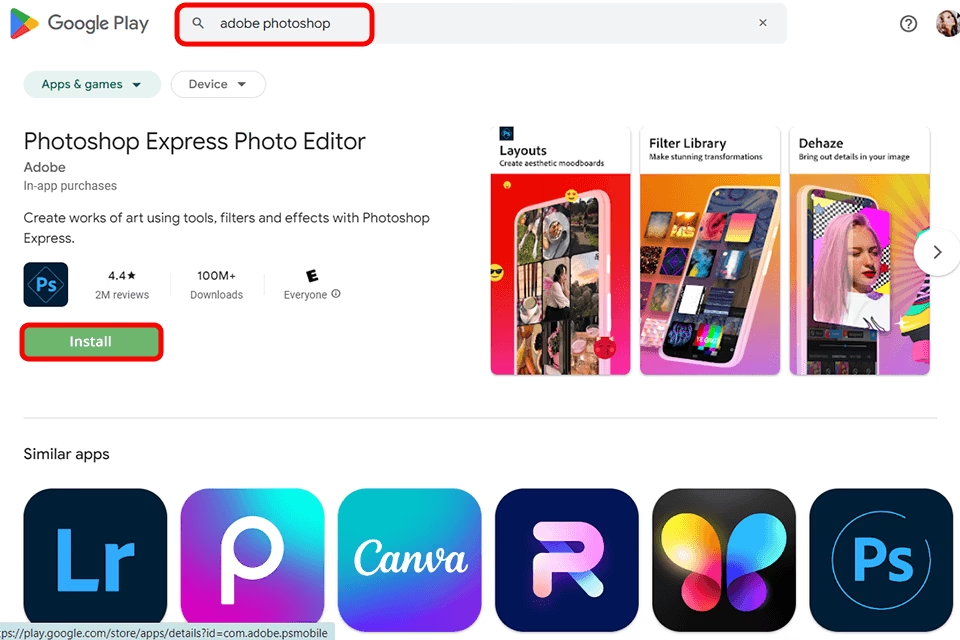
Udover de nævnte webbaserede oplevelser kan flere Adobe-mobilapps, såsom Adobe Lightroom Photo & Video Editor, installeres direkte på din Chromebook via Google Play Butik. Processen er enkel: besøg butikken, find appen, og klik 'Install'. Du skal bruge et Adobe ID for at logge ind, hvilket kræver, at brugeren er mindst 13 år gammel. Dette åbner for muligheder for at bruge apps, der er designet med mobilitet for øje, men som fungerer godt på en Chromebook, især hvis den har en touchskærm.
Alternativer til Photoshop på Chromebooks
Selvom Photoshop på nettet er en fantastisk tilføjelse for Chromebook Plus brugere, og Adobe Express er tilgængelig for alle, er det værd at bemærke, at Photoshop stadig kan være en dyr løsning for mange. Heldigvis er ChromeOS-økosystemet vokset markant, og der findes nu et væld af fremragende alternativer til Photoshop, der kan opfylde forskellige behov og budgetter. Her er nogle af de mest populære valg:
- Krita: Et open source alternativ specielt designet til illustratorer og kunstnere. Krita tilbyder et omfattende udvalg af værktøjer og funktioner til digitalt maleri og tegning. Det er den fulde app-oplevelse, der fungerer godt på en Chromebook. Med Krita kan du skabe alt fra tegninger og manga-stil tegneserier til storyboards.
- Canva: Et simpelt, men solidt alternativ, perfekt for dem, der ønsker at 'dable' med fotoredigering og design. Canva tilbyder tusindvis af gratis skabeloner og muligheder for at forbedre billeder, herunder beskæring, justering af lysstyrke/mætning og tilføjelse af baggrundssløring. Det er også nemt at lave collager. Canva Pro giver adgang til flere funktioner, men gratisversionen er meget anvendelig og fri for annoncer eller vandmærker.
- Infinite Painter: Rettet mod kunstnere, dette er en app til illustration og tegning. Infinite Painter har hundredvis af forskellige pensler og blyanter samt mange indstillinger til at justere dem. Grænsefladen er minimalistisk, hvilket gør det nemt at skifte hurtigt mellem foretrukne værktøjer.
- Lightroom Photo & Video Editor: Et topvalg for seriøse fotografer. Adobe Lightroom er kendt for sit robuste udvalg af fotoredigeringsfunktioner. Appen giver dig mulighed for at redigere både foto- og videoindhold, justere eksponering, mætning, luminans, anvende filtre og endda ændre perspektivet. Mange funktioner er gratis, men avancerede muligheder som videoredigering, maskering og adgang til cloud storage kræver et premium-medlemskab.
- Pixlr: En fotoredigerer der minder om Canva. Pixlr er fantastisk til at lege med baggrunde, eksponering, tone, tekst og effekter. Den tilbyder over to millioner forskellige kombinationer af effekter og hundredvis af pensler/blyanter til hurtige justeringer. Pixlr kan også automatisk fikse mindre fejl, justere hudtone eller fjerne røde øjne. Udover Android-appen findes der også en progressiv web-app (PWA), der fungerer fremragende på Chromebooks.
- Photo Editor Pro: En solid Android-fotoredigerer, der også virker på Chromebooks. Den har over 60 filtre til visuelle justeringer, over tusind filtre i alt, og to hundrede visuelle effekter. Den tilbyder også unikke funktioner som justering af kropsform og længde samt filtre, der kan få dig til at ligne en tegneseriefigur. Grænsefladen er designet til telefoner, men den er nyttig til hurtige redigeringer.
- PhotoRoom Studio Photo Editor: Et fremragende valg for dem, der arbejder med produktfotos, især til online markedspladser som eBay eller Etsy. PhotoRoom gør det nemt at fjerne unødvendige elementer, baggrunde eller objekter med et enkelt tryk. Den kan også forbedre billeder med effekter og filtre. Visse funktioner rettet mod videresalg kræver et abonnement, men der er en prøveperiode tilgængelig.
- Sketchbook: En anden solid tegne-app, der minder om Infinite Painter og Krita. Sketchbook tilbyder et væld af værktøjer, blyanter og pensler med en ren, minimalistisk grænseflade. Appen stræber efter at give en følelse af at tegne på ægte papir, hvor digitale værktøjer opfører sig som deres virkelige modstykker. Et godt valg for dem, der foretrækker en mere traditionel tegneoplevelse digitalt.
Disse alternativer viser, at selvom du ikke har adgang til Photoshop på nettet (fordi du f.eks. ikke har en Chromebook Plus), er der stadig masser af kraftfulde og alsidige værktøjer tilgængelige til fotoredigering og digital kunst på din Chromebook.

Grundlæggende Redigering med Google Fotos
Det er også værd at nævne, at din Chromebook leveres med en indbygget Fotos-app, der giver dig mulighed for at åbne og foretage grundlæggende redigeringer af billeder gemt på enheden. Dette er tilstrækkeligt til hurtige justeringer som beskæring, rotation og simple farvekorrektioner, før du eventuelt dykker ned i mere avancerede apps.
Valg af det Rette Værktøj
Med så mange muligheder kan det være svært at vælge den rette app. Her er en hurtig guide:
| Behov | Anbefalede Apps |
|---|---|
| Professionel billedmanipulation (Chromebook Plus) | Adobe Photoshop på nettet |
| Hurtigt design, sociale medier, alt-i-én (alle Chromebooks) | Adobe Express |
| Avanceret fotoredigering (justeringer, filtre, organisering) | Adobe Lightroom |
| Digitalt maleri og illustration | Krita, Infinite Painter, Sketchbook |
| Simpel redigering, skabeloner, collager | Canva, Pixlr |
| E-handel produktfotos | PhotoRoom Studio Photo Editor |
| Hurtige justeringer, filtre, effekter | Pixlr, Photo Editor Pro |
Overvej dine primære behov og din Chromebooks model (Chromebook Plus vs. standard) for at træffe det bedste valg. Mange apps tilbyder gratis versioner eller prøveperioder, så du kan teste dem, før du forpligter dig.
Ofte Stillede Spørgsmål
Kan jeg installere Adobe Photoshop direkte på min Chromebook?
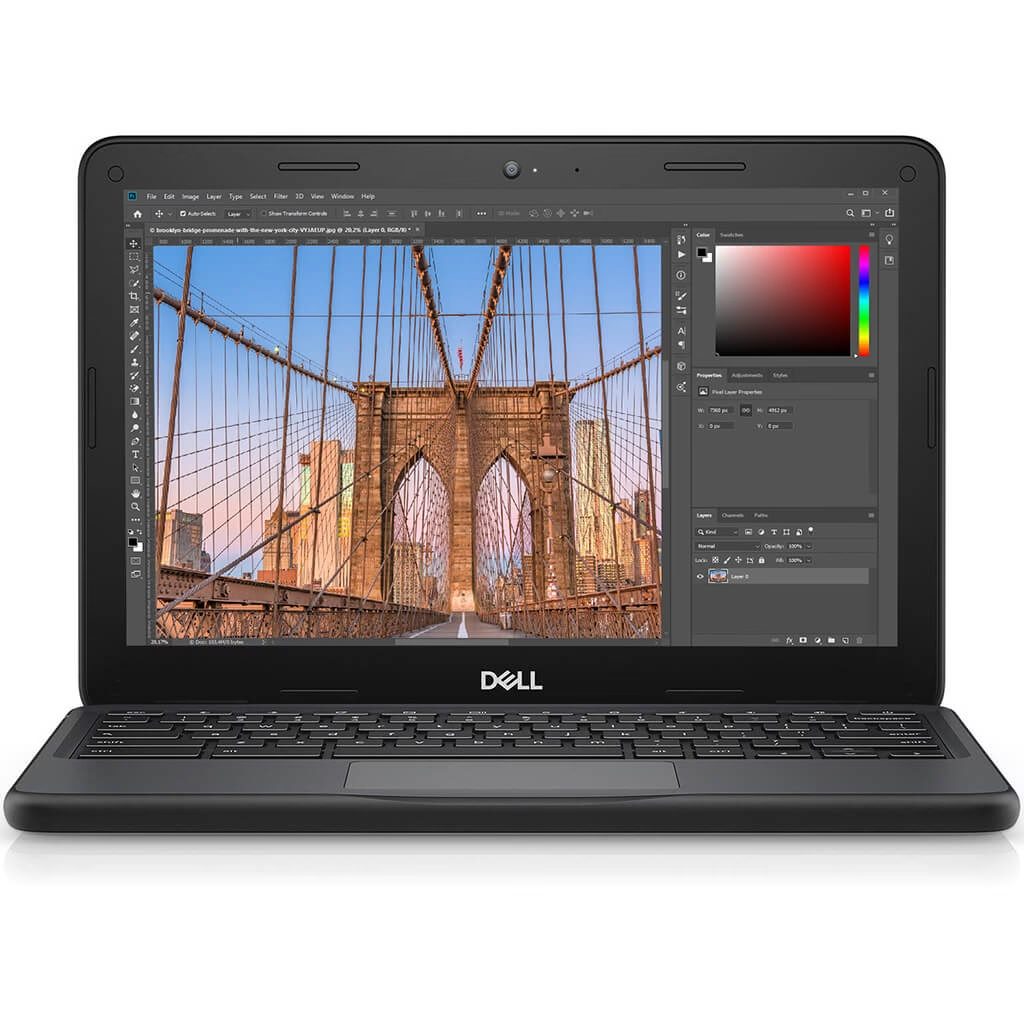
Nej, du kan ikke installere den fulde desktopversion af Adobe Photoshop direkte på ChromeOS. Dog er Adobe Photoshop på nettet nu tilgængelig for Google Chromebook Plus enheder, hvilket giver en strømlinet, browserbaseret Photoshop-oplevelse.
Er Adobe Express tilgængelig på alle Chromebooks?
Ja, Adobe Express, den alt-i-én kreativitetsprogram, er tilgængelig på alle Chromebooks, inklusive Chromebook Plus modellerne. Den kan bruges via browseren eller installeres som en Android-app fra Google Play Butik.
Kan jeg bruge andre Adobe-apps som Lightroom på min Chromebook?
Ja, mange Adobe-mobilapps, herunder Adobe Lightroom Photo & Video Editor, kan installeres som Android-apps fra Google Play Butik på de fleste Chromebooks.
Findes der gratis alternativer til Photoshop på Chromebook?
Ja, der findes flere gratis og meget kapable alternativer. Eksempler inkluderer Krita (især til illustration), Canva (til design og simpel redigering), Pixlr og Sketchbook.
Hvad er forskellen på Photoshop på nettet og Adobe Express?
Photoshop på nettet er en browserbaseret version af Photoshop med fokus på billedmanipulation og detaljeret redigering, især for Chromebook Plus. Adobe Express er et bredere værktøj til hurtigt design og indholdsskabelse (sociale medier, videoer, flyers) og er tilgængelig på alle Chromebooks.
Konklusion
Mulighederne for fotoredigering og kreativt arbejde på Chromebooks er eksploderet. Med introduktionen af Adobe Photoshop på nettet for Chromebook Plus brugere og den brede tilgængelighed af Adobe Express er Adobes kraftfulde værktøjer nu inden for rækkevidde for mange flere. Kombineret med et rigt økosystem af dygtige alternative apps, fra avancerede tegneprogrammer til brugervenlige redigeringsværktøjer, er Chromebooks blevet en yderst kapabel platform for kreative, uanset om du er fotograf, illustrator eller designer. Uanset dine behov eller din Chromebooks model, er der et værktøj tilgængeligt, der kan hjælpe dig med at realisere din kreative vision.
Hvis du vil læse andre artikler, der ligner Fotoredigering på Chromebook: Photoshop og Alternativer, kan du besøge kategorien Fotografi.