
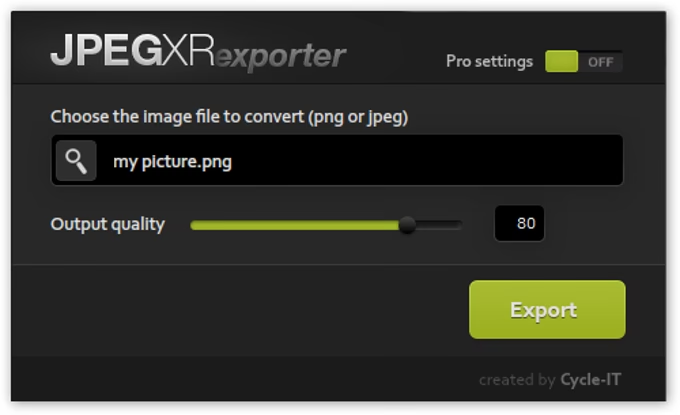

I en verden hvor visuel kvalitet er altafgørende, står fotografer og billedbehandlere konstant over for valget af de bedste formater til at bevare og præsentere deres arbejde. Samtidig søger de værktøjer til at forbedre eksisterende billeder ud over de traditionelle grænser. Denne artikel dykker ned i to nøgleområder: det avancerede billedformat JPEG XR og Adobes kraftfulde AI-funktion, Super Resolution, der lader dig opskalere dine billeder med imponerende resultater.
Hvad er JPEG XR?
JPEG XR, der står for JPEG eXtended Range, er en standard for komprimering af stillbilleder og et filformat, der er designet til at levere høj billedkvalitet med betydelige kompressionsforhold. Som en forbedring af den ældre JPEG-standard understøtter JPEG XR en bredere dynamisk rækkevidde og højere billedtrohed. Dette gør formatet særligt velegnet til kodning af billeder i høj opløsning, hvilket er en fremragende egenskab for professionel fotografering og lagring af billeder i høj definition. En bemærkelsesværdig funktion er dens evne til at understøtte både tabsfri (lossless) og tabsgivende (lossy) komprimering inden for det samme filformat, hvilket tilbyder stor fleksibilitet afhængigt af brugerens behov og prioriterer mellem filstørrelse og billedkvalitet.
Styrken ved JPEG XR ligger i dens avancerede kodningsteknikker. Dette inkluderer understøttelse af højere bitdybder (op til 32 bit pr. farvekanal), både flydende-punkt og fast-punkt repræsentation, samt forbedrede komprimeringsmetoder. Resultatet er billeder, der viser finere detaljer, glattere gradienter og rigere farver, uden at optage uforholdsmæssigt meget diskplads. Dette betyder, at JPEG XR kan være et levedygtigt alternativ til andre formater, især når balancen mellem billedkvalitet og filstørrelse er afgørende.
JPEG XR Sammenlignet med Andre Billedformater
Når man sammenligner JPEG XR med dens veletablerede forgænger, JPEG, er forskellene betydelige. JPEG har længe været det foretrukne format til billedkomprimering, primært på grund af dets udbredte understøttelse og effektive håndtering af filstørrelser. JPEG XR hæver dog standarden ved at tilbyde forbedrede komprimeringsteknikker, der fører til billeder af højere kvalitet ved sammenlignelige filstørrelser.
For eksempel understøtter JPEG XR en farvedybde på 48 bit i modsætning til JPEGs 24 bit. Dette betyder, at JPEG XR kan repræsentere et bredere spektrum af farver, hvilket reducerer farvebånding og giver rigere visuelle detaljer. Med hensyn til fleksibilitet skinner JPEG XR med sin evne til problemfrit at skifte mellem tabsgivende og tabsfri komprimering. JPEG understøtter derimod kun tabsgivende komprimering, hvilket altid indebærer et tab af billedkvalitet til fordel for mindre filstørrelser.
Ser vi på mere moderne formater, har vi WebP, udviklet af Google, og HEIF (High Efficiency Image File Format), som Apple bruger i sine enheder. WebP er særligt interessant, da det tilbyder lignende funktioner som tabsgivende og tabsfri komprimering samt understøttelse af gennemsigtighed, ofte med mindre filstørrelser end JPEG XR. WebP er dog ikke lige så bredt understøttet i billedredigeringssoftware, hvilket kan være en hindring for udbredelse.
HEIF overgår JPEG XR med hensyn til komprimeringseffektivitet og understøtter også avancerede funktioner som lagring af billedsekvenser og dybdekort. Men igen er dets økosystem ikke så modent, og kompatibilitet og licensering udgør potentielle udfordringer. JPEG XR står i midten og tilbyder et robust, mere kompatibelt format, der forbedrer billedkvaliteten uden de kompleksiteter eller begrænsninger, som dets nyere modparter kan have.
| Funktion | JPEG | JPEG XR | WebP | HEIF |
|---|---|---|---|---|
| Komprimering | Kun Tabsgivende | Tabsgivende & Tabsfri | Tabsgivende & Tabsfri | Tabsgivende & Tabsfri |
| Farvedybde (Maks) | 24-bit | 48-bit (op til 32/kanal) | 24-bit (med alfa) | Variabel (op til 16-bit) |
| Dynamisk Område | Standard | Udvidet | Standard | Høj |
| Gennemsigtighed | Nej | Ja | Ja | Ja |
| Udbredelse (Software) | Meget Høj | Moderat | Moderat (voksende) | Lav/Moderat (primært Apple) |
| Anvendelse | Web, Deling | Professionel, Arkivering | Web, Ydeevne | Mobile enheder, Avanceret |
JPEG XR vs. JPEG 2000
Ud over den grundlæggende JPEG-standard findes også JPEG 2000, som også tilbyder både tabsgivende og tabsfri komprimering og forbedret kvalitet sammenlignet med originalen. Sammenlignet med JPEG XR er kompressionsforholdene mellem JPEG XR og JPEG 2000 ofte meget ens. Visuelt kan der dog være forskelle; JPEG 2000 har tendens til at være lidt lysere og blander pixels bedre, mens JPEG XR i mørke områder ved kraftig zoom kan udvise et let skakternmønster. Valget mellem disse to avancerede formater afhænger ofte af specifikke applikationskrav og den ønskede visuelle gengivelse.
Hvad er Adobe Super Resolution?
Adobe Super Resolution er en kraftfuld funktion, der findes i Camera Raw, Photoshop og Lightroom, designet til effektivt at opskalere dine billeder. Hvis du nogensinde har prøvet at forstørre billeder betydeligt, ved du, at det let kan føre til tab af detaljer og introduktion af uønskede artefakter som sløring eller pixelering. Adobe Super Resolution tilbyder en lovende løsning på dette problem ved at bruge avanceret kunstig intelligens.
Funktionen er i stand til at fordoble billedets bredde og højde, hvilket resulterer i fire gange det samlede antal pixels. Dette er utroligt nyttigt til at skabe store formater og billeder til høj-DPI print, hvor hver eneste detalje tæller. For at udvikle Super Resolution trænede Adobe sin Sensei AI-teknologi på millioner af fotos, sammenlignende originaler med nedskalerede versioner for at lære, hvordan man effektivt opskalerer billeder. AI'en analyserer dit billede og genererer nye pixels, der udfylder hullerne, hvilket skaber en version med højere opløsning. Algoritmen fokuserer på at bevare essentielle detaljer og minimere artefakter, hvilket resulterer i et mere naturligt og visuelt tiltalende billede. Vigtige detaljer og teksturer bevares selv efter opskalering. Adobe billed-opskaleren fungerer på både RAW-filer og konventionelle billedformater (f.eks. JPEG, PNG, HEIC).
Sådan Bruger du Super Resolution i Photoshop
Adobe Super Resolution-funktionen er integreret i Adobe Photoshop, Adobe Lightroom Classic og Adobe Bridge via Camera Raw-motoren. Det er vigtigt at bemærke, at du skal åbne billedet i Camera Raw-plugin'et (via Bridge eller ved at åbne en RAW-fil direkte), ikke blot bruge Camera Raw-filteret inde i Photoshop.
Trin for at bruge Super Resolution i Photoshop (via Camera Raw):
- Åbn dit foto i Camera Raw: Hvis dine billeder er RAW-filer, åbnes de automatisk i Adobe Camera Raw. Hvis det er JPEG- eller PNG-filer, skal du åbne dem i Camera Raw via Adobe Bridge. I Bridge skal du højreklikke på billedet og vælge 'Åbn i Camera Raw'. Sørg for, at du åbner filen direkte i Camera Raw-processoren.
- Gå ind i Super Resolution-indstillingen: I Camera Raw-dialogboksen skal du højreklikke på billedet og vælge 'Forbedr...' (Enhance...) eller bruge genvejen Ctrl + Shift + D (Windows) / Cmd + Shift + D (Mac).
- Anvend Super Resolution: En dialogboks vises med Super Resolution-indstillinger og en zoomet forhåndsvisning. Marker feltet 'Super Resolution'. Bemærk, at 'Raw Details'-indstillingen kun er aktiv for RAW-filer. Du kan klikke og holde på forhåndsvisningen for at sammenligne originalen og den forbedrede version. Dialogboksen giver også et estimat af, hvor lang tid processen vil tage.
- Forbedr dit billede: Klik på 'Forbedr'. Camera Raw vil nu behandle billedet og oprette en ny DNG-fil ved siden af originalen. Denne proces kan tage tid, især på ældre eller mindre kraftfulde computere, da den er beregningskrævende.
Almindelige Problemer med Super Resolution
Nogle brugere støder på problemer, når de forsøger at bruge Super Resolution. Her er et par af de mest almindelige:
- Ingen 'Forbedr' indstilling i Camera Raw: Dette skyldes ofte forvirring mellem Camera Raw-processoren (plugin'et, der åbnes via Bridge eller ved at åbne en RAW-fil) og Camera Raw-filteret i Photoshop. 'Forbedr'-indstillingen findes kun i processoren. Sørg for at åbne billedet korrekt, f.eks. ved at højreklikke på det i Bridge og vælge 'Åbn i Camera Raw'.
- Super Resolution vises ikke for JPEG-billeder: Camera Raw understøtter fuldt ud JPEG-billeder, men Adobe Bridge åbner som standard JPEGs i Photoshop, ikke Camera Raw. For at åbne en JPEG i Camera Raw skal du højreklikke på billedets miniature og vælge 'Åbn i Camera Raw'. Du kan også ændre en indstilling i Camera Raw-præferencerne (Rediger > Præferencer > Camera Raw > Filhåndtering) til automatisk at åbne understøttede JPEGs.
- Super Resolution virker ikke i Photoshop: Dette kan have forskellige årsager. En almindelig årsag er, at Camera Raw ikke fuldt ud genkender eller udnytter GPU'en korrekt. I nogle tilfælde kan det hjælpe at slette specifikke cache-filer relateret til GPU-indstillingerne for Camera Raw.
Hvor God er Adobe Super Resolution?
For at demonstrere Super Resolutions evner er funktionen blevet sammenlignet med tredjeparts AI-opskalere som Topaz Gigapixel AI og Aiarty Image Enhancer. Selvom Adobe's opskalering kun fordobler billedet (2x faktor), er resultaterne ofte imponerende, især med den rette type kildebilleder.
Sammenligninger viser, at Adobe Super Resolution fungerer bedst med billeder af højere kvalitet, især RAW-filer fra kameraer. RAW-filer indeholder simpelthen mere billeddata, som AI'en kan analysere og bruge til at generere nye, detaljerede pixels. Hvis du forsøger at gendanne og forstørre et foto af lav kvalitet med Super Resolution i Photoshop – for eksempel et billede med lav opløsning (under 800x600 pixels) eller et JPEG/PNG med overdreven komprimering eller støj – er resultaterne muligvis ikke tilfredsstillende. AI'en har mindre data at arbejde med og kan endda forstærke eksisterende støj eller artefakter i billedet. I sådanne tilfælde kan det være nødvendigt at anvende støjreduktion før eller efter Super Resolution.
Tips til Opskalering med Super Resolution
Super Resolution er et kraftfuldt værktøj, men der er måder at optimere processen og opnå de bedste resultater:
- Brug en kraftfuld GPU: Selvom Super Resolution kan køre på mindre kraftfulde systemer, vil en højtydende GPU markant fremskynde processen, især med store filer. GPU'er optimeret til maskinlæring (f.eks. NVIDIA RTX, Apple M1/M2/M3) er særligt effektive.
- Opskaler et billede flere gange: Super Resolution kan kun anvendes én gang direkte på et billede. Hvis du har brug for mere end en 2x opskalering, kan du anvende Super Resolution, gemme det resulterende DNG som f.eks. en TIFF eller JPEG, og derefter åbne den nye fil i Camera Raw igen og anvende Super Resolution på ny. Vær dog opmærksom på potentiel kvalitetsforringelse ved gentagen komprimering og opskalering.
- Sørg for tilstrækkelig SSD-lagerplads: Outputtet fra Super Resolution er en ny DNG-fil, som kan være op til 10 gange større end den originale RAW-fil. At bruge en SSD (Solid State Drive) i stedet for en traditionel HDD (Hard Disk Drive) kan dramatisk forbedre læse- og skrivehastigheder, hvilket fører til hurtigere billedbehandlingstider.
- Arbejd med RAW-filer: Som nævnt giver RAW-filer mere billeddata, hvilket gør det muligt for Super Resolution at opnå bedre resultater og bevare flere fine detaljer. Selvom JPEGs, PNGs og TIFFs også understøttes, tilbyder RAW-filer den største fleksibilitet for billedforbedring.
- Finjuster indstillinger: Efter at have anvendt Super Resolution, især på billeder der oprindeligt havde støj eller blødhed, kan det være nødvendigt at justere indstillinger som Skarphed (Sharpening), Støjreduktion (Noise Reduction) og Tekstur (Texture) i Photoshop eller Camera Raw for at opnå den ønskede balance mellem detaljer og minimering af artefakter.
Konklusion
Valget af det rette billedformat og brugen af moderne forbedringsværktøjer er afgørende for at maksimere potentialet i dine fotografier. JPEG XR tilbyder en robust og kvalitetsbevarende løsning for lagring og håndtering af billeder i høj opløsning, balancerende komprimering med bred farvedybde og dynamisk rækkevidde. Selvom det endnu ikke har samme udbredelse som standard JPEG, udgør det et stærkt alternativ for professionelle.
Samtidig giver Adobe Super Resolution fotografer mulighed for at puste nyt liv i eksisterende billeder ved at opskalere dem markant uden de traditionelle kvalitetstab. Ved at følge de beskrevne trin og tips kan du effektivt udnytte Super Resolutions funktioner til at forstørre dine billeder og opnå imponerende resultater. Husk, at Super Resolution yder sit bedste med høj-kvalitets RAW-billeder. Hvis originalen indeholder mange artefakter eller har lav kvalitet, kan tredjeparts værktøjer eller en kombination af teknikker være nødvendig. Eksperimenter med forskellige indstillinger og sammenlign resultaterne for at finde den bedste løsning til dine specifikke behov for billedhåndtering og -forbedring.
Ofte Stillede Spørgsmål (FAQ)
Er Super Resolution gratis i Photoshop?
Hvis du har et aktivt abonnement på Adobe Creative Cloud, er Super Resolution en inkluderet funktion i din Photoshop-applikation. Det kræver ikke yderligere gebyrer ud over dit Creative Cloud-abonnement.
Hvordan aktiverer jeg Super Resolution i Photoshop?
Der er ingen direkte genvej til Super Resolution inde i Photoshop. For at bruge funktionen skal du åbne dit billede i Adobe Camera Raw-processoren. Dette gøres typisk ved at åbne billedet via Adobe Bridge eller ved at åbne en RAW-fil direkte i Photoshop, som automatisk åbner Camera Raw.
Har Adobe et værktøj til opskalering?
Ja, Adobe tilbyder billed-opskalering gennem funktionen kaldet Super Resolution. Den er tilgængelig i Adobe Photoshop og Adobe Lightroom Classic. Super Resolution bruger avancerede maskinlæringsalgoritmer til at forbedre kvaliteten af billeder ved effektivt at øge deres opløsning, forbedre klarhed og bevare detaljer.
Skal jeg bruge Super Resolution?
Super Resolution er yderst hjælpsom, hvis du har brug for at opskalere høj-kvalitets billeder, især RAW-filer, til store print eller plakater. Hvis dit billede allerede er af høj kvalitet og opløsning, kan Super Resolution hjælpe med at forstørre det yderligere. For billeder af lav kvalitet med overdreven støj eller komprimeringsartefakter kan forbedringen dog være begrænset.
Hvordan bruger jeg Super Resolution i Photoshop Lightroom?
Trinene i Lightroom er meget lig dem i Camera Raw/Photoshop: Åbn et billede (RAW, JPEG eller TIFF) i Loupe-visning. Når billedet er indlæst i Udvikl-modulet, skal du vælge Foto > Forbedr i topmenuen. Du kan også højreklikke på billedet og vælge 'Forbedr...'. I 'Forbedr'-dialogboksen skal du vælge 'Super Resolution'. Du kan klikke og holde på forhåndsvisningen for at se billedet før forbedringen.
Hvis du vil læse andre artikler, der ligner JPEG XR & Super Resolution: Din guide, kan du besøge kategorien Fotografi.