
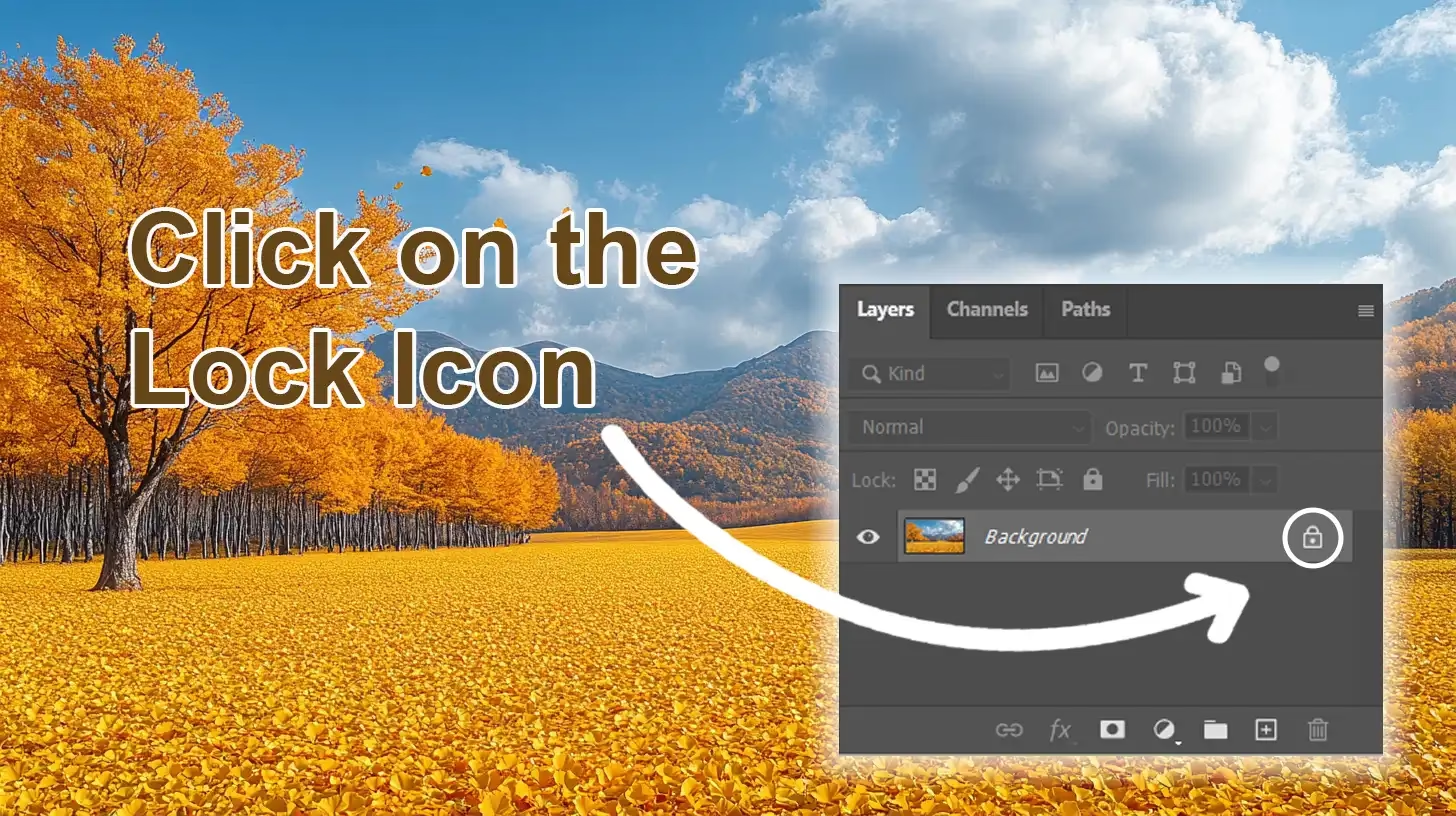

På det digitale lærred, hvor lag er som transparente ark stablet oven på hinanden, er organisation og præcision afgørende for at skabe et vellykket billede eller design. Hver pixel tæller, og et forkert strøg, en utilsigtet sletning eller en fejlplaceret effekt kan potentielt ødelægge timer af omhyggeligt arbejde. Forestil dig, at du har brugt lang tid på at male en detaljeret baggrund, og mens du fokuserer på at tilføje finesser til forgrunden, kommer du ved et uheld til at tegne en streg direkte på baggrundslaget. Frustrerende, ikke? Heldigvis findes der en simpel, men utrolig effektiv funktion i de fleste billedredigerings- og tegneprogrammer, der kan forhindre netop dette og meget mere: laglåsning.
Hovedformålet med at låse et lag er simpelthen at beskytte dets indhold mod enhver form for utilsigtet ændring. Når et lag er låst, bliver det essentielt set "fryset" i dets nuværende tilstand. Dette betyder, at du ikke kan male eller tegne på det, du kan ikke slette det, du kan ikke flytte dets position på lærredet, og du kan typisk heller ikke anvende filtre eller effekter direkte på det låste lag. Det er en digital sikkerhedsforanstaltning, der giver ro i sindet, især når du arbejder med mange komplekse elementer i dit billede. Det er som at sætte et "må ikke forstyrres" skilt på en bestemt del af dit kunstværk.

Ud over den direkte beskyttelse kan låsning af lag også fungere som en visuel indikator for dig selv eller andre, der måtte arbejde på projektet. Det signalerer klart, at indholdet på dette specifikke lag er færdigt, godkendt, eller i det mindste i en tilstand, hvor det ikke bør ændres uden en bevidst beslutning om at låse det op igen. Dette skaber en klarere og mere struktureret arbejdsgang, hvilket er uvurderligt i både personlige projekter og teamsamarbejde. Når et lag er låst, kan du arbejde mere frit på andre lag uden konstant at skulle bekymre dig om at forstyrre det låste indhold. Dette minimerer risikoen for fejl og gør redigeringsprocessen mere strømlinet og mindre stressende.
Som nævnt, findes der ofte mere end én type låsning i moderne software, hvoraf de to mest almindelige er den fulde laglås og gennemsigtighedslåsning. Den fulde laglås, som navnet antyder, låser *alt* ved laget. Ingen redigering er mulig; laget kan ikke påvirkes af pensler, viskelædere, flytteværktøjer eller de fleste filtre. Dette er den mest restriktive form for låsning og bruges, når du vil være helt sikker på, at intet på laget ændres, for eksempel når en baggrund er perfekt komponeret, eller en karakter er færdigmalet og placeret præcist, hvor den skal være.
Gennemsigtighedslåsning, derimod, er mere nuanceret og tjener et andet, men lige så nyttigt formål. Dens primære funktion er at forhindre dig i at male eller tegne på de områder af laget, der er helt gennemsigtige. Dette betyder, at du kun kan tilføje eller ændre pixels, hvor der allerede er eksisterende indhold (altså hvor der er farve eller billeddata, der ikke er 100% gennemsigtigt). Dette er utrolig nyttigt i situationer, hvor du ønsker at farvelægge inden for konturerne af en stregtegning uden at overmale stregerne eller farvelægge uden for linjerne. Det er også perfekt til at tilføje skygger, højlys, teksturer eller farveændringer til en eksisterende form eller et element uden at påvirke de omkringliggende gennemsigtige områder. Mens gennemsigtighedslåsning forhindrer maling på gennemsigtige områder, tillader den ofte stadig andre handlinger som at flytte laget, ændre dets blandingstilstand eller justere dets overordnede opacitet. Forskellen er afgørende for effektivt at kunne farvelægge og redigere digitalt indhold på en ikke-destruktiv måde, da du kan arbejde præcist på eksisterende elementer uden at skulle bruge masker eller komplekse selektioner.
Processen for at låse og låse op for lag er designet til at være hurtig og intuitiv i de fleste softwareapplikationer, da det er en funktion, der bruges hyppigt i en typisk arbejdsgang. Typisk finder du låsefunktionerne i lagpanelet, som er det område i softwaren, der viser alle dine lag. Her er låsefunktionen ofte repræsenteret ved et lille ikon, der ligner et hængelås. At klikke på dette ikon skifter typisk mellem låst og ulåst tilstand for det valgte lag. I nogle programmer, som Sketchbook Pro, som nævnt i den originale information, kan processen variere lidt mellem desktop og mobile versioner. På desktop versionen af Sketchbook Pro skal du trykke på lagets "marking menu" (en kontekstuel menu, der dukker op ved interaktion med laget) og derefter stryge ned til venstre for at vælge 'Lås'. For at låse op gentager du blot denne bevægelse. På Sketchbook til mobile enheder er processen ofte endnu mere direkte; du trykker på det valgte lag (eller dobbeltklikker på et ikke-valgt lag) for at åbne lagmenuen, og her vælger du 'Lås lag'. For at låse op gør du præcis det samme. Uanset den præcise metode i din software, er princippet det samme: Vælg laget(erne) og aktivér låsefunktionen, typisk via et dedikeret ikon eller en menuindstilling. Softwaren vil næsten altid give en tydelig visuel indikation, for eksempel ved at vise et lille lås-ikon ved siden af lagets navn i lagpanelet, så du nemt kan se, hvilke lag der er låst, blot ved at kigge på listen. Vær opmærksom på eventuelle advarsler eller meddelelser, der dukker op i softwaren, hvis du forsøger at udføre en handling på et låst lag – de er der for at hjælpe dig og vil typisk forklare, at handlingen ikke kan udføres, fordi laget er låst, og at du skal låse det op først, hvis du vil fortsætte. Disse advarsler er en vigtig del af sikkerhedsfunktionen.
Integrationen af laglåsning i din digitale arbejdsgang kan dramatisk forbedre din produktivitet og reducere fejl. Når du arbejder på projekter med mange lag – et digitalt maleri med separate lag for skitser, line art, flade farver, skygger, højlys, baggrund, forgrundseffekter osv. – kan det hurtigt blive uoverskueligt at holde styr på det hele. Ved at låse lag, der er færdige eller som du ikke aktivt arbejder på, minimerer du risikoen for at tegne på det forkerte lag. Dette sparer tid og frustration, da du ikke konstant skal fortryde fejl eller flytte elementer, der ved et uheld er havnet på det forkerte lag. Det hjælper også med at opretholde et organiseret lagpanel; et låst lag signalerer "rør ikke", hvilket er særligt nyttigt, når du vender tilbage til et projekt efter en pause, eller hvis andre skal arbejde videre på din fil. Det er en simpel praksis, der bidrager til en mere effektiv og fejlfri redigeringsproces, og det er en grundlæggende teknik, som enhver digital kunstner eller fotograf bør mestre for at beskytte sit arbejde og optimere sin arbejdsgang.
For at opsummere forskellene mellem de mest almindelige typer af laglåsning, se tabellen nedenfor:
| Funktion | Fuld Laglås | Gennemsigtighedslåsning |
|---|---|---|
| Hovedformål | Forhindrer alle ændringer på laget. | Begrænser maling/tegning til områder med eksisterende pixelindhold. |
| Kan der males/tegnes? | Nej | Ja, men kun på ikke-gennemsigtige områder. |
| Kan laget flyttes? | Nej | Ofte ja (afhænger af software). |
| Kan laget slettes? | Nej | Nej |
| Kan gennemsigtighed ændres? | Nej | Ofte ja (afhænger af software). |
| Kan filtre/effekter anvendes? | Typisk nej | Ofte ja, men effekten begrænses til eksisterende pixelindhold. |
| Bedst til | Færdige elementer, baggrunde, elementer der ikke må flyttes. | Farvelægning af stregtegninger, skygger/højlys inden for former, tilføjelse af teksturer. |
Her er svar på nogle almindelige spørgsmål om laglåsning:
Q: Kan jeg låse flere lag på én gang?
A: Ja, i de fleste avancerede billedredigeringsprogrammer kan du vælge flere lag samtidigt (typisk ved at holde Shift eller Ctrl/Cmd nede, mens du klikker på lagene) og derefter anvende låsefunktionen på alle valgte lag med et enkelt klik. Dette er en stor tidsbesparelse, når du vil sikre en hel gruppe af elementer på én gang.
Q: Hvad sker der præcist, hvis jeg prøver at tegne, slette eller flytte på et låst lag?
A: Softwaren vil forhindre handlingen. I mange programmer vil du se en lille advarsels-ikon (ofte et lås-ikon med en streg over eller lignende) ved din markør, og der vil simpelthen ikke ske noget på lærredet. Nogle programmer viser en pop-up advarsel, der forklarer, at laget er låst og derfor ikke kan redigeres på den måde. Det er en tydelig feedback-mekanisme, der hjælper dig med hurtigt at forstå, hvorfor din handling ikke virker, og minder dig om, at du skal låse laget op først.
Q: Er laglåsning en permanent ændring af laget?
A: Absolut ikke. Laglåsning er udelukkende en midlertidig tilstand, der kun påvirker din evne til at redigere laget i øjeblikket. Lagets indhold forbliver uændret af selve låsningen. Du kan til enhver tid låse et lag op igen ved at gentage den samme proces, du brugte til at låse det – vælg laget og deaktivér låsefunktionen (typisk ved at klikke på lås-ikonet igen). Det er en fleksibel funktion designet til at understøtte din dynamiske arbejdsgang, hvor du hurtigt kan låse og låse op for lag efter behov.
Q: Påvirker låsning af et lag dets udseende i billedet, f.eks. dets synlighed eller blandingstilstand?
A: Nej, låsning af et lag påvirker ikke, hvordan laget ser ud i dit samlede billede. Lagets synlighed (om det er tændt/slukket), dets blandingstilstand (hvordan det interagerer visuelt med lagene nedenunder) og dets opacitet (gennemsigtighed) forbliver uændrede af låsefunktionen. Låsning påvirker udelukkende din mulighed for at redigere lagets indhold, ikke hvordan laget vises.
Q: Er gennemsigtighedslåsning det samme som at bruge en lagmaske?
A: Nej, det er to forskellige koncepter og værktøjer, selvom de begge relaterer sig til gennemsigtighed. En lagmaske er et separat gråtonebillede (sort=gennemsigtig, hvid=synlig, grå=delvist gennemsigtig), der er knyttet til et lag og bruges til at styre lagets gennemsigtighed på en meget detaljeret måde. Gennemsigtighedslåsning er derimod en simpel indstilling på selve laget, der begrænser, hvor du kan male baseret på lagets *eksisterende* pixelindhold. En maske giver mere kontrol over synlighed og kan nemt ændres, mens gennemsigtighedslåsning er en hurtig og direkte måde at male "inden for linjerne" på lagets eksisterende indhold.
Hvis du vil læse andre artikler, der ligner Lås dine lag: Beskyt dit digitale kunstværk, kan du besøge kategorien Redigering.