
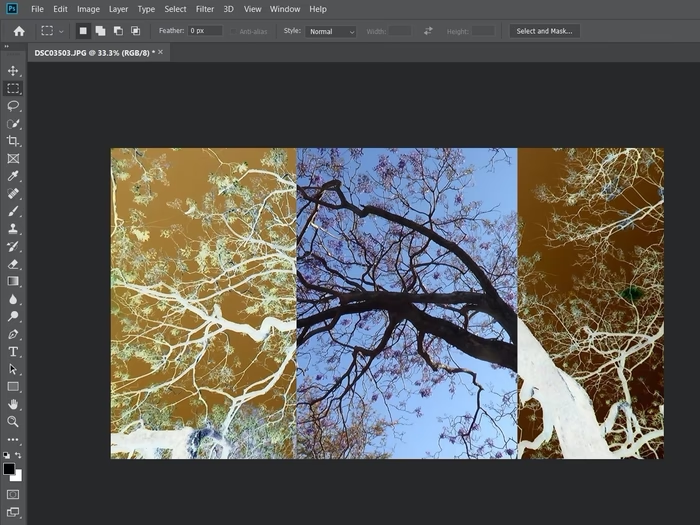

At invertere farverne i et billede i Adobe Photoshop er en fundamental teknik, der kan bruges til mange forskellige formål. Det mest almindelige er at skabe en 'negativ' effekt, der minder om et gammeldags filmnegativ, hvor lyse områder bliver mørke, og mørke områder bliver lyse, og hvor farverne skifter til deres komplementærfarver. Udover den kunstneriske effekt kan farveinversion også være nyttig til at analysere detaljer i et billede, da små uregelmæssigheder eller støvpletter nogle gange bliver mere synlige i et negativt billede. Uanset om du ønsker at give dine fotos et surrealistisk præg eller har et praktisk formål, er processen heldigvis ligetil i Photoshop. Denne guide vil vise dig de mest effektive metoder til at opnå dette på både Windows- og Mac-computere.
Hvad Betyder det at Invertere Farver?
Grundlæggende betyder farveinversion at vende farve- og lysværdierne i et billede. For hver pixel i billedet erstattes dens nuværende farve med dens komplementærfarve, og dens lysstyrke erstattes med den modsatte lysstyrke. For eksempel bliver ren rød til ren cyan, ren grøn til ren magenta, og ren blå til ren gul. Sort bliver hvid, og hvid bliver sort. Mellemtoner bliver til de modsatte mellemtoner på gråtoneskalaen.
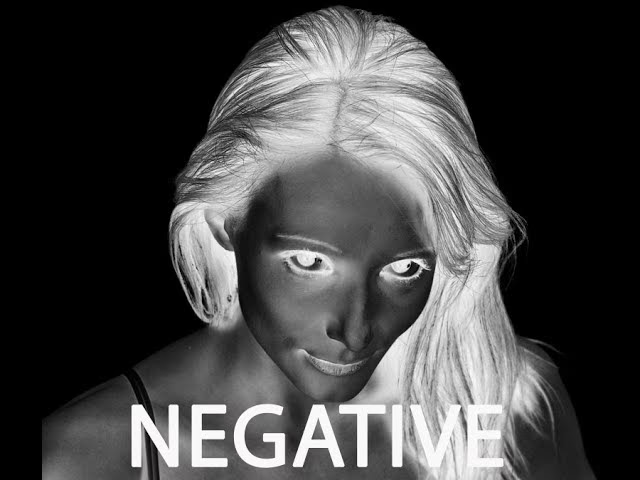
Denne transformation er baseret på farvehjulet og lysværdier. I et digitalt billede, hvor farver ofte repræsenteres ved RGB-værdier (Rød, Grøn, Blå) fra 0 til 255, opnås inversion ved at trække hver farveværdi fra 255. Hvis en pixel f.eks. har værdien RGB (10, 50, 150), vil den inverterede værdi være RGB (255-10, 255-50, 255-150), altså (245, 205, 105).
Forståelse af denne proces er nøglen til at forudsige, hvordan et billede vil se ud efter inversion, og hvordan du bedst anvender teknikken til dine kreative eller analytiske behov.
Metode 1: Brug af Justeringslaget 'Inverter'
Den mest fleksible og anbefalede metode til at invertere farver i Photoshop er ved at bruge et Justeringslag (Adjustment Layer). Fordelen ved denne metode er, at den er ikke-destruktiv, hvilket betyder, at den ikke permanent ændrer de originale pixeldata i dit billede. Du kan nemt deaktivere, redigere eller slette justeringslaget til enhver tid uden at påvirke det underliggende billede.
Trin-for-Trin Guide:
- Åbn dit billede i Adobe Photoshop.
- Gå til panelet 'Lag' (Layers). Hvis du ikke kan se det, skal du gå til 'Vindue' (Window) > 'Lag' (Layers).
- Nederst i Lag-panelet finder du et ikon, der ligner en halvt sort, halvt hvid cirkel. Klik på dette ikon for at oprette et nyt justeringslag.
- Vælg 'Inverter' (Invert) fra listen over justeringslag.
- Et nyt justeringslag med navnet 'Inverter 1' (eller lignende) vil blive oprettet over dit aktuelle lag i Lag-panelet. Hele billedet vil straks blive inverteret.
Fordele ved Justeringslaget:
- Ikke-destruktiv redigering: Dit originale billede forbliver uændret.
- Nem deaktivering/sletning: Du kan klikke på øje-ikonet ved siden af justeringslaget i Lag-panelet for at slå effekten til eller fra. Du kan slette laget helt, hvis du ombestemmer dig.
- Maskering: Hvert justeringslag leveres med en lagmaske (Layer Mask). Som standard er masken hvid, hvilket betyder, at justeringen påvirker hele billedet. Du kan bruge penselværktøjet (Brush Tool) med sort farve til at 'male' på masken for at skjule inversionseffekten i bestemte områder, eller med hvid farve for at afsløre den igen. Dette giver dig præcis kontrol over, hvor inversionen anvendes.
- Opacitet og Blandingsindstillinger: Du kan justere justeringslagets opacitet (Opacity) i Lag-panelet for at reducere intensiteten af inversionseffekten. Du kan også eksperimentere med forskellige blandingsindstillinger (Blend Modes) for at skabe unikke visuelle effekter, selvom 'Normal' typisk bruges til en standard negativ effekt.
Brugen af et Justeringslag til Farveinversion er langt den mest fleksible metode, især hvis du forventer at skulle foretage yderligere redigeringer eller ønsker muligheden for at finjustere effekten senere.
Metode 2: Direkte Invertering
En hurtigere, men mindre fleksibel, metode er at anvende inversion direkte på billedlaget. Denne metode er destruktiv, hvilket betyder, at den permanent ændrer pixeldataene på det lag, du arbejder på. Hvis du ønsker at bevare dit originale billede, bør du altid duplikere laget, før du anvender denne metode.
Trin-for-Trin Guide:
- Åbn dit billede i Adobe Photoshop.
- Sørg for, at det lag, du vil invertere, er valgt i Lag-panelet. Hvis det er baggrundslaget, kan det være en god idé at dobbeltklikke på det for at låse det op og konvertere det til et almindeligt lag, eller duplikere det (Ctrl+J / Cmd+J).
- Gå til menuen 'Billede' (Image) > 'Justeringer' (Adjustments) > 'Inverter' (Invert).
- Billedet eller det valgte lag vil straks blive inverteret.
Den Hurtige Genvej:
Den hurtigste måde at udføre direkte inversion på er ved at bruge tastaturgenvejen:
- Windows: Ctrl + I
- Mac: Cmd + I
Denne genvej anvender direkte 'Billede' > 'Justeringer' > 'Inverter'-kommandoen på det aktuelt valgte lag.
Ulemper ved Direkte Invertering:
- Destruktiv: Ændringerne er permanente for det lag, du arbejder på. Du kan kun fortryde dem med 'Fortryd' (Undo) eller 'Historik' (History)-panelet, så længe du ikke har foretaget for mange andre trin imellem.
- Mindre fleksibilitet: Når effekten er anvendt, kan du ikke nemt justere dens opacitet, blandingstilstand eller maskere den i Lag-panelet på samme måde som med et justeringslag.
Denne metode er bedst egnet til hurtige, engangs-redigeringer, hvor du er sikker på, at du ikke behøver at ændre inversionen senere, eller når du arbejder på en kopi af laget.
Sammenligning af Metoder
Valget mellem justeringslaget 'Inverter' og direkte inversion afhænger af dit workflow og dine behov. Her er en hurtig sammenligning:
| Funktion | Justeringslaget 'Inverter' | Direkte Invertering |
|---|---|---|
| Redigeringstype | Ikke-destruktiv | Destruktiv |
| Fleksibilitet | Høj (maskering, opacitet, blanding) | Lav (permanent ændring) |
| Nem Deaktivering/Justering | Ja (via Lag-panel) | Nej (kun Fortryd/Historik) |
| Anvendelse på Dele af Billedet | Nemmest (via lagmaske) | Kræver markering før anvendelse |
| Hastighed | Kræver et par klik/valg | Meget hurtig (især med genvej) |
| Anbefalet til | Større projekter, redigering der skal kunne justeres, præcis kontrol. | Hurtige, simple effekter, engangs-brug på kopier. |
Anvendelse på Markeringer
Uanset om du bruger justeringslaget eller direkte inversion, kan du vælge at anvende effekten på et specifikt område af dit billede i stedet for hele billedet. Dette gøres ved at oprette en markering (selection), før du anvender inversionen.
Sådan Inverterer du en Markering:
- Brug et af markeringsværktøjerne (f.eks. Rektangulær Markering, Elliptisk Markering, Lasso, Tryllestav, Hurtig Markering) til at vælge det område af billedet, du vil invertere. En 'myrende' linje vil omkranse din markering.
- Anvend nu inversionen:
- Med Justeringslag: Når du opretter et nyt 'Inverter'-justeringslag, mens en markering er aktiv, vil Photoshop automatisk oprette en lagmaske, der kun viser inversionseffekten inden for den valgte markering. Området uden for markeringen vil blive skjult af masken (sort på masken).
- Med Direkte Invertering: Hvis du går til 'Billede' > 'Justeringer' > 'Inverter' (eller bruger genvejen Ctrl/Cmd + I), mens en markering er aktiv, vil inversionen kun blive anvendt på pixeldataene inden for den aktive markering på det valgte lag. Dette ændrer permanent kun de pixel i det valgte område.
- Når inversionen er anvendt, kan du ophæve markeringen ved at gå til 'Vælg' (Select) > 'Ophæv Markering' (Deselect) eller bruge genvejen Ctrl+D / Cmd+D.
At anvende inversion på markeringer er en fantastisk måde at skabe selektive effekter på, f.eks. at invertere kun himlen, en bestemt genstand, eller et ansigt for at opnå et kunstnerisk eller surrealistisk udtryk.
Kreative Anvendelser af Farveinversion
Udover den klassiske negativ-effekt er der flere kreative måder at bruge farveinversion på:
- Surrealisme og Abstrakt Kunst: Inverterede farver kan give billeder et drømmeagtigt, foruroligende eller helt abstrakt udseende.
- Designelementer: Inverterede billeder eller dele af billeder kan bruges som baggrunde, teksturer eller grafiske elementer i digitalt design.
- Analyse af Tonalitet: At se et billede som et negativ kan hjælpe med at vurdere dets lys- og skyggeområder og kontraster på en anden måde. Dette kan være nyttigt under redigeringsprocessen.
- Effekter i Kombination: Inversion kan kombineres med andre justeringer som Sort/Hvid, farvebalance eller kurver for at skabe endnu mere komplekse og interessante effekter. For eksempel kan du anvende et sort/hvid justeringslag *efter* inverteringslaget for at se, hvordan inversionen påvirker gråtonerne alene.
Ofte Stillede Spørgsmål (FAQ)
Hvad er genvejen for at invertere i Photoshop?
Den hurtigste tastaturgenvej til direkte inversion på det valgte lag er Ctrl + I på Windows og Cmd + I på Mac. Hvis du bruger justeringslaget, er der ikke en direkte tastaturgenvej til at oprette selve laget, men processen via Lag-panelet er meget hurtig.
Er farveinversion permanent?
Det afhænger af metoden. Direkte inversion via 'Billede' > 'Justeringer' > 'Inverter' er permanent for det lag, det anvendes på. Brugen af justeringslaget 'Inverter' er ikke permanent; effekten ligger på et separat lag og kan nemt fjernes eller deaktiveres.
Kan jeg invertere kun en del af mit billede?
Ja. Opret en markering af det ønskede område, før du anvender enten justeringslaget 'Inverter' eller den direkte 'Inverter'-kommando. Hvis du bruger justeringslaget, oprettes en maske automatisk. Hvis du bruger den direkte kommando, ændres kun pixeldataene inden for markeringen.
Hvordan påvirker inversion et sort/hvid-billede?
I et sort/hvid-billede (gråtoner) vil inversion vende lysværdierne. Sort (værdi 0) bliver hvid (værdi 255), hvid (værdi 255) bliver sort (værdi 0), og alle gråtoner bliver til deres modsatte gråtone på skalaen (f.eks. en 20% grå bliver en 80% grå). Resultatet er et 'negativ' af gråtonerne.
Mit billede ser underligt ud efter inversion - er det meningen?
Ja, absolut. Inversionen skaber en effekt, der minder om et fotografisk negativ. Farverne skifter til deres komplementærer, og lys/mørke vendes. Det er netop det 'underlige' udseende, der er formålet med teknikken.
Kan jeg justere intensiteten af inversionseffekten?
Ja, hvis du bruger justeringslaget 'Inverter'. Du kan reducere lagets opacitet (Opacity) i Lag-panelet for at blande den inverterede effekt med det originale billede nedenunder.
Afsluttende tanker
At mestre farveinversion i Photoshop er en hurtig og kraftfuld måde at transformere dine billeder på. Uanset om du vælger den fleksible justeringslagsmetode eller den hurtige direkte inversion (måske ved hjælp af Ctrl+I / Cmd+I genvejen), har du nu værktøjerne til at skabe slående negative effekter eller bruge teknikken til analytiske formål. Husk altid at overveje, om du har brug for den ikke-destruktive redigering, som justeringslaget tilbyder, især i mere komplekse workflows. Eksperimenter med metoderne og se, hvordan inversion kan åbne op for nye kreative muligheder i din billedredigering.
Hvis du vil læse andre artikler, der ligner Photoshop: Sådan inverterer du farver, kan du besøge kategorien Fotografi.