
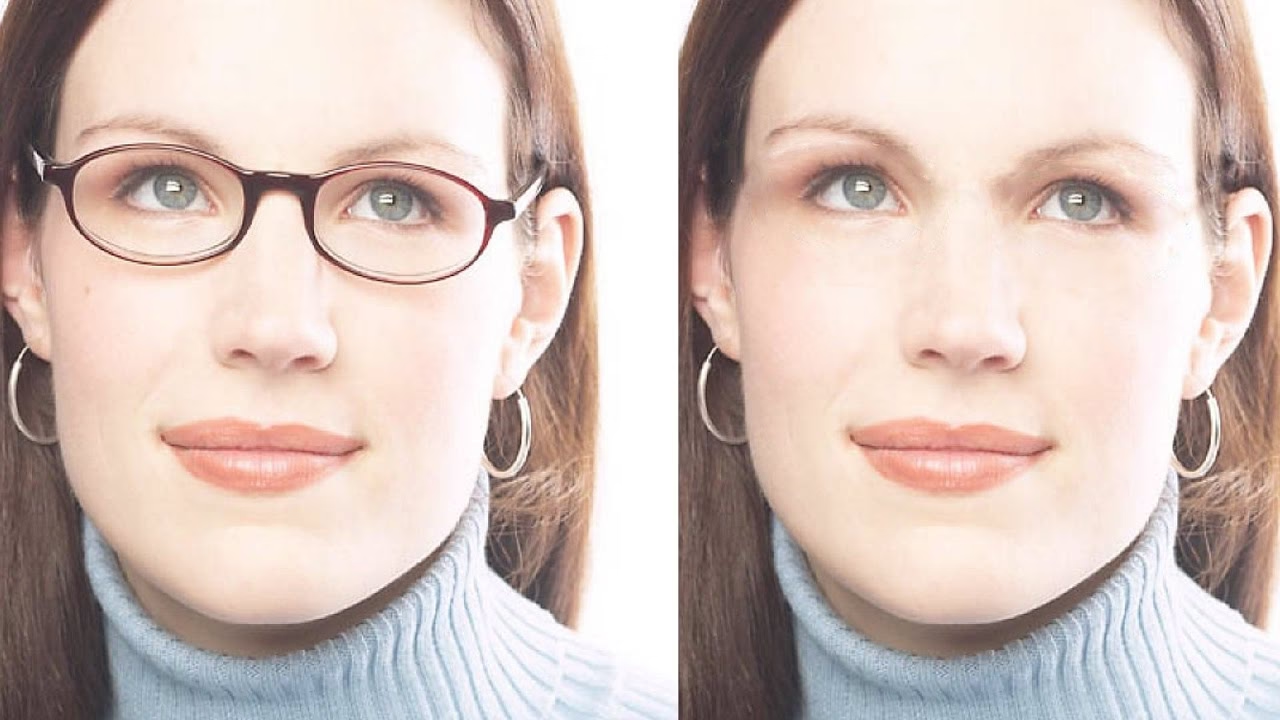

Har du nogensinde taget et fantastisk billede, der desværre blev ødelagt af irriterende genskær i dine briller? Eller måske foretrækker du simpelthen dit udseende uden briller på visse fotos, for eksempel til professionelle profiler eller sociale medier? Uanset årsagen kan det virke som en uoverkommelig opgave at fjerne briller fra et billede, medmindre man er en ekspert i fotoredigering. Men frygt ikke! Takket være fremskridt inden for kunstig intelligens (AI) er det nu nemmere end nogensinde at fjerne briller fra dine billeder og opnå et naturligt og poleret resultat.
Der er mange situationer, hvor fjernelse af briller fra et foto kan være ønskeligt. I professionelle sammenhænge som headshots til CV'er eller LinkedIn-profiler kan fraværet af briller (eller i det mindste fraværet af genskær) sikre, at dine øjne er fuldt synlige, hvilket kan bidre til et mere direkte og engagerende udtryk. Ved portrætter kan briller nogle gange skjule ansigtstræk eller distrahere fra personens øjne, som ofte er fokuspunktet. For dem, der bærer solbriller, kan fjernelse afsløre øjnene og ansigtsudtrykket, hvilket er ideelt til feriebilleder eller familiefotos. Det kan også have en praktisk fordel for personer, der ønsker at beskytte deres privatliv ved at fjerne genskær, der potentielt kan afsløre omgivelserne.
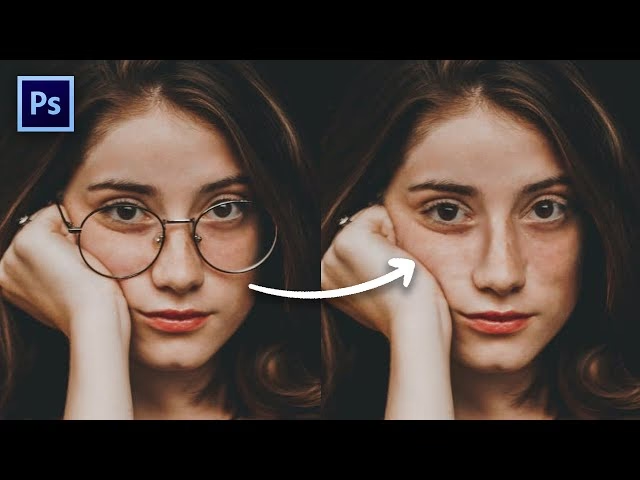
Tidligere krævede fjernelse af briller omhyggeligt manuelt arbejde med klonings- og stempelværktøjer i programmer som Photoshop. Dette var en proces, der krævede både tid og dygtighed for at genskabe det underliggende ansigt troværdigt. Små fejl kunne hurtigt få redigeringen til at se unaturlig eller 'photoshoppet' ud. Med introduktionen af AI i billedredigering er denne proces blevet automatiseret og strømlinet, hvilket gør den tilgængelig for langt flere brugere.
AI-værktøjer er trænet på store mængder billeddata og kan derfor analysere konteksten omkring brillerne og intelligent udfylde det fjernede område med realistiske hudteksturer og ansigtstræk. Dette betyder, at selv komplekse områder som øjenbryn og øjenlåg, der delvist er dækket af stellet, ofte kan genskabes med imponerende nøjagtighed. Der findes primært to AI-baserede metoder til at fjerne briller, afhængigt af billedets karakter og det ønskede resultat.
1. Generel AI-fjernelse af briller og genskær
Den mest almindelige anvendelse af AI til brillefjernelse er at fjerne selve brillestellet eller genskæret i glassene. Denne metode fungerer bedst, når brillestellet er relativt tyndt, eller når genskæret er det primære problem, og det meste af øjet og det omkringliggende område stadig er synligt. AI'en kan her fokusere på at 'reparere' det markerede område ved at erstatte det med en intelligent gættet baggrund baseret på de omgivende pixels.
Trinene for generel AI-fjernelse er typisk meget enkle:
- Vælg dit foto: Åbn det billede, du vil redigere, i en fotoeditor med AI-fjernelsesfunktioner. Sørg for, at billedet er af god kvalitet med ordentlig belysning for de bedste resultater.
- Find AI-værktøjet: Lokaliser funktionen 'AI Removal', 'Object Removal' eller 'Brillefjernelse' i appens eller programmets menu.
- Marker brillerne: Brug pensel- eller markeringsværktøjet til at dække hele området med brillerne – både stel og glas, inklusive eventuelt genskær. Vær omhyggelig med at inkludere alt, der skal væk.
- Anvend AI: Tryk på knappen for at starte AI-processen. Softwaren vil nu analysere det markerede område og genskabe baggrunden.
- Gennemgå og gem: Undersøg resultatet nøje. Hvis det ser naturligt ud, kan du gemme billedet. Hvis ikke, kan du fortryde, justere markeringen og prøve igen, eller eventuelt bruge et stempelværktøj til små finjusteringer, hvis softwaren tillader det.
Denne metode er hurtig og effektiv til mange scenarier, især for at fjerne lette forstyrrelser forårsaget af briller.
2. Fjernelse af solbriller eller erstatning af ansigtet med AI
Når du bærer solbriller, eller hvis brillestellet er meget stort og dækker en stor del af ansigtet, er det mere udfordrende for AI'en at genskabe det underliggende ansigt troværdigt ud af ingenting. I disse tilfælde kan en mere avanceret AI-metode, der involverer ansigtserstatning eller -udskiftning, være nødvendig. Denne metode kræver typisk et ekstra billede af den samme person uden briller, som AI'en kan bruge som reference.
Processen kan variere lidt afhængigt af softwaren, men følger ofte disse trin:
- Upload billedet med solbriller: Start med det billede, du vil redigere.
- Brug AI Replace eller Face Swap: Find et værktøj som 'AI Replace' eller 'Face Swap' i din editor. Hvis du bruger 'AI Replace', kan du måske markere solbrillerne og indtaste en prompt som "fjern solbriller" eller "erstat med ansigt". AI'en vil forsøge at genskabe området.
- Anvend Ansigtserstatning (hvis nødvendigt): Hvis den direkte AI-fjernelse ikke er tilfredsstillende (hvilket ofte er tilfældet med solbriller), skal du bruge funktionen 'Face Swap' eller 'Ansigtserstatning'.
- Tilføj kildebillede: Upload et andet billede af dig selv, hvor du ikke bærer briller, og hvor dit ansigt er tydeligt og i en lignende vinkel og belysning som målbilledet.
- Erstat ansigtet: AI'en vil nu analysere ansigtet fra kildebilledet og erstatte ansigtet i målbilledet (inklusive området med solbrillerne) med ansigtet fra kildebilledet. Avancerede AI'er kan matche hudfarve, belysning og endda ansigtsudtryk i et vist omfang for at sikre en sømløs integration. Dette kaldes også for ansigtserstatning.
- Finjuster og gem: Tjek det redigerede billede for eventuelle uregelmæssigheder og gem resultatet.
Denne metode er utrolig effektiv til at "redde" billeder, hvor solbriller skjuler dine øjne, eller hvis du har et foretrukket ansigtsudtryk på et billede, hvor du bærer briller, men ønsker at vise dit ansigt uden dem.
Værktøjer til brillefjernelse
Der findes flere AI-drevne værktøjer på markedet, der kan hjælpe dig med at fjerne briller fra fotos. Populære valg inkluderer mobilapps som YouCam Perfect (tilgængelig for iOS og Android) og online-værktøjer som YouCam Online Editor. Disse værktøjer gør processen tilgængelig både på farten via din smartphone og fra din computer.
En sammenligning mellem mobilapps og online-værktøjer kan hjælpe dig med at vælge den rette platform:
| Funktion | Mobil App (f.eks. YouCam Perfect) | Online Værktøj (f.eks. YouCam Online Editor) |
|---|---|---|
| Fjern Briller (Generelt) | Ja, ofte med intuitive touch-baserede værktøjer | Ja, via browser-baseret interface |
| Fjern Solbriller / Erstat Ansigt | Ja, mange apps har dedikerede Face Swap/Replace funktioner | Ja, via AI Replace eller Face Swap (afhængig af platform) |
| Andre Objektfjernelsesfunktioner | Typisk et bredt udvalg (fjern personer, tekst, pletter osv.) | Ofte mere grundlæggende objektfjernelse |
| Tilgængelighed | Smartphones og tablets (iOS & Android) | Enhver enhed med en moderne webbrowser (computer, tablet) |
| Mobilitet | Høj - rediger hvor som helst, når som helst | Lavere - bedst fra en stationær arbejdsstation |
| Brugeroplevelse | Optimeret til touch-skærme | Optimeret til mus og tastatur |
| Anbefalet til | Hurtige redigeringer på sociale medier, selfies, redigering på farten | Større redigeringsopgaver, professionelle billeder, når man arbejder fra computer |
Udover specifik brillefjernelse kan disse AI-drevne værktøjer ofte bruges til en række andre redigeringsformål. De kan fjerne uønskede objekter, personer eller endda vandmærker fra dine billeder. Muligheden for at rydde op i baggrunden, fjerne distraktioner eller forbedre motivet ved at fjerne småfejl er en kæmpe fordel ved moderne AI-baseret fotoredigering.

At mestre fjernelse af briller handler ikke kun om at fjerne et element; det handler om at forbedre billedet som helhed, sikre at fokus er på det vigtigste (typisk personens øjne og udtryk) og give dig kontrol over, hvordan du præsenterer dig selv eller dine motiver. Med AI er den tidligere komplicerede opgave med at fjerne briller blevet en hurtig og ligetil proces, der kan udføres af stort set alle.
Ofte Stillede Spørgsmål om Fjernelse af Briller fra Fotos
Kan jeg fjerne briller fra et foto gratis?
Mange AI-redigeringsapps og online-værktøjer tilbyder gratis versioner eller gratis prøveperioder, der inkluderer grundlæggende AI-fjernelsesfunktioner. For mere avancerede funktioner, højere opløsning eller fjernelse af vandmærker kan det kræve et betalt abonnement.
Hvor godt virker AI til at fjerne briller?
Effektiviteten afhænger af billedets kvalitet, belysning og brillernes type/størrelse. AI er meget god til at fjerne tynde stel og let genskær. Store solbriller eller kraftigt genskær, der skjuler store dele af ansigtet, er mere udfordrende og kan kræve den mere avancerede metode med ansigtserstatning for et perfekt resultat.
Skal jeg have et andet billede af personen uden briller for at fjerne dem?
Ikke nødvendigvis for generel AI-fjernelse af stel eller let genskær. Men hvis du skal fjerne solbriller eller kraftigt dækkende briller, og AI'en ikke kan genskabe ansigtet troværdigt, vil et kildebillede uden briller med et Face Swap-værktøj give det mest realistiske resultat.
Kan jeg fjerne genskær fra briller uden helt at fjerne brillerne?
Ja, mange AI-fjernelsesværktøjer er gode til at fjerne genskær i glassene, mens stellet bevares. Du skal blot markere selve genskæret i glassene, og AI'en vil forsøge at fjerne det og afsløre øjnene bagved.
Hvilken type billeder egner sig bedst til brillefjernelse med AI?
Billeder med god, jævn belysning, hvor øjnene er tydelige (selvom de er dækket af genskær eller et tyndt stel), giver de bedste resultater. Undgå billeder, hvor ansigtet er meget mørkt, sløret, eller hvor brillerne kaster store skygger, der skjuler vigtige detaljer.
Hvad er forskellen på AI Removal og Face Swap?
AI Removal forsøger at fjerne et objekt (briller) og genskabe baggrunden eller det underliggende område baseret på AI'ens analyse af billedet. Face Swap (eller ansigtserstatning) tager et ansigt fra ét billede (kildebillede uden briller) og indsætter det på et andet billede (målbillede med briller), hvilket er mere effektivt, når det oprindelige ansigt er stærkt skjult.
Muligheden for nemt at fjerne briller fra dine fotos med AI åbner op for en verden af muligheder for at forbedre dine billeder og præsentere dig selv præcis, som du ønsker det. Uanset om det er for at eliminere genskær, forbedre et professionelt portræt eller blot se, hvordan du ser ud uden briller på et specifikt billede, er de nødvendige værktøjer nu mere tilgængelige og effektive end nogensinde før. Tag kontrol over dine billeder og opnå det perfekte look med et par enkle trin.
Hvis du vil læse andre artikler, der ligner Fjern Briller Fra Dine Fotos Med AI, kan du besøge kategorien Fotografi.