
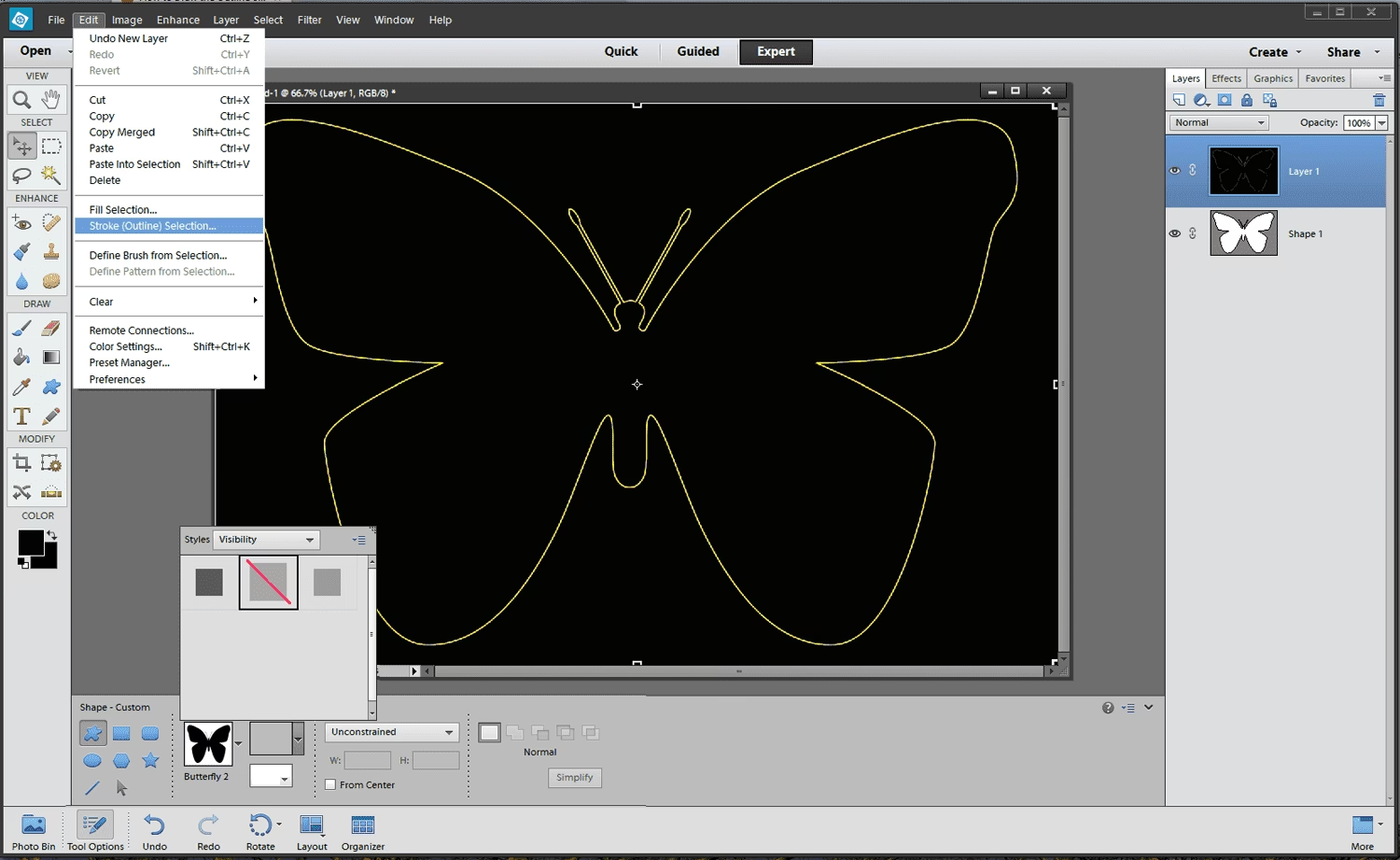

At forvandle et almindeligt fotografi til en stiliseret stregtegning kan give dine billeder et helt nyt liv og et kunstnerisk udtryk. Det er en populær teknik inden for digital kunst og grafisk design, der lader dig fokusere på form, konturer og silhuetter frem for farver og teksturer. Adobe Photoshop er et kraftfuldt værktøj, der tilbyder flere forskellige metoder til at opnå dette look, lige fra hurtige automatiserede processer til mere kontrollerede manuelle teknikker. Valget af metode afhænger ofte af det originale billede, den ønskede stil og hvor meget kontrol du ønsker over det endelige resultat.
Typisk fungerer denne teknik bedst med billeder, der har klare kontraster og et relativt simpelt motiv, hvor objektet eller personen er tydeligt adskilt fra baggrunden. Selvom Photoshop kan håndtere komplekse billeder, vil resultatet ofte være mere rent og defineret, hvis udgangspunktet er overskueligt. I denne guide vil vi udforske forskellige veje til at skabe en stregtegning ud fra et foto i Photoshop, så du kan finde den metode, der passer bedst til dit projekt.
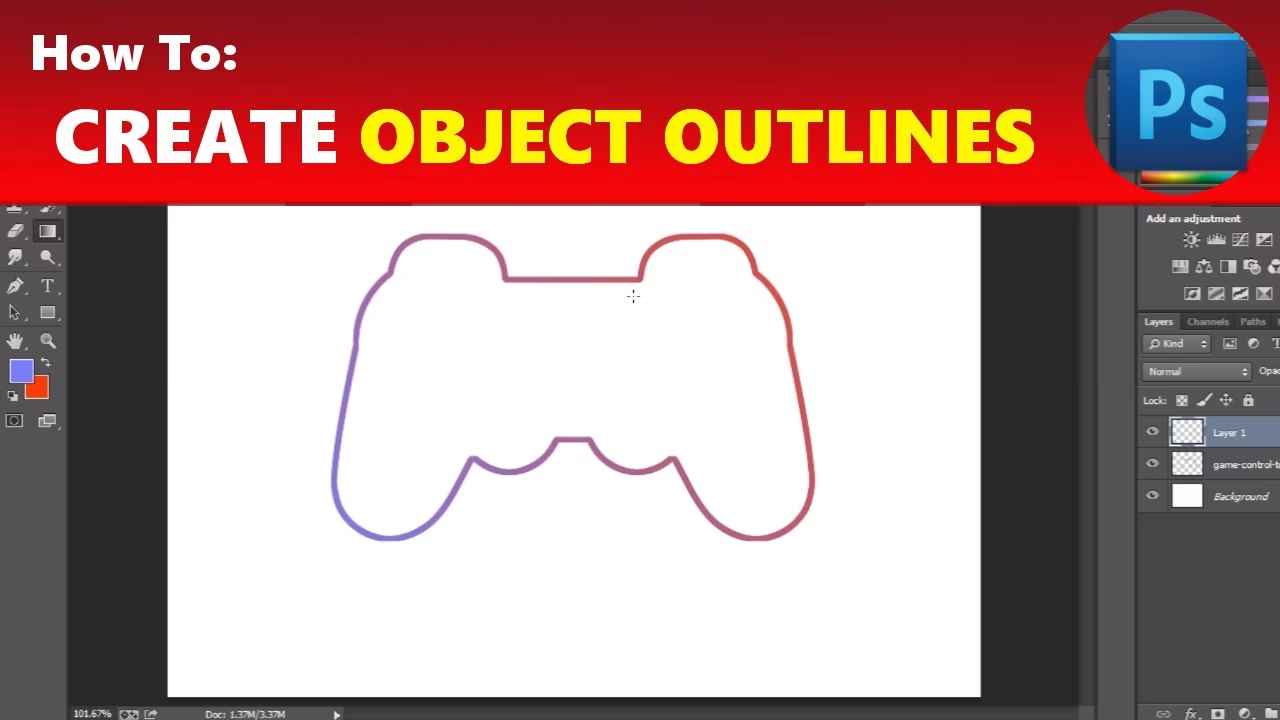
Den Grundlæggende Metode med Justeringslag
En af de mest almindelige og fleksible metoder involverer brugen af justeringslag og blandingstilstande. Denne teknik er ikke-destruktiv, hvilket betyder, at du altid kan gå tilbage og justere indstillingerne uden at ændre permanent på dit originale billedlag. Dette er et stort plus for fleksibilitet.
Trin 1: Forbered dit billede
Åbn dit foto i Photoshop. Det er altid en god idé at arbejde på en kopi af dit originale lag. Højreklik på baggrundslaget i lagpanelet og vælg 'Dupliker lag' (eller træk baggrundslaget ned til ikonet for nyt lag). Du kan eventuelt omdøbe det nye lag til noget sigende, f.eks. "Stregtegning Base".
Trin 2: Konverter til Sort/Hvid
En stregtegning er typisk sort/hvid. For at opnå dette kan du bruge et 'Sort/Hvid' justeringslag. Gå til Lag > Nyt Justeringslag > Sort/Hvid. Dette opretter et nyt lag ovenpå dit duplikerede billedlag. Du kan justere skyderne i justeringslagets egenskaber for at finjustere kontrasten i den sort/hvide konvertering, hvilket kan påvirke det endelige stregresultat.
Trin 3: Inverter billedet
Med det sort/hvide lag aktivt (eller et nyt justeringslag ovenpå det sort/hvide), skal billedet inverteres. Gå til Lag > Nyt Justeringslag > Inverter. Dette vil vende farverne (sort bliver hvid, hvid bliver sort). Dit billede vil nu se ud som et negativ.
Trin 4: Skift blandingstilstand
Vælg det inverterede justeringslag i lagpanelet. Skift blandingstilstanden (Blend Mode) for dette lag fra 'Normal' til 'Farveundvigelse' (Color Dodge). På dette tidspunkt vil dit billede sandsynligvis forsvinde helt eller næsten helt og blive hvidt. Bare rolig, det er meningen!
Trin 5: Tilføj sløring
Nu skal du tilføje en sløring til det duplikerede billedlag (ikke justeringslagene). Vælg dit originale duplikerede billedlag (f.eks. "Stregtegning Base") i lagpanelet. Gå til Filter > Sløring > Gaussisk Sløring (Gaussian Blur). Et dialogvindue åbnes.
Justér radius-skyderen i Gaussisk Sløring-vinduet. Mens du øger radius, vil du se streger begynde at dukke op på dit billede. Jo højere radius, jo tykkere og mere "slørede" (i streg-sammenhæng) bliver stregerne. Find en balance, der giver det ønskede stregresultat. Klik OK.
Trin 6: Finjuster med Tærskel (Threshold)
For at gøre stregerne skarpe og fjerne gråtoner kan du tilføje et 'Tærskel' (Threshold) justeringslag. Gå til Lag > Nyt Justeringslag > Tærskel. Dette lag skal ligge øverst i din lagstak.
I Tærskel-egenskaberne kan du justere skyderen. At flytte skyderen til venstre vil gøre flere områder hvide (færre streger), mens at flytte den til højre vil gøre flere områder sorte (flere streger, potentielt fylde områder ud). Brug dette lag til at definere, præcis hvilke konturer der skal være synlige som streger.
Denne metode er meget kraftfuld, fordi alle trin (undtagen duplikering af laget) er lavet med justeringslag eller smarte filtre (hvis du konverterer laget til et Smart Objekt før sløring), hvilket giver dig mulighed for at gå tilbage og ændre enhver indstilling, indtil du er tilfreds.
Alternativ Metode: Brug af Filtre
Photoshop har også filtre, der kan hjælpe med at finde og fremhæve kanter, som kan danne grundlag for en stregtegning. Disse metoder er ofte hurtigere, men kan give mindre kontrol end metoden med justeringslag.
Trin 1: Forberedelse
Åbn dit billede og dupliker baggrundslaget som før.
Trin 2: Konverter til Sort/Hvid
Konverter det duplikerede lag til sort/hvid. Du kan bruge Billede > Justeringer > Sort/Hvid eller Billede > Justeringer > Afmæt (Desaturate).
Trin 3: Anvend "Find Kanter" filter
Med det sort/hvide lag valgt, gå til Filter > Stiliseringsfiltre > Find Kanter (Filter > Stylize > Find Edges). Dette filter analyserer billedet og fremhæver områder med store farve- eller lysstyrkeforskelle ved at tegne streger. Resultatet kan variere meget afhængigt af billedet.
Trin 4: Inverter (hvis nødvendigt)
Ofte vil "Find Kanter"-filteret give sorte streger på en hvid baggrund, hvilket er det, vi ønsker. Men nogle gange kan det give hvide streger på sort. Hvis det er tilfældet, kan du invertere billedet ved at gå til Billede > Justeringer > Inverter (Ctrl+I eller Cmd+I).
Trin 5: Ryd op med Niveauer eller Kurver
Resultatet fra "Find Kanter" kan være rodet med mange gråtoner. Du kan rense det op ved at bruge et Niveauer (Levels) eller Kurver (Curves) justeringslag ovenpå. Gå til Lag > Nyt Justeringslag > Niveauer (eller Kurver).
I Niveauer-vinduet (eller Kurver) kan du trække de sorte og hvide skydere tættere på midten for at øge kontrasten og fjerne gråtoner, så kun de stærkeste streger er tilbage. Træk den sorte skyder mod højre for at gøre grå mørkere/sorte, og træk den hvide skyder mod venstre for at gøre grå lysere/hvide.
Dette filterbaserede approach er hurtigt, men resultatet er ofte mindre raffineret end metoden med Gaussisk Sløring og Farveundvigelse. Det kan dog give interessante, mere abstrakte resultater.
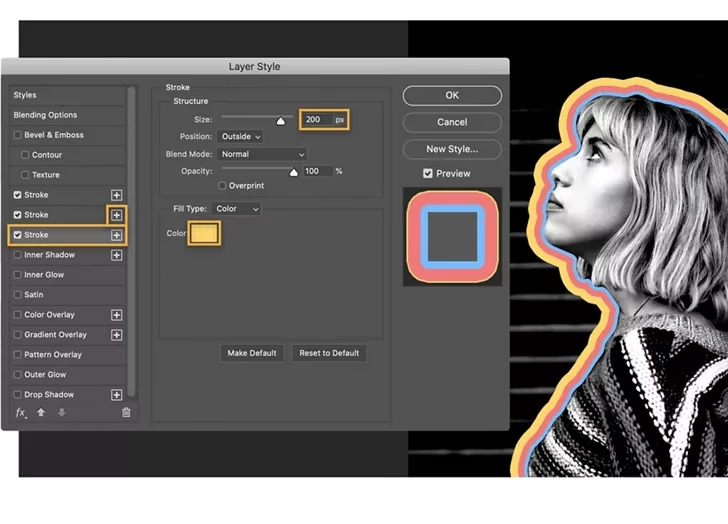
Metode med "Spor Kontur" filter
Et andet filter, der kan bruges, er "Spor Kontur" (Trace Contour).
Trin 1 & 2: Forberedelse og Sort/Hvid
Samme som før: dupliker lag og konverter til sort/hvid.
Trin 3: Anvend "Spor Kontur" filter
Gå til Filter > Stiliseringsfiltre > Spor Kontur (Filter > Stylize > Trace Contour). Dette filter tegner konturer langs farveovergange. Du får en dialogboks, hvor du kan indstille et 'Niveau' (Level). Dette niveau bestemmer, hvilke farveniveauer filteret skal spore konturer langs.
Eksperimentér med niveauet for at se, hvordan det påvirker resultatet. Du kan vælge mellem 'Nedre' (Lower) og 'Øvre' (Upper) kanter.
Ligesom "Find Kanter" filteret, kan resultatet fra "Spor Kontur" være lidt uforudsigeligt og kræve oprydning med Niveauer eller Kurver.
Manuel Sporing for Fuld Kontrol
Hvis du ønsker et helt rent og præcist stregresultat, eller hvis dit billede er for komplekst til de automatiserede metoder, kan manuel sporing være vejen frem. Dette kræver mere tid og tålmodighed, men giver dig fuld kontrol over hver eneste streg.
Trin 1: Forberedelse
Åbn dit billede og dupliker baggrundslaget. Reducer gennemsigtigheden (Opacity) på det duplikerede lag til omkring 20-50%, så du tydeligt kan se det underliggende originale billede som en guide.
Trin 2: Opret et nyt, tomt lag
Klik på ikonet for nyt lag i lagpanelet for at oprette et tomt lag ovenpå dit gennemsigtige billedlag. Dette er laget, hvor dine streger vil blive tegnet. Omdøb det til "Streglag".
Trin 3: Vælg et værktøj
Du kan bruge enten Penneværktøjet (Pen Tool) eller Pensel værktøjet (Brush Tool).
- Penneværktøjet: Dette er ideelt til at skabe præcise, glatte kurver og lige linjer. Du opretter stier (paths) langs konturerne i dit billede. Når en sti er færdig, kan du højreklikke på den (med Penneværktøjet aktivt) og vælge "Stryg Sti" (Stroke Path). Vælg "Pensel" (Brush) i dropdown-menuen og sørg for, at "Simulér tryk" (Simulate Pressure) er slået fra, medmindre du ønsker varierende linjetykkelse. Sørg for, at din pensel er indstillet til den ønskede størrelse og farve (sort er standard for stregtegninger), før du stryger stien.
- Pensel værktøjet: Hvis du har en tegneplade, eller foretrækker en mere frihåndsstil, kan du bruge Pensel værktøjet direkte. Vælg Pensel værktøjet, indstil størrelsen og hårdheden (typisk en hård pensel for skarpe streger), og mal direkte på dit "Streglag" ved at følge konturerne i det underliggende billede. Du kan justere penselstørrelsen løbende med [ og ] tasterne.
Trin 4: Spor konturerne
Begynd at spore de vigtigste konturer og detaljer i dit billede på det tomme "Streglag". Fokuser på de linjer, der definerer formen og strukturen af dit motiv. Du behøver ikke spore alt; en god stregtegning fanger essensen med et minimum af linjer.
Trin 5: Ryd op og finjuster
Når du er færdig med at spore, kan du skjule eller slette det originale billedlag. Nu kan du rydde op i dine streger med Viskelæder værktøjet (Eraser Tool) eller tilføje flere detaljer med Pensel værktøjet. Du kan også nemt ændre farven på dine streger ved at bruge et Farveoverlejring (Color Overlay) lagstil eller ved at låse lagets gennemsigtighed (klik på "Lås gennemsigtige pixels" ikonet) og male over stregerne med en ny farve.
Denne manuelle metode er den mest tidskrævende, men den giver det reneste og mest skræddersyede resultat, da du alene bestemmer, hvilke linjer der inkluderes, og hvordan de ser ud.
Sammenligning af Metoder
| Metode | Sværhedsgrad | Hastighed | Kontrol | Resultat Type |
|---|---|---|---|---|
| Justeringslag (Gaussisk Sløring/Farveundvigelse/Tærskel) | Middel | Middel | Høj (ikke-destruktiv) | Fotorealistisk/Blødere streg |
| Filter "Find Kanter" | Nem | Hurtig | Lav | Rå, ofte rodet streg |
| Filter "Spor Kontur" | Nem | Hurtig | Lav | Abstrakt, kontur-baseret streg |
| Manuel Sporing (Pensel/Penneværktøj) | Høj | Langsom | Meget Høj | Ren, præcis, stiliseret streg |
Ofte Stillede Spørgsmål
Hvilken metode er bedst til mit billede?
Det afhænger helt af dit billede og det look, du går efter. For billeder med høj kontrast og klare former er justeringslagsmetoden (Gaussisk Sløring/Farveundvigelse) ofte et godt udgangspunkt, da den giver et semi-realistisk streglook og er fleksibel. Hvis du vil have et hurtigt, eksperimenterende resultat, kan filtermetoderne være sjove at prøve. For det mest professionelle og tilpassede resultat på ethvert billede er manuel sporing bedst, især hvis du har en tegneplade.
Kan jeg bruge disse metoder på farvebilleder?
Ja, men de fleste metoder starter med at konvertere billedet til sort/hvid. Dette er nødvendigt, fordi stregtegningsteknikkerne typisk arbejder med lysstyrke- eller farveforskelle for at finde kanter. Når stregtegningen er lavet i sort/hvid, kan du dog nemt tilføje farve til stregerne eller til baggrunden ved at bruge nye lag under streglaget eller ved at ændre streglagets farve.
Hvordan får jeg tykkere eller tyndere streger?
Med justeringslagsmetoden justerer du radius på den Gaussiske Sløring – højere radius giver tykkere streger. Med filtermetoderne er kontrollen begrænset, men du kan nogle gange påvirke tykkelsen ved at justere Niveauer/Kurver. Med manuel sporing bestemmer du penselstørrelsen, hvilket giver dig komplet kontrol over stregtykkelsen.
Hvordan fjerner jeg baggrunden automatisk som nævnt i introen?
De automatiserede metoder (justeringslag og filtre) arbejder på hele billedet og fremhæver kontraster. Hvis dit motiv har høj kontrast til baggrunden, vil metoderne automatisk definere stregerne omkring motivet og lade baggrunden være tom (hvid), hvis du bruger Tærskel-laget korrekt. Hvis baggrunden er kompleks eller har lignende farver/lys som motivet, kan det være nødvendigt at maskere eller beskære motivet først, før du anvender stregteknikken, for at isolere det.
At forvandle dine fotos til stregtegninger i Photoshop åbner op for et væld af kreative muligheder. Uanset om du vælger en hurtig automatiseret proces eller en mere tidskrævende manuel tilgang, er resultatet en unik fortolkning af dit originale billede. Eksperimentér med de forskellige metoder, juster indstillingerne, og find din egen stil. God fornøjelse med at skabe din digitale stregkunst!
Hvis du vil læse andre artikler, der ligner Foto til stregtegning i Photoshop, kan du besøge kategorien Redigering.