


Hudtoner er ofte et af de mest kritiske elementer i et portrætfoto. Når hudfarverne fremstår naturlige og behagelige, skaber det en stærkere forbindelse til den portrætterede person og bidrager markant til billedets samlede appel. Men at opnå de perfekte hudtoner kan være en udfordring, påvirket af alt fra lysforholdene under optagelsen til din efterbehandling. Denne guide dykker ned i, hvordan du kan matche og korrigere hudfarver for at opnå de bedste resultater.
Målet med at matche hudfarver er typisk at få dem til at se så naturlige og livagtige ud som muligt. Dette indebærer ofte at korrigere for farvestik forårsaget af lyset og at justere mætning og lysstyrke, så huden ser sund og frisk ud, uden at virke overdrevet eller unaturlig. Det er en balancegang mellem teknisk præcision og kunstnerisk fortolkning.
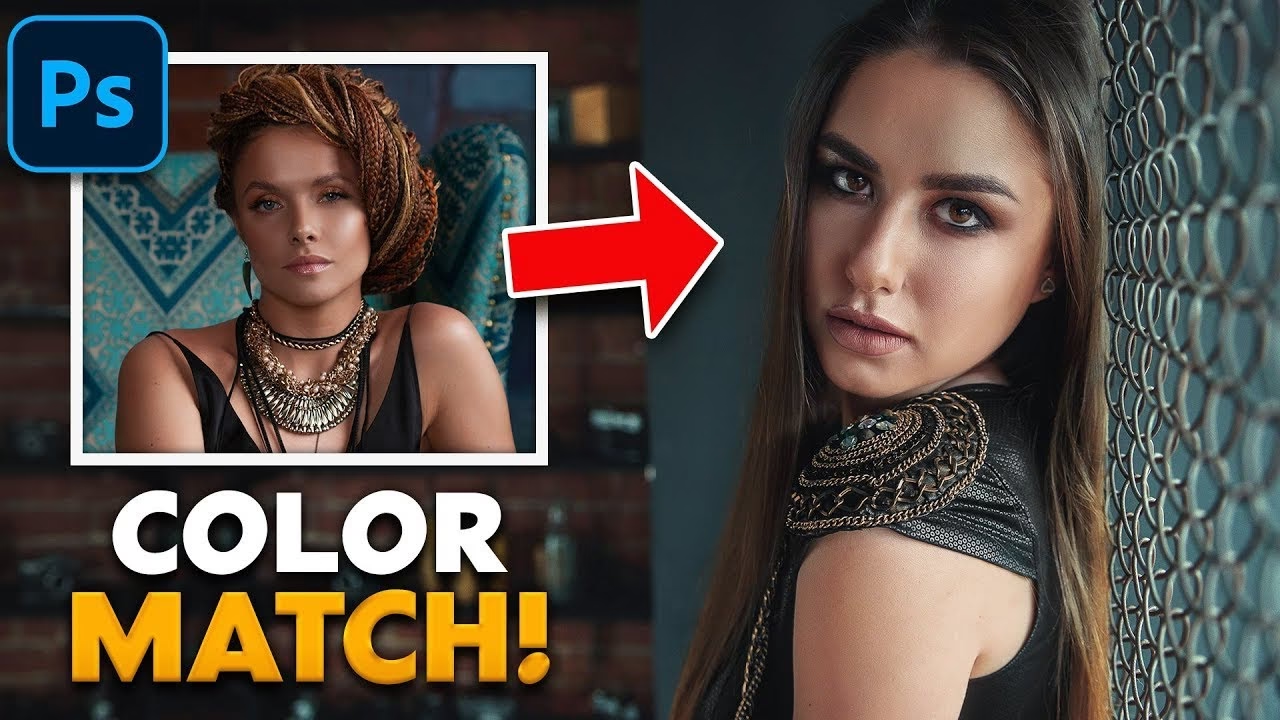
Hvorfor er hudtoner så vigtige?
Mennesker er instinktivt følsomme over for hudfarver. Unaturlige eller forkerte hudtoner kan hurtigt få et billede til at se forkert eller usundt ud, selv hvis alt andet er perfekt. Korrekte hudtoner er essentielle for at formidle personlighed, sundhed og følelser i et portræt. De er en central del af billedets troværdighed og æstetik.
En god farvekorrigering af hudtoner kan forvandle et middelmådigt billede til et fantastisk et, mens dårlig korrigering kan ødelægge selv det bedst komponerede skud. Derfor er det en færdighed, som enhver portrætfotograf eller billedredigerer bør mestre.
Faktorer der påvirker hudtoner
Inden du dykker ned i redigeringen, er det vigtigt at forstå, hvad der påvirker hudtoner allerede under optagelsen:
- Lysets farvetemperatur: Forskellige lyskilder har forskellige farvetemperaturer. Tungsten-lys (glødepærer) er meget varmt (gulligt/orange), dagslys er køligere (blåt), og lysstofrør kan give et grønligt skær. Blandet lys er særligt udfordrende.
- Lysets retning og kvalitet: Hårdt lys kan skabe skarpe skygger og fremhæve hudens tekstur på en måde, der kan påvirke, hvordan farverne opfattes. Blødt lys fordeler farverne mere jævnt.
- Omgivende farver: Farver i nærheden af motivet (f.eks. en rød væg, grønt græs) kan reflektere farve ind på huden, hvilket skaber et farvestik.
- Kameraets hvidbalanceindstilling: Kameraets indstilling for hvidbalance forsøger at neutralisere lysets farvetemperatur, men den er ikke altid perfekt, især under komplekse lysforhold.
- Kameraets farveprofil: Indstillinger som "Standard", "Portræt" eller "Neutral" i kameraet påvirker, hvordan farver, herunder hudtoner, gengives direkte i JPEG-filer. RAW-filer giver mere fleksibilitet i efterbehandlingen.
Den bedste strategi er at forsøge at få hudtonerne så tæt på rigtigt som muligt allerede under optagelsen ved at vælge passende lys og sætte en korrekt hvidbalance, eventuelt ved brug af et gråkort. Men efterbehandling er næsten altid nødvendigt for finjustering.
Teknikker til matching og korrigering i efterbehandlingen
Der findes mange værktøjer i redigeringssoftware som Adobe Lightroom, Photoshop, Capture One m.fl. til at arbejde med hudtoner. Her er nogle af de mest effektive metoder:
Juster Hvidbalance
Dette er ofte det første skridt. En korrekt hvidbalance neutraliserer lysets farvetemperatur i hele billedet, hvilket har en fundamental effekt på hudtonerne. Brug eyedropper-værktøjet på et neutralt område (som et gråkort, hvidt tøj eller endda øjeæblet, hvis det er rent hvidt) eller juster "Temperatur" (gul/blå) og "Tint" (grøn/magenta) sliders manuelt, indtil hudtonerne ser naturlige ud.
Brug HSL / Farvemixer
HSL står for Hue (farvetone), Saturation (mætning) og Luminance (lyshed). I Lightroom/Capture One findes dette typisk under en "Farve" eller "HSL" fane. I Photoshop bruges "Hue/Saturation" justeringslaget eller "Color Mixer". Hudtoner består primært af røde, orange og gule farver. Ved at justere disse specifikke farvekanaler kan du finjustere hudtonerne:
- Hue: Skift farvetonen for at gøre huden mere rødlig, gullig eller orange.
- Saturation: Øg eller sænk intensiteten af hudfarverne. Undgå overmætning, da det ser unaturligt ud.
- Luminance: Gør hudfarverne lysere eller mørkere. Dette kan hjælpe med at give huden dybde og dimension.
Eksperimenter forsigtigt med disse sliders, da de kan have stor effekt. Ofte er det nok at justere de orange og røde kanaler.
Selektiv farve (Photoshop)
Dette er et kraftfuldt værktøj i Photoshop, der giver meget præcis kontrol over farverne. Du kan vælge en farvekanal (f.eks. "Reds" eller "Neutrals") og derefter justere mængden af Cyan, Magenta, Yellow og Black inden for den kanal. Dette er en mere avanceret metode, men den giver stor fleksibilitet til at fjerne specifikke farvestik fra hudtonerne.
Kurver (Curves)
Kurvejusteringslaget er et af de mest alsidige værktøjer. Udover at justere lysstyrke og kontrast kan du også bruge de individuelle RGB-kanaler (Rød, Grøn, Blå) til at korrigere farvestik. For eksempel, hvis huden har et grønligt skær, kan du vælge den grønne kanal og trække kurven nedad i de relevante toneområder (typisk mellemtoner og højlys) for at reducere mængden af grøn.
Specifikke "Skin Tone" Værktøjer
Nogle redigeringsprogrammer har specifikke værktøjer designet til hudtoner. For eksempel har Lightroom et "Calibration" panel, hvor du kan justere primære farver. Der findes også plugins fra tredjeparter (f.eks. PortraitPro, Luminar) med avancerede algoritmer til hudretouchering og farvekorrigering, men mastering af de indbyggede værktøjer er fundamentalt.
Opnå konsistens i en serie billeder
Når du redigerer en serie billeder fra samme session, er det vigtigt at opnå konsistente hudtoner. Start med at redigere ét billede, indtil du er tilfreds med hudtonerne. Kopier derefter justeringerne for hvidbalance og farve (f.eks. HSL, Kurver) og indsæt dem på de andre billeder i serien. Foretag derefter kun mindre, billedspecifikke justeringer.
Håndtering af forskellige hudtyper og etniciteter
Det er vigtigt at huske, at "perfekt" hudtone ikke er én universel farve. Mennesker har forskellige hudfarver og undertoner (f.eks. gullig, rødlig, oliven). Målet er at fremhæve og bevare personens naturlige udseende. Vær opmærksom på undertonerne og juster derefter. En "one-size-fits-all" indstilling virker sjældent. Studér referencebilleder, hvis du er usikker på, hvordan en bestemt hudtype skal se ud under naturlige forhold.
Almindelige fejl at undgå
- Overmætning: Gør huden unaturligt orange eller rød.
- For meget klarhed/struktur: Kan få huden til at se grov eller plastisk ud.
- Forkert hvidbalance: Fører til tydelige farvestik (grøn, lilla, blå, gul).
- Ignorere omgivende farver: Reflekteret farve kan være svær at fjerne, hvis den ikke adresseres.
- Gøre alle hudtoner ens: Respekter forskelle i hudfarve mellem forskellige personer i et gruppebillede.
Sammenligning af redigeringsmetoder
| Metode | Primært formål | Præcision | Kompleksitet |
|---|---|---|---|
| Hvidbalance | Neutralisere lysets farve | Lav (global) | Lav |
| HSL / Farvemixer | Justere specifikke farveområder | Mellem | Mellem |
| Selektiv farve | Finjustere farvekomposition | Høj | Høj |
| Kurver (RGB) | Avanceret tone- og farvejustering | Høj | Høj |
Valget af metode afhænger af problemet og din erfaring. Ofte bruges en kombination af flere værktøjer.
Ofte stillede spørgsmål
Q: Hvordan ved jeg, om mine hudtoner er korrekte?
A: Sammenlign med virkeligheden, hvis muligt, eller med referencebilleder taget under lignende lysforhold. Vær opmærksom på farvestik – ser huden for grøn, lilla, blå eller gul ud? Øjenbryn, læber og øjenhvider kan også give ledetråde til farvebalance.
Q: Hvilke farver skal jeg fokusere på i HSL for hudtoner?
A: Primært Røde, Orange og Gule. Dog kan Magenta og endda Blå kanaler også påvirke hudtoner, især i skyggeområder eller hvis der er reflekteret farve.
Q: Er der en hurtig måde at matche hudfarver på?
A: Start med en korrekt hvidbalance. Mange redigeringsprogrammer har presets eller værktøjer, der kan give et godt udgangspunkt, men finjustering er næsten altid nødvendig for optimale resultater.
At mestre kunsten at matche og korrigere hudfarver tager tid og øvelse. Vær tålmodig, eksperimenter med forskellige værktøjer, og træn dit øje til at genkende naturlige hudtoner. Med den rette tilgang vil dine portrætter fremstå mere professionelle og levende.
Hvis du vil læse andre artikler, der ligner Sådan matcher du hudfarver perfekt, kan du besøge kategorien Fotografi.