
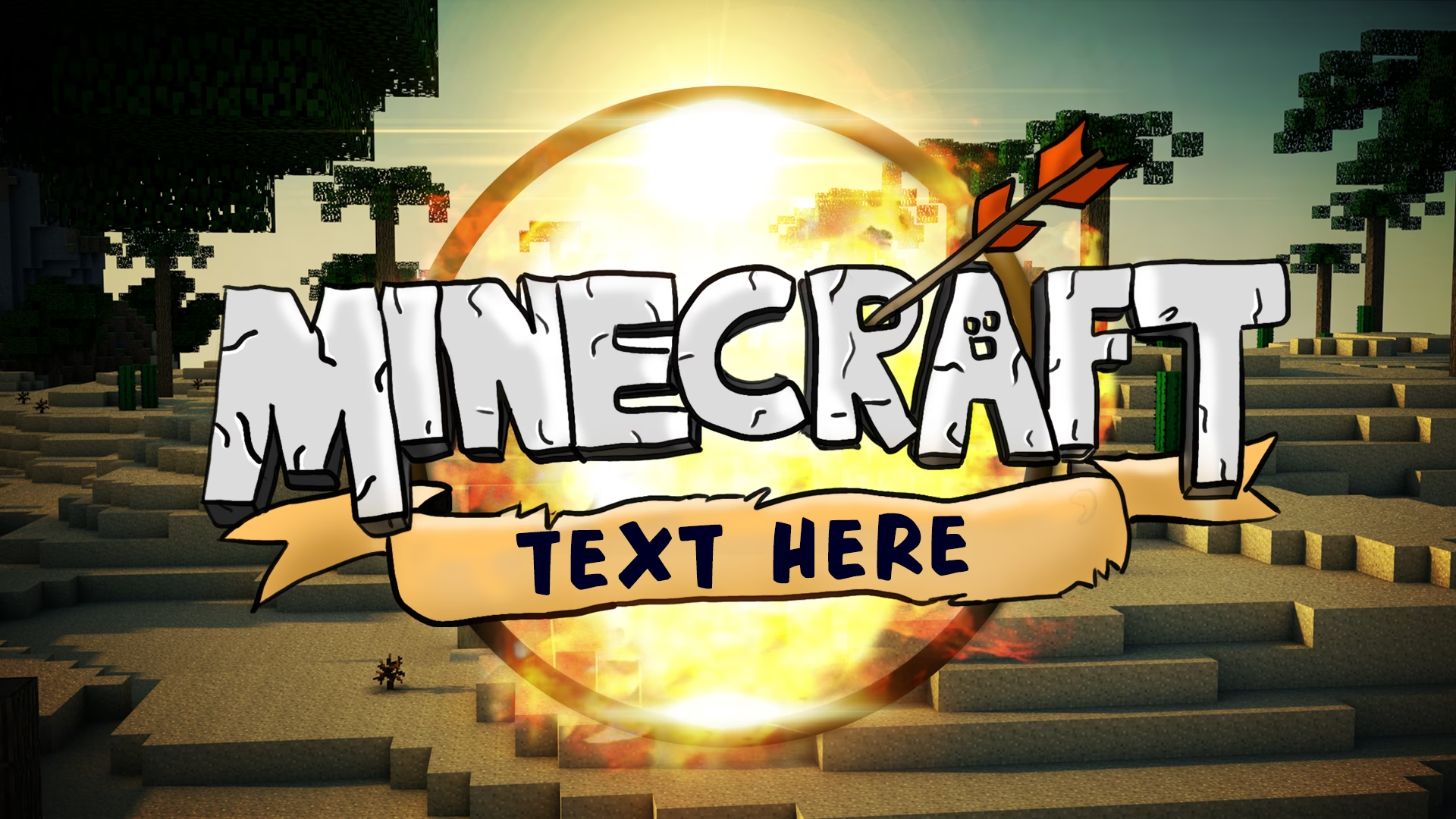

Du håber måske, at det at generere visninger på YouTube er lige så let som at trykke på 'udgiv' på din nye video. Men at blive bemærket på verdens næststørste søgemaskine kræver lidt mere end blot at skabe fantastiske videoer. Mens flere aspekter påvirker den opmærksomhed, dit indhold får, fokuserer vi i dag på din YouTube-thumbnail generelt, med vægt på den ideelle YouTube-thumbnail størrelse og hvordan du kan opnå dette i Photoshop.
https://www.youtube.com/watch?v=ygUXI21pbmVjcmFmdGxpdmV0aHVtYm5haWw%3D
YouTubes platform kræver som standard, at hver YouTube-video har et thumbnail-billede. Dette er, hvad seerne ser, når de browser deres feed, og det repræsenterer ikke kun indholdet, dine seere er ved at se, men afgør også, om de vælger at se det. Efter al den indsats, du har lagt i at skabe en stærk video, ville det være en skam, hvis folk gik glip af den på grund af noget så simpelt som ikke at bruge den rigtige YouTube-thumbnail størrelse eller et appellerende design. Selvom YouTube-thumbnails måske er en eftertanke for mange, da YouTube tilbyder standard-thumbnails for hver video, skal du ikke lade dig friste. Brugerdefinerede thumbnails er værd at bruge tid og kræfter på.
- Hvad Er En Thumbnail?
- De Vigtigste Anbefalinger i Korthed
- Hvorfor YouTube Thumbnails er Vigtige
- Retningslinjer for YouTube Thumbnail Størrelse
- Hvorfor Er YouTube Thumbnails Store?
- Sådan Opretter Du En Brugerdefineret Thumbnail
- Photoshop Indstillinger Til Oprettelse af YouTube Thumbnails
- Design Tips til Din YouTube Thumbnail
- Sådan Tilføjer Du En Thumbnail til En YouTube Video
-
Ofte Stillede Spørgsmål om YouTube Thumbnail Størrelse og Format
- Hvad er størrelsen på en YouTube thumbnail i pixels?
- Hvad er den bedste opløsning for en YouTube thumbnail?
- Hvad er dine forslag til, hvordan man laver en thumbnail til YouTube, der øger klik?
- Hvad er dine tips til, hvordan man laver en brugerdefineret YouTube thumbnail-skabelon til mit brand?
- Hvad er størrelsen på en YouTube thumbnail?
- Kan du dele tips til, hvordan man opretter en thumbnail til enhver platform?
- Ændrer YouTube thumbnail størrelsen sig på forskellige enheder?
- Betyder YouTube thumbnail størrelsen virkelig noget?
- Konklusion
Hvad Er En Thumbnail?
En thumbnail er simpelthen et billede, der repræsenterer et stykke indhold. Typisk vil thumbnail'en være der, hvor en bruger kan klikke for at få adgang til noget som en video eller et blogindlæg. Kontexten for denne artikel er fokuseret på thumbnails til YouTube, men du kan også oprette thumbnail-billeder til indlæg på din hjemmeside, produkter, du sælger, og meget mere. Erfarne marketingfolk forstår, at kvalitets-thumbnail-billeder direkte kan øge klikrater og drive brugerengagement, så de er absolut værd at bruge tid og opmærksomhed på.
De Vigtigste Anbefalinger i Korthed
Hvis du er midt i et YouTube-videoprojekt og har brug for at færdiggøre din thumbnail med det samme, er du heldig, for vi har samlet de vigtigste punkter, du skal huske:
- Den ideelle størrelse for en YouTube-video thumbnail er 1280 x 720 pixels.
- For en YouTube-thumbnail filtype, vælg en af disse tre: GIF, JPEG eller PNG.
- Hold din filstørrelse under 2MB.
- Upload ikke en thumbnail, der er mindre end 640 pixels i bredden.
- Sæt dit YouTube-thumbnail størrelsesforhold til 16:9, når du opretter dine grafikker.
Vi vil gå mere i detaljer med hvert af disse fem nøglepunkter senere i artiklen. Men denne information er rigelig til at komme i gang med at opbygge en thumbnail til en video, der er perfekt størrelsesmæssigt til YouTube-platformen.
Hvorfor YouTube Thumbnails er Vigtige
Det er let nok at tro, at kvaliteten af dine videoer er det eneste, der betyder noget, når du forsøger at gøre indtryk og opbygge et publikum på YouTube. Og til en vis grad er det sandt – du kommer ikke langt uden gode videoer. Når det er sagt, er der masser af fantastisk videoindhold på YouTube. Du skal gøre noget for at skille dig ud fra konkurrencen i din niche, og at tilpasse dine thumbnails er en af mange måder at gøre netop det på.
Stadig ikke overbevist om vigtigheden af at oprette brugerdefinerede thumbnails til dine YouTube-videoer? Vi er ved at ændre din mening.
Øg Engagement
Når du uploader YouTube-indhold, ønsker du, at videoen skal ses af så mange mennesker som muligt. At samle store antal visninger – og de abonnementer, der ofte følger med disse visninger – er kernen i spillet. En af de bedste måder at drive engagement med dit indhold på er at tilføje en thumbnail, der er spændende og fængslende på en eller anden måde.
Tiltræk Opmærksomhed
Når en YouTube-bruger scroller gennem listen over tilgængelige videoer om et givent emne, vil mange af videoerne se ens ud. I stedet for at håbe på tilfældig held, at nogen klikker på din video i stedet for en af de mange andre muligheder, kan du hjælpe din thumbnail til videoen med at skille sig ud ved at give den nogle unikke egenskaber. Ofte opnås dette ved at tilføje tekst til thumbnail-billedet for at give en erklæring og vække seerens interesse.
Vis Din Personlighed
Det handler om at skille sig ud fra mængden. Hvis der er en person, der er med i dine videoer – hvad enten det er dig eller en anden – så sørg for, at personligheden af den person skinner igennem på en eller anden måde, når du opretter en YouTube-video thumbnail. Du kan vælge et billede, der viser dem gøre noget sjovt, og oprette sjove YouTube-thumbnails, eller du kan tilføje tekst nær deres billede for at citere noget, de siger i videoen.
Giv Et Professionelt Udseende
Produktionskvaliteten på YouTube er fantastisk. Der er selvfølgelig masser af amatørkanaler, men der er også mange kanaler, der lever op til en høj standard. Hvis du ønsker, at potentielle seere skal tænke på din video i den sidstnævnte kategori – en kanal, der leverer fremragende kvalitet – er det et skridt, du ikke har råd til at springe over at bruge tid på at producere en god thumbnail. Du kan nemt tilpasse din thumbnail ved hjælp af et online thumbnail-værktøj og endda tilføje dit logo og branding, hvis du ønsker det.
Retningslinjer for YouTube Thumbnail Størrelse
De tekniske aspekter ved at oprette en thumbnail til YouTube kan være lidt skræmmende i starten, men du vil hurtigt opdage, at det er ret nemt at følge disse retningslinjer. Specifikt er der fem punkter, du skal huske. Lav en lille tjekliste for dig selv til at gennemgå, før du afslutter et thumbnail-design, for at sikre, at du har dækket hvert punkt korrekt. Da thumbnail-størrelsen til YouTube spiller så stor en rolle i, hvor meget opmærksomhed dine videoer får, vil du gerne gøre det rigtigt.
Anbefalet Thumbnail Størrelse
Dette er det mest essentielle sted at starte. Når du designer din thumbnail, skal du indstille din designsoftware til at give dig et felt, der er 1280 x 720 pixels. Det er de ideelle YouTube-thumbnail dimensioner. Når de er indstillet fra starten, kan du frit bruge din kreativitet til at udvikle et fængslende design, der passer inden for dette rum.
Minimum YouTube Thumbnail Størrelse
Når vi taler om minimumsstørrelsen på din thumbnail, er det bredden, du skal overveje. Specifikt må din thumbnail ikke falde under 640 pixels. Det er den mindste thumbnail-størrelse til YouTube, og billedet skal være mindst så bredt for at kunne uploades korrekt, selvom det er bedre praksis at sigte efter den anbefalede 1280-pixel bredde. Hvis du opretter din egen thumbnail, er der ingen grund til ikke at følge de anbefalede YouTube-thumbnail dimensioner nævnt ovenfor.
Maksimum YouTube Thumbnail Størrelse
Der er en grænse på 2MB på alle YouTube-thumbnail-filer. I betragtning af den relativt beskedne størrelse af disse billeder – og det faktum, at de er statiske billeder og ikke videoer – burde denne filstørrelsesgrænse ikke være et stort problem. Hvis du har ekstremt højopløselige billeder, som du vil bruge i dine thumbnails, skal størrelsen af disse filer muligvis komprimeres, før du kan uploade din thumbnail og holde den under 2MB-grænsen.
YouTube Thumbnail Opløsning
Du vil gerne have din thumbnail i den højest mulige opløsning, samtidig med at du holder dig under filstørrelsesgrænsen. Dette kan blive en form for afvejning, hvor du balancerer dit ønske om et smukt billede med det praktiske spørgsmål om filstørrelse. Husk, at du vil have din thumbnail til at se godt ud i alle størrelser og på alle enheder, så stræb efter høj opløsning, når det er muligt.
YouTube Thumbnail Størrelsesforhold (Aspect Ratio)
Den form, du kender fra at se YouTube-thumbnails, er et 16:9 størrelsesforhold. Med andre ord, for hver 16 vandrette pixels skal du have 9 lodrette pixels. Denne matematik fører til den anbefalede thumbnail-størrelse på 1280 x 720. Selvom du af en eller anden grund er nødt til at vælge et design, der er mindre end de anbefalede pixeldimensioner, skal du sørge for at holde det 16:9 størrelsesforhold, ellers kan dit billede se forvrænget ud.
Her er en hurtig oversigt over de vigtigste specifikationer:
| Anbefalet Størrelse | 1280 x 720 pixels |
| Minimum Bredde | 640 pixels |
| Størrelsesforhold | 16:9 |
| Maksimum Filstørrelse | 2MB |
| Anbefalede Filtyper | GIF, JPEG, PNG |
Hvorfor Er YouTube Thumbnails Store?
YouTube-thumbnails er store, så de kan bevare kvaliteten i en række forskellige visningsindstillinger. Ved at starte med et stort billede kan YouTube holde thumbnails ser fantastiske ud, selv når de formindskes for at passe til mindre skærme. Hvis den modsatte tilgang blev valgt – at små thumbnails blev udvidet for at passe til større skærme – ville kvaliteten hurtigt forringes, når billedet blev blæst op. Du ønsker at oprette thumbnails, der matcher YouTube-anbefalingerne, så du ikke ender med billeder af dårlig kvalitet, der repræsenterer dine videoer.
Sådan Opretter Du En Brugerdefineret Thumbnail
Det kan tage lidt tid og kræfter at oprette dine første brugerdefinerede YouTube-thumbnails, mens du bliver fortrolig med processen. Lad ikke den læringskurve skræmme dig væk! Med lidt øvelse og eksperimentering kan du udvikle en proces, der hurtigt producerer kvalitets-thumbnails. Her er nogle vigtige tips at huske på:
Brug Et Thumbnail-Værktøj
Et godt YouTube-thumbnail-værktøj kan være din bedste ven til at oprette YouTube-thumbnails. En god platform lader dig etablere de rigtige dimensioner for en thumbnail, og den vil have en række funktioner, du kan bruge til hurtigt at skabe et mindeværdigt design. Det er bedst at vælge én platform og holde dig til den – både så du ikke behøver at fortsætte med at lære ny software, og så dine resulterende billeder vil være konsistente på tværs af dit brand.
Tilpas Størrelse på Billede
Hvis du ikke er i stand til at designe din thumbnail til de korrekte dimensioner oprindeligt, skal du ikke bekymre dig; du kan altid tilpasse størrelsen passende senere. Der findes masser af værktøjer til at udføre denne opgave. Hvis du bruger et online værktøj, er processen ofte meget enkel. Du uploader billedet, vælger den ønskede størrelse (f.eks. YouTube Thumbnail), og værktøjet klarer resten. Dette er især nyttigt, hvis du starter med et foto eller grafik, der ikke oprindeligt blev oprettet i 1280x720 pixels.
Brug En Thumbnail-Skabelon
Brug af skabeloner gør mange designopgaver mere håndterbare, herunder oprettelse af YouTube-thumbnails. Du kan udforske de mange eksisterende thumbnail-skabeloner, der er tilgængelige online, eller du kan oprette din egen brugerdefinerede skabelon til dit brand. Du kan blive fristet til at bruge en eksisterende skabelon for at komme i gang; men at opbygge en brugerdefineret skabelon på et tidspunkt vil hjælpe dig med at styrke dine branding-indsatser.
Vælg Et Brugerdefineret Thumbnail-Billede på YouTube
Mange nye YouTubere beslutter sig for simpelthen at vælge en af de tre standard-thumbnail-muligheder, platformen præsenterer, når en ny video uploades. Vi anbefaler at modstå den fristelse til fordel for et brugerdefineret thumbnail-billede, som du kan bruge som et marketingaktiv. Vælg et specifikt billede fra din video til at bruge som baggrund, og læg derefter tekst og anden grafik ovenpå for at samle det til et interessant, brandet billede, der vil opmuntre folk til at tjekke din video ud.
Photoshop Indstillinger Til Oprettelse af YouTube Thumbnails
Hvis du foretrækker at have fuld kontrol over designprocessen og bruger kraftfuld software som Adobe Photoshop, kan du nemt oprette og tilpasse dine YouTube-thumbnails præcist efter specifikationerne. Her er trinene og de vigtigste indstillinger at kende, når du arbejder i Photoshop:
Oprettelse af et Nyt Dokument
Start med at oprette et nyt dokument i Photoshop. Gå til 'Filer' > 'Ny' (eller 'File' > 'New'). I dialogboksen 'Nyt Dokument' (New Document) skal du indstille følgende:
- Bredde (Width): Indstil til 1280 pixels. Sørg for, at enheden er sat til 'Pixels'.
- Højde (Height): Indstil til 720 pixels. Sørg for, at enheden er sat til 'Pixels'.
- Opløsning (Resolution): For web-brug er 72 Pixels/Inch (eller Pixels/Centimeter, afhængigt af din præference, men Pixels/Inch er standard for web) normalt tilstrækkeligt og hjælper med at holde filstørrelsen nede. Du kan dog vælge en højere opløsning (f.eks. 300 Pixels/Inch) for at give dig mere fleksibilitet, især hvis du planlægger at bruge elementer, der måske skal skaleres op til andre formål. Vær dog opmærksom på, at højere opløsning øger filstørrelsen markant. For YouTube thumbnails er 72 PPI/PPCM typisk fint.
- Farvetilstand (Color Mode): Vælg 'RGB Farve' (RGB Color). YouTube og webvisning bruger RGB.
- Bitdybde (Bit Depth): 8 bit er standard og fint til web. Højere bitdybder (16 eller 32 bit) giver flere farvenuancer, men øger filstørrelsen.
- Baggrundsindhold (Background Contents): Vælg 'Gennemsigtig' (Transparent), 'Hvid' (White) eller en specifik farve, afhængigt af hvordan du vil starte dit design. Gennemsigtig er ofte nyttigt, hvis du vil tilføje en baggrund senere.
Klik 'OK' for at oprette dit lærred med de korrekte dimensioner.
Tilpasning af Størrelse på Eksisterende Billeder
Hvis du allerede har et billede, du vil bruge som base, og det ikke har de korrekte dimensioner, kan du nemt tilpasse størrelsen i Photoshop. Dette er især relevant, hvis du starter med et skærmbillede fra din video eller et foto, der ikke er 1280x720 pixels.
Åbn billedet i Photoshop. Gå til 'Billede' > 'Billedstørrelse' (Image > Image Size). I dialogboksen 'Billedstørrelse' kan du indstille dimensionerne. Sørg for, at 'Kæde'-ikonet mellem Bredde og Højde er aktiveret, hvis du vil bevare billedets proportioner og undgå forvrængning. Indstil enten bredden til 1280 eller højden til 720, og Photoshop vil automatisk justere den anden dimension for at bevare proportionerne. Hvis billedet ikke har et 16:9 forhold, vil den ene dimension være mindre end den ønskede (f.eks. 1280x675). I så fald skal du muligvis bruge 'Lærredsstørrelse' (Canvas Size) til at tilføje plads eller beskære billedet.
For at tilpasse lærredsstørrelsen (uden at skalere billedets indhold) gå til 'Billede' > 'Lærredsstørrelse' (Image > Canvas Size). Her kan du indstille bredden til 1280 og højden til 720. Du kan vælge, hvor det eksisterende indhold skal placeres på det nye lærred, og hvilken farve de nye kanter skal have.
Husk at kontrollere opløsningen her også. Standard 72 Pixels/Inch er fint.
Gemme Filen til Web
Når dit design er færdigt, skal du gemme det i et format, der er optimeret til web og overholder filstørrelsesgrænsen på 2MB. Gå til 'Filer' > 'Eksporter' > 'Gem til Web (Ældre)' (File > Export > Save for Web (Legacy)). Dette værktøj giver dig mulighed for at forhåndsvise filstørrelsen og justere komprimeringsindstillingerne.
Vælg en af de anbefalede filtyper: JPEG, PNG-8 eller PNG-24.
- JPEG: God til fotografiske billeder med mange farver og overgange. Du kan justere kvaliteten (Quality) for at reducere filstørrelsen. En kvalitet på 60-80 er ofte et godt kompromis.
- PNG-8: Bedre til billeder med færre farver, skarpe kanter og tekst. Understøtter gennemsigtighed (men med begrænset antal farver).
- PNG-24: Bedst til billeder, der kræver høj kvalitet og fuld gennemsigtighed (f.eks. et logo med en gennemsigtig baggrund). Kan dog resultere i større filstørrelser.
Hold øje med filstørrelsen, der vises i nederste venstre hjørne af 'Gem til Web'-vinduet. Juster indstillingerne (f.eks. JPEG-kvalitet) indtil filstørrelsen er under 2MB, samtidig med at du opretholder en acceptabel billedkvalitet. Klik 'Gem' (Save), når du er tilfreds.
Design Tips til Din YouTube Thumbnail
En stor del af at designe gode thumbnails handler om prøve og fejl. For at få det rigtigt for dit brand og dine videoer, skal du gennemgå et par iterationer og revisioner. Bare rolig – det er alt sammen en del af processen. Desuden skal du uploade forskellige stilarter af thumbnails for at se, hvilke der resonerer med dit publikum. Der er intet som live-test for at fortælle dig, hvad der virker, og hvad der ikke gør.
Når det er sagt, er der nogle generelle design tips, der gælder for næsten alle, der laver thumbnails på YouTube. Vi anbefaler at huske disse fire tips under designprocessen.
Rydeligt Design
For en god start, stræb efter et simpelt design, der er fri for unødvendig rod. Da du kender vigtigheden af thumbnails, kan du blive fristet til at proppe så meget som muligt ind i din tilgængelige plads – men det vil kun føre til forvirring hos seeren. Husk, at disse thumbnails vil blive formindsket til relativt små områder på mobile enheder, så et rodet design kan være svært at tyde, når det ses i den indstilling. Mindre elementer og tekst kan hurtigt blive ulæselige.
Kontrasterende Farver & Negativ Plads
At huske at kontrastere dine farver pænt er en nøgle del af thumbnail-design. Ofte betyder dette at vælge en farve til din tekst, der er en kontrast til baggrundsfarven på det billede, du har valgt. For eksempel, hvis billedet har en del hvidt område, brug sort tekst og placer den oven på det hvide område i billedet. For et billede, der har mange forskellige nuancer, brug en fed farve som lys rød til din tekst eller grafik for at sikre, at intet går tabt i baggrunden. Brug af negativ plads (tomt område) kan også hjælpe med at fremhæve de vigtigste elementer.
Brand Dig Selv
Det er en god idé at have et branding-element, som du fører med fra thumbnail til thumbnail på tværs af alle dine videoer. Dette kan være et logo for din virksomhed, hvis du har et, men der er andre muligheder, der er mindre formelle og stadig skaber et brand. For eksempel er det smart at bruge den samme skrifttype eller skrifttyper til alle thumbnails. Prøv at holde dig til et begrænset udvalg af farver (måske en eller to som dine foretrukne farver og et par støttende nuancer). Denne type branding vil gøre dig mere mindeværdig i dit publikums sind, og det vil også hjælpe tidligere seere med at genkende dine thumbnails, når de scroller gennem en liste over videoer.
Enkelt Er Bedst
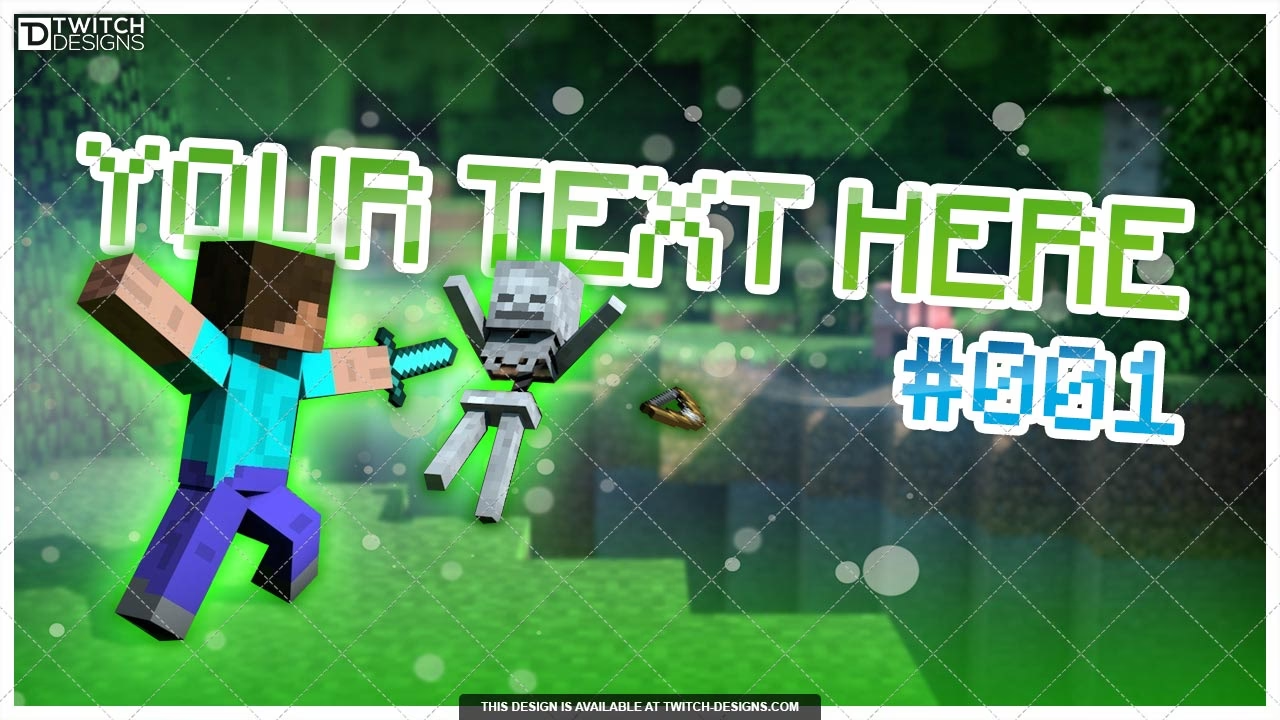
Dette sidste punkt vender tilbage til vores første bemærkning om at minimere rod. Når du er i tvivl, skal du holde dine thumbnails så simple som muligt. En almindelig taktik på YouTube er at bruge en pil til at pege på en spændende del af det billede, du har valgt, og derefter tilføje noget tekst, der fremsætter en overraskende eller fed påstand. Dette er et simpelt layout, det tager kun øjeblikke at oprette, og det vil effektivt engagere dit publikum. Tænk på, hvad der øjeblikkeligt fanger øjet, når du scroller.
Sådan Tilføjer Du En Thumbnail til En YouTube Video
Når du har oprettet dit thumbnail-billede, skal du tilføje billedet til din video på YouTube for at fuldføre processen. Heldigvis er det hurtigt og nemt at gøre. Når du er logget ind på din konto, skal du følge trinene nedenfor:
- Klik eller tryk på 'Indhold' (Content).
- Vælg den korrekte video fra din liste.
- Find mærket 'Thumbnail', vælg 'Upload Thumbnail', og vælg den fil, du vil bruge.
Det er værd at bemærke, at du faktisk ikke behøver at oprette din egen thumbnail for at udgive en video på YouTube. Hvis du beslutter dig for ikke at lave en brugerdefineret thumbnail, kan du vælge mellem en af tre, som platformen vil vælge ud fra din video på forskellige punkter. Men i et forsøg på at maksimere engagement og øge dit publikum, anbefales det kraftigt at tage sig tid til at designe og uploade dine egne brugerdefinerede billeder.
Ofte Stillede Spørgsmål om YouTube Thumbnail Størrelse og Format
Hvad er størrelsen på en YouTube thumbnail i pixels?
De ideelle dimensioner for en YouTube thumbnail er 1280 x 720 pixels. Brug dit foretrukne designværktøj, f.eks. Photoshop, til at oprette thumbnails, der er præcis den størrelse. Når du ved, at du har den rigtige størrelse, kan du bruge din tid på at tænke over, hvad du skal inkludere i thumbnail'en, og hvordan du bedst tiltrækker opmærksomhed til dine videoer.
Hvad er den bedste opløsning for en YouTube thumbnail?
Så længe du opretter en thumbnail, der har den rigtige størrelse (1280 x 720 pixels), bør din anden hovedovervejelse være størrelsen på din thumbnail-fil. Du skal holde billedet under grænsen på 2 MB for at kunne uploade det til din konto. Dette bør være nemt i de fleste tilfælde, medmindre du forsøger at bruge en særlig stor billedfil. I så fald skal du bruge et komprimeringsværktøj (Photoshops 'Gem til Web' er fremragende til dette) for at reducere billedfilstørrelsen, før du opretter thumbnail-grafikken. En opløsning på 72 PPI/PPCM er typisk rigeligt for web.
Hvad er dine forslag til, hvordan man laver en thumbnail til YouTube, der øger klik?
At tiltrække klik med gode thumbnail-billeder er en kæmpe del af succes på YouTube. Mange af de bedste thumbnail-billeder balancerer på grænsen til at være "clickbait", uden faktisk at krydse den linje. Med andre ord er de provokerende eller overraskende på en eller anden måde, men de er stadig sandfærdige og repræsenterer nøjagtigt, hvad der er i videoen. Hvis dine thumbnails konsekvent misrepræsenterer dine videoer, vil dit arbejde hurtigt blive ignoreret af dit publikum. Efterhånden som du lærer at lave en YouTube thumbnail, der virker for dit marked, bør du kunne udvikle en skabelon, som du kan bruge igen og igen.
Hvad er dine tips til, hvordan man laver en brugerdefineret YouTube thumbnail-skabelon til mit brand?
Det første skridt mod at udvikle en brugerdefineret skabelon er at oprette et design, som du elsker, og som performer godt på YouTube-platformen. Når du har fundet et layout og en stil til dine thumbnail-billeder, skal du gemme denne skabelon i dit foretrukne designværktøj (f.eks. som en PSD-fil i Photoshop, som du kan åbne og redigere til nye thumbnails). Med skabelonen opbygget vil processen med at oprette en ny thumbnail for hver efterfølgende video blive strømlinet. Du vil kunne bygge videre på skabelonen med et relevant billede til videoen og noget opdateret tekst. Brandingen vil allerede være på plads, og det kan tage bare et par minutter at skabe noget, du vil være stolt af at uploade.
Hvad er størrelsen på en YouTube thumbnail?
Den korrekte størrelse for en YouTube thumbnail måles i pixels, og dimensionerne er 1280 x 720. Du kan slippe af sted med at bruge andre størrelser, men du skal ikke lade din bredde falde under 640 pixels, ellers kan du begynde at have problemer med kvaliteten af dine billeder, når de vises på forskellige typer enheder. Det anbefalede 16:9 størrelsesforhold er også vigtigt.
Kan du dele tips til, hvordan man opretter en thumbnail til enhver platform?
Uanset om du opretter en thumbnail til YouTube eller en anden platform, er der to nøgler: Brug det rigtige værktøj og opret et billede, der appellerer til din målgruppe. Med din thumbnail oprettet kan du ofte bruge et online værktøj eller din designsoftware til at justere den til den rigtige størrelse for hver platform. Med det rigtige værktøj ved din side kan du lade din kreativitet flyde frit og tænke på ideer, der vil lokke brugerne til at klikke. Du bør allerede kende dit publikum, så tænk over deres interesser og behov, og tal derefter til disse punkter inden for hver thumbnail.
Ændrer YouTube thumbnail størrelsen sig på forskellige enheder?
Måden, YouTube thumbnails vises på, vil ændre sig fra enhed til enhed, men du behøver ikke at bekymre dig om disse justeringer. Din opgave er at oprette en thumbnail, der matcher de foreslåede dimensioner fra YouTube (1280x720 pixels), og de vil tage den derfra. Da din thumbnail-størrelse automatisk justeres til at passe til forskellige enheder, er det vigtigt at oprette et billemde af høj kvalitet, der stadig vil se godt ud, når det skaleres op eller ned.
Betyder YouTube thumbnail størrelsen virkelig noget?
Med ét ord, ja. Hvis dine YouTube thumbnails har den forkerte størrelse, vil de ikke blive gengivet korrekt på tværs af forskellige typer enheder, og de vil blive en ulempe for din kanal. Heldigvis er det nemt at gøre dine thumbnails den rigtige størrelse simpelthen ved at huske mål-dimensionerne på 1280 x 720 pixels. Indtast disse mål i dit foretrukne designværktøj, som Photoshop, for at oprette en thumbnail, der passer perfekt på YouTube-platformen.
Konklusion
At skabe kvalitets-thumbnail-billeder er en af de mange opgaver, du skal håndtere, mens du opbygger en succesfuld YouTube-kanal. Selv hvis din YouTube-tilstedeværelse kun er en del af din større digitale marketingstrategi, er det stadig vigtigt at skabe gode thumbnails, der repræsenterer dit brand og den information eller de ideer, du forsøger at levere. Med lidt øvelse – og de rigtige værktøjer som Photoshop – kan du mestre kunsten at oprette en YouTube thumbnail hurtigt og nemt. God fornøjelse!
Hvis du vil læse andre artikler, der ligner Optimale Photoshop Indstillinger for YouTube Thumbnails, kan du besøge kategorien Fotografi.