

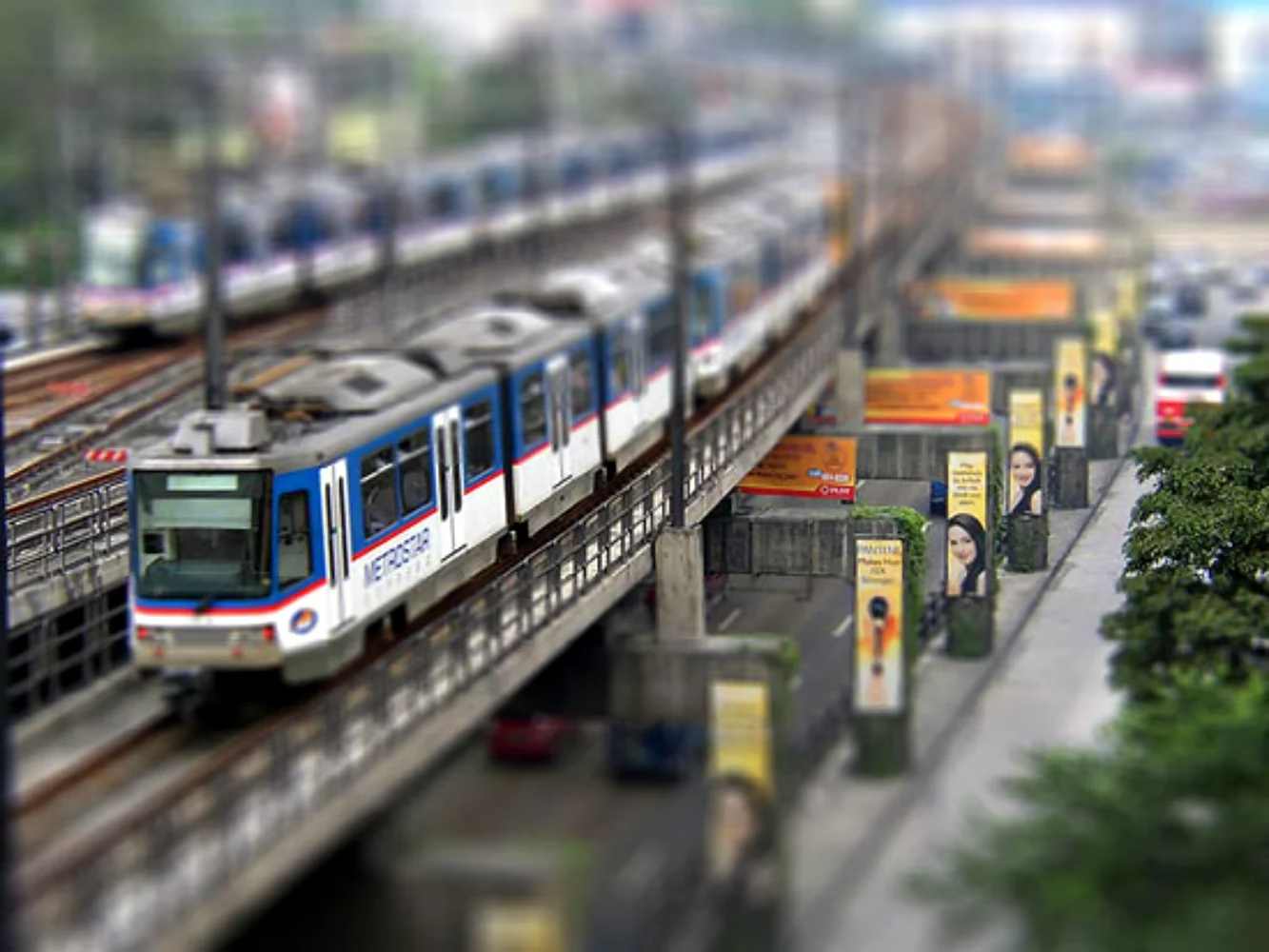
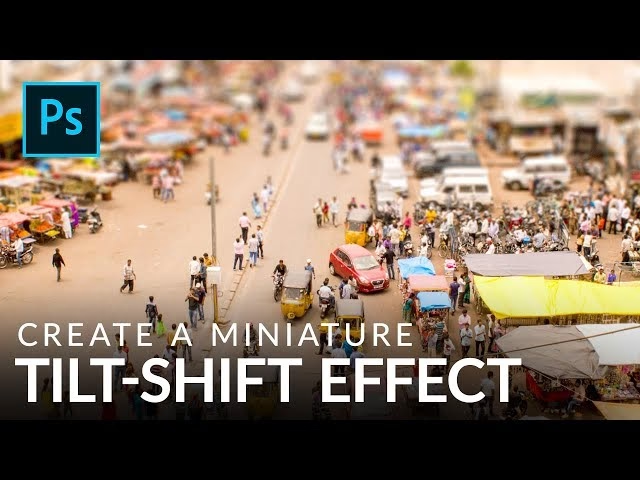
Har du nogensinde set billeder, der ligner små modelverdenener, selvom de forestiller virkelige scener? Denne fascinerende teknik kaldes ofte miniatureeffekt, diorama-effekt eller tilt-shift-falskneri. Den opnås ved at manipulere billedets dybdeskarphed og farver for at efterligne udseendet af et nærbillede af en lille model. Mens den ægte tilt-shift-effekt kræver dyre specialobjektiver, kan du opnå et meget overbevisende resultat digitalt i Photoshop. Det er en sjov og kreativ måde at give dine billeder et unikt udtryk.
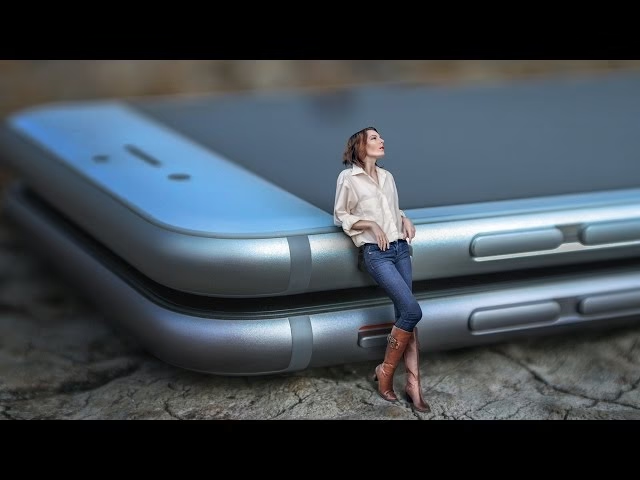
Miniatureeffekten fungerer ved at udnytte, hvordan vores hjerne opfatter dybdeskarphed. Når vi ser et nærbillede af noget lille, er dybdeskarpheden meget lav – kun en smal zone er i fokus, mens forgrunden og baggrunden er slørede. Ved at simulere denne lave dybdeskarphed i et billede af en stor scene, snyder vi øjet til at tro, at motivet er meget mindre, end det i virkeligheden er. En høj synsvinkel bidrager yderligere til illusionen, da vi typisk ser ned på modeller og legetøj.
Vælg det Rette Billede
Ikke alle billeder egner sig lige godt til miniatureeffekten. Valget af det rigtige udgangspunkt er afgørende for et overbevisende resultat. For at opnå den bedste effekt skal du vælge et billede, der opfylder visse kriterier:
- Taget fra afstand: Billedet skal vise en scene fra et stykke væk, så objekter som biler, bygninger og mennesker fremstår relativt små i billedet.
- Høj synsvinkel: Ideelt set er billedet taget fra et forhøjet punkt, der ser ned på scenen. Tænk på at fotografere fra en bygning, en bakke eller en bro. Dette efterligner perspektivet, når man ser ned på en modelverden.
- Egnede motiver: Bygninger, gader med trafik, jernbaner, parker og landskaber fungerer typisk bedst. Objekter, der normalt er store, men fremstår små i billedet, forstærker illusionen. Hvis der er mennesker med, skal de helst være små elementer i en større scene for at ligne figurer i en model.
- Klar fokuszone: Vælg et billede, hvor du nemt kan identificere et område, du ønsker skal forblive skarpt (typisk midten af scenen), og områder over og under, der skal sløres.
Et billede af en byggeplads set fra en kran, en togstation set fra en bro, eller en travl gade set fra en høj etage er klassiske eksempler på gode udgangspunkter.
Trin-for-Trin Guide i Photoshop
Denne guide tager udgangspunkt i grundlæggende funktioner i Photoshop, som findes i de fleste nyere versioner.
Trin 1: Åbn Billedet
Start med at åbne dit valgte billede i Adobe Photoshop.
Trin 2: Gå til Hurtig Maske Tilstand
Tryk på tasten 'Q' på tastaturet for at aktivere Hurtig Maske Tilstand (Quick Mask Mode). Skærmen kan få et let rødt skær, hvilket indikerer, at du er i denne tilstand.
Trin 3: Vælg Forløbsværktøjet
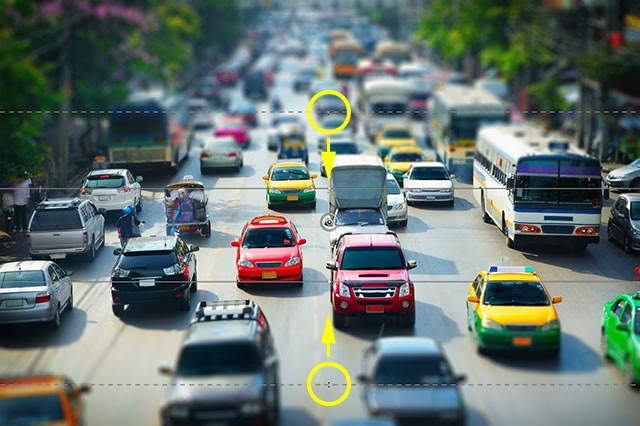
Tryk på tasten 'G' for at vælge Forløbsværktøjet (Gradient Tool). Sørg for, at du har valgt den rigtige type forløb i indstillingsbjælken øverst på skærmen. For miniatureeffekten skal du vælge 'Reflected Gradient' (Reflekteret Forløb).
Trin 4: Anvend Forløbet
Nu skal du tegne forløbet på dit billede. Dette forløb definerer, hvor sløringen skal anvendes. Træk en lodret linje fra det punkt, hvor du ønsker, at billedet skal være skarpest (typisk i midten af det område, du valgte i Trin 1), opad eller nedad. Længden af linjen bestemmer overgangen fra skarp til sløret. En kortere linje giver en hurtigere overgang, mens en længere linje giver en blødere overgang. Når du tegner forløbet i Hurtig Maske Tilstand, vil du se et rødt område, der viser den maske, du opretter. Det område, der *ikke* er dækket af det røde, er det område, der vil blive valgt, når du forlader Hurtig Maske Tilstand – dette er det område, hvor sløringen skal anvendes.
Trin 5: Forlad Hurtig Maske Tilstand
Tryk på tasten 'Q' igen for at forlade Hurtig Maske Tilstand og vende tilbage til Standard Tilstand. Du vil nu se et udvalg, der er markeret med 'marcherende myrer'. Dette udvalg repræsenterer det område, du ønsker at sløre – typisk toppen og bunden af billedet, mens et bånd i midten er uvalgt (og dermed vil forblive skarpt).
Trin 6: Anvend Objektivsløring
Gå til menuen 'Filter' > 'Sløring' (Blur) > 'Objektivsløring' (Lens Blur). Dette filter er ideelt til at simulere den type sløring, der opstår med lav dybdeskarphed. I vinduet for Objektivsløring kan du justere 'Radius'. Øg radius-værdien, indtil sløringen i de valgte områder ser naturlig ud og bidrager til miniatureillusionen. Du kan se en forhåndsvisning af effekten, mens du justerer. Andre indstillinger i Objektivsløring, som 'Iris' form og 'Blade Curvature', kan påvirke sløringens udseende, men for en standard miniatureeffekt er justering af 'Radius' ofte tilstrækkeligt. Når du er tilfreds, tryk 'OK'.
Trin 7: Fjern Markeringen
Tryk på 'Ctrl+D' (eller 'Cmd+D' på Mac) på tastaturet for at fjerne 'marcherende myrer' og dermed markeringen. Sløringseffekten er nu anvendt.
Forstærk Miniatureeffekten
Nu hvor du har simuleret dybdeskarpheden, er der et par yderligere justeringer, der kan forstærke illusionen om en miniatureverden:
Trin 8: Juster Mætning
Miniaturemodeller er ofte malet med klare, livlige farver. For at efterligne dette kan du øge farvemætningen i dit billede. Gå til 'Billede' (Image) > 'Justeringer' (Adjustments) > 'Farvetone/Mætning' (Hue/Saturation). Øg skyderen for 'Mætning' (Saturation). En stigning på omkring 20-40 point eller mere er almindeligt, men juster efter øje, indtil farverne ser 'legetøjsagtige' ud uden at blive unaturligt grelle. Alternativt kan du bruge 'Vibrance' under 'Billede' > 'Justeringer' > 'Vibrance', som er en mere skånsom måde at øge farveintensiteten på, især i hudtoner.
Trin 9: Juster Kontrast
Øget kontrast kan også bidrage til miniature-looket, da det efterligner de hårde skygger, der kan opstå, når en lille model belyses. Gå til 'Billede' (Image) > 'Justeringer' (Adjustments) > 'Kurver' (Curves). Klik på kurvelinjen og træk den opad for at lysne mellemtonehøjlys og nedad for at formørke mellemtone-skygger. Dette skaber en S-formet kurve, der øger kontrasten. Eksperimenter med kurven, indtil du opnår det ønskede resultat.
Disse trin – sløring for at simulere lav dybdeskarphed, øget mætning og justeret kontrast – er kernen i at skabe en overbevisende miniatureeffekt digitalt.
Tips til Bedre Resultater
Foruden de grundlæggende trin er her et par yderligere tips:
- Finjustering af sløringen: Hvis sløringen ikke ser helt rigtig ud, kan du fortryde (Ctrl+Z) og gentage trin 4 og 6. Prøv at tegne forløbslinjen fra et andet start/slutpunkt eller med en anden længde i trin 4. Juster 'Radius' i Objektivsløring i trin 6.
- Maskering af objekter: I mere komplekse billeder med objekter, der strækker sig fra den skarpe zone ind i den slørede zone (f.eks. et træ eller en høj bygning), kan den simple gradient-baserede sløring se unaturlig ud. For et mere realistisk resultat kan du bruge en mere avanceret maskeringsteknik, f.eks. ved at male din maske manuelt eller bruge dybdekort, men dette er ud over en grundlæggende guide. Den enkle gradient-metode fungerer bedst, når motivet er relativt fladt i dybden inden for den skarpe zone.
- Eksperimenter: Prøv effekten på forskellige billeder og med forskellige indstillinger for sløring, mætning og kontrast. Øvelse gør mester, og du vil hurtigt få en fornemmelse for, hvilke billeder og indstillinger der giver de bedste resultater.
Optisk vs. Digital Miniatureeffekt
Det er interessant at sammenligne den optiske tilt-shift effekt med den digitale simulering.
| Egenskab | Optisk Tilt-Shift Linse | Digital Simulation (Photoshop) |
|---|---|---|
| Udstyr | Specialiseret, ofte dyrt objektiv | Standard kamera + billedredigeringssoftware |
| Dybdeskarphedens Form | Kileformet (Scheimpflug princippet) | Typisk et bånd af skarphed med sløring over/under (baseret på maske) |
| Fleksibilitet (efter optagelse) | Ingen | Høj (sløring, mætning, kontrast kan justeres frit) |
| Realistisk Gengivelse | Kan være mere realistisk ved komplekse scener med varierende dybde | Kan virke mindre overbevisende ved høje objekter, der krydser sløringsgrænsen |
| Omkostning | Høj | Lav (hvis softwaren allerede haves) |
| Sværhedsgrad | Kræver teknisk forståelse af linsebevægelser | Relativt nem at lære de grundlæggende trin |
Den digitale metode er utrolig tilgængelig og fleksibel, selvom den i visse situationer kan have begrænsninger i forhold til en ægte tilt-shift linse, især når det kommer til at bevare skarphed på objekter, der strækker sig gennem billedets dybde på en kompleks måde.
Ofte Stillede Spørgsmål
Her er svar på nogle almindelige spørgsmål om miniatureeffekten:
Hvad er miniaturefalskneri?
Miniaturefalskneri, også kendt som diorama-effekt, er en teknik, der får et fotografi af en scene i naturlig størrelse til at ligne et fotografi af en miniaturemodel. Dette opnås typisk ved at simulere lav dybdeskarphed og justere farver og kontrast.
Hvordan fungerer effekten?
Effekten virker ved at efterligne de visuelle signaler, vores hjerne forbinder med nærbilleder af små objekter: lav dybdeskarphed (kun et lille område er i fokus) og ofte et perspektiv fra oven. Ved at anvende disse karakteristika på et billede af en stor scene, snydes hjernen til at opfatte scenen som værende meget mindre.
Er miniatureeffekt det samme som tilt-shift?
Ikke helt. Ægte tilt-shift refererer til brugen af specielle linser, der kan vippes og forskydes (tilt og shift) for at manipulere perspektiv og dybdeskarphed optisk, allerede når billedet tages. Miniatureeffekten (eller miniaturefalskneri) er resultatet – et billede, der ligner en miniature – og det kan opnås både optisk med en tilt-shift linse eller digitalt i efterbehandlingen ved at simulere effekten.
Hvilke typer billeder egner sig bedst?
Billeder taget fra en høj synsvinkel, der ser ned på en scene med mange mindre objekter som biler, bygninger, tog eller træer, fungerer bedst. Scener med en relativt flad 'dybde' inden for det ønskede fokusområde er også ideelle for den digitale metode.
Skal jeg bruge en speciel linse for at lave miniatureeffekten?
Nej, du kan skabe en overbevisende miniatureeffekt digitalt ved hjælp af redigeringssoftware som Photoshop, som beskrevet i denne guide. En tilt-shift linse er nødvendig for den optiske metode, men ikke for den digitale simulering.
Afslutning
At skabe en miniatureeffekt i Photoshop er en sjov og kreativ proces, der kan give dine billeder et helt nyt liv. Ved at følge disse trin kan du forvandle almindelige landskaber og bybilleder til charmerende miniatureverdener. Husk at vælge de rette billeder og eksperimentere med indstillingerne for sløring, mætning og kontrast for at opnå det mest overbevisende resultat. God fornøjelse med at lege med perspektiv og dybde!
Hvis du vil læse andre artikler, der ligner Lav Miniatureeffekt i Photoshop, kan du besøge kategorien Fotografi.