


I den digitale fotograferings verden er støj og korn to begreber, der ofte dukker op. For mange fotografer og billedredigerere er støj en uvelkommen gæst, der kan forringe billedkvaliteten markant. Men for andre kan korn være et bevidst kreativt valg, der tilføjer tekstur, stemning og et nostalgisk, filmisk udtryk til et billede. Uanset om du kæmper med at fjerne irriterende støj fra dine billeder taget under dårlige lysforhold, eller du ønsker at tilføje et æstetisk kornlag til din digitale kunst, er Adobe Photoshop et kraftfuldt værktøj, der giver dig kontrol over begge dele.
https://www.youtube.com/watch?v=0gcJCdgAo7VqN5tD
I denne artikel vil vi dykke ned i, hvad billedstøj og korn egentlig er, hvorfor de opstår, og vigtigst af alt, hvordan du effektivt kan håndtere dem i Photoshop – både ved at fjerne det uønskede og tilføje det ønskede.
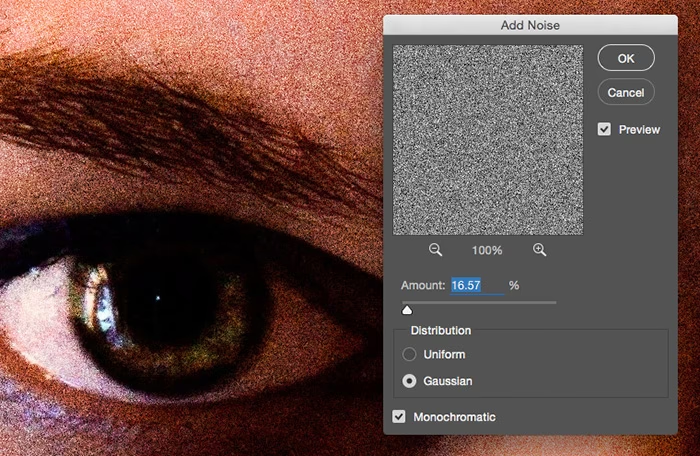
Hvad er Billedstøj og Korn?
Før vi begynder at redigere, er det vigtigt at forstå, hvad vi arbejder med. Selvom begreberne ofte bruges i flæng, er der en forskel, især i den digitale kontekst.
Billedstøj er i bund og grund tilfældig variation i lysstyrke eller farveinformation i et digitalt billede. Det manifesterer sig typisk som små, farvede eller grå pletter, der forringer billedets klarhed og detaljegrad. Tænk på det som digital 'statisk'. Støj er uønsket og er et resultat af begrænsninger i billedsensorer eller billedbehandlingsprocesser.
Korn (eller filmkorn) stammer historisk set fra den tilfældige fordeling af sølvkrystaller i filmemulsion. I digital fotografering bruges begrebet 'korn' ofte til at beskrive et mere tekstureret, mindre tilfældigt og ofte mere æstetisk udseende af digital støj, eller det bruges til at beskrive den 'støj', vi bevidst tilføjer for at simulere filmkorn eller tilføje tekstur.
Hvorfor Opstår Støj?
Støj kan opstå af flere årsager:
- Høj ISO: Den mest almindelige årsag i digital fotografering. Når du øger ISO-værdien på dit kamera, øger du sensorens følsomhed over for lys. Dette er nyttigt i svagt lys, men forstærkningen øger også den elektriske støj fra sensoren.
- Svagt Lys: Når der ikke er nok lys, skal sensoren arbejde hårdere for at fange et billede, hvilket kan føre til mere støj, selv ved lavere ISO.
- Sensorstørrelse: Mindre sensorer (som i smartphones eller kompakte kameraer) har tendens til at producere mere støj end større sensorer (som i DSLR- eller spejlløse kameraer) under de samme lysforhold, fordi de mindre pixels skal forstærke signalet mere.
- Sensorvarme: Sensorer kan generere termisk støj, især under lange eksponeringer.
- Billedbehandling: Aggressiv redigering, såsom at lysne meget mørke skygger eller overbruge filtre, kan forstærke eksisterende støj eller introducere artefakter, der ligner støj, som nævnt i et af spørgsmålene.
- Scanning af Film: Hvis du scanner analog film, kan filmkornene i sig selv opfattes som en form for støj i den digitale fil. Scanneren kan også introducere sin egen støj.
- Datatransmission/Lagring: I sjældnere tilfælde kan fejl under transmission eller lagring af data introducere støj, selvom dette er mindre almindeligt med moderne teknologi.
At forstå årsagen til støj i dit specifikke billede kan hjælpe dig med at vælge den bedste strategi for at håndtere det.
Tilføjelse af Kreativt Korn i Photoshop
Nogle gange ønsker du ikke at fjerne støj, men derimod at tilføje det – i form af korn – for at give dit billede et bestemt udseende eller følelse. Dette er populært inden for portrætfotografi, kunstfotografi og digital collage for at tilføje tekstur og karakter.
Den mest ligetil metode til at tilføje korn i Photoshop er ved brug af filteret Tilføj støj.
Brug af filteret 'Tilføj støj' (Add Noise)
Dette filter er designet specifikt til at simulere tilfældig støj eller korn.
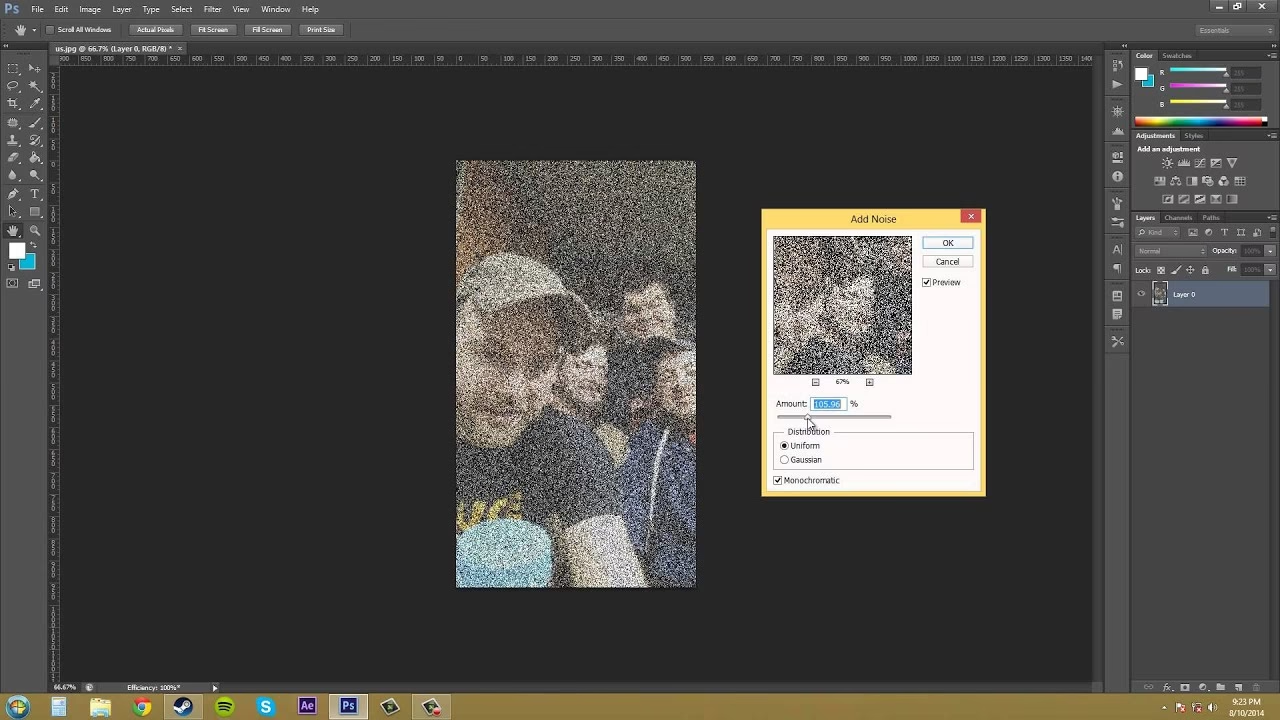
Sådan bruger du det:
- Åbn dit billede i Photoshop.
- Det er ofte en god idé at anvende dette filter på et duplikeret lag eller et smart-objekt, så du nemt kan justere eller fjerne effekten senere. Højreklik på dit billedlag i Lag-panelet og vælg 'Dupliker lag' eller 'Konverter til smart-objekt'.
- Med laget valgt, gå til menuen
Filter > Støj > Tilføj støj...(Filter > Noise > Add Noise...). - Et dialogvindue åbnes med flere indstillinger:
- Mængde (Amount): Denne skyder bestemmer intensiteten af støjen/kornet. En højere værdi giver mere synligt korn. Start forsigtigt og øg gradvist, indtil du opnår det ønskede look.
- Distribution: Her har du to valgmuligheder:
- Ensartet (Uniform): Denne indstilling genererer støj, hvor hvert pixels farveværdier ændres tilfældigt inden for et bestemt område. Dette resulterer ofte i et mere digitalt eller 'gritty' udseende.
- Gaussisk (Gaussian): Denne indstilling fordeler støjværdierne i en klokkeformet kurve. Dette resulterer typisk i et mere naturligt og filmagtigt korn-look, da det ligner mere den måde, filmkorn opfører sig på. Gaussisk er ofte foretrukket, når man ønsker at simulere filmkorn.
- Monokromatisk (Monochromatic): Hvis du markerer denne boks, vil støjen kun blive tilføjet som gråtoner, dvs. uden farve. Dette er næsten altid ønskeligt, når man simulerer filmkorn, da ægte filmkorn primært påvirker lysstyrken, ikke farven. Hvis du lader den være umarkeret, vil der blive tilføjet farvet støj, som kan se mindre behageligt ud.
Eksperimenter med 'Mængde'-skyderen og 'Distribution'-indstillingen for at finde det korn-look, der passer bedst til dit billede og din kreative vision. Husk at have 'Monokromatisk' markeret for et klassisk korn-udseende.
Klik 'OK' for at anvende filteret. Hvis du anvendte det på et smart-objekt, kan du dobbeltklikke på 'Tilføj støj' under smart-filteret i Lag-panelet for at genåbne indstillingerne og justere dem senere.
Andre Metoder til at Tilføje Korn/Tekstur
Udover 'Tilføj støj'-filteret findes der andre måder at tilføje tekstur på, der kan minde om eller supplere korn:
- Brug af tekstur-overlays: Du kan finde eller oprette billeder af ægte filmkorn eller digital støj og lægge dem oven på dit billede som et nyt lag. Ved at ændre lagets blandingsindstilling (f.eks. 'Overlay', 'Soft Light' eller 'Linear Light') og justere opaciteten kan du opnå meget realistiske korn-effekter.
- Camera Raw Filter (Korn sektion): Hvis du arbejder med billeder, der oprindeligt er åbnet via Camera Raw eller Lightroom, eller du konverterer et lag til et smart-objekt og åbner det i Camera Raw Filter (Filter > Camera Raw Filter...), har du en dedikeret 'Effekter' sektion med en 'Korn' (Grain) skyder. Dette værktøj giver ofte en mere sofistikeret og naturligt udseende korn-effekt end 'Tilføj støj'-filteret, med kontrol over Mængde, Størrelse og Ruhed.
Valget af metode afhænger af den ønskede effekt og din workflow. For en hurtig og enkel korn-effekt er 'Tilføj støj' fin, men Camera Raw Filter giver ofte et mere raffineret resultat.
Reducering af Uønsket Støj i Photoshop
Nu til den modsatte udfordring: at fjerne den grimme, uønskede støj, der kan ødelægge et ellers godt billede. Photoshop tilbyder flere værktøjer til støjreduktion.
Brug af filteret 'Reducer støj' (Reduce Noise)
Dette er Photoshops primære filter til at bekæmpe billedstøj.
Sådan bruger du det:
- Åbn dit billede i Photoshop.
- Arbejd igen helst på et duplikeret lag eller smart-objekt.
- Gå til menuen
Filter > Støj > Reducer støj...(Filter > Noise > Reduce Noise...). - Dette åbner et omfattende dialogvindue med en forhåndsvisning og flere skyderkontroller:
- Grundlæggende (Basic) / Avanceret (Advanced): Du kan skifte mellem en simpel version med færre indstillinger og en avanceret version. Den avancerede version giver dig mere kontrol.
- Reducer støj (Reduce Noise): Dette er hovedskyderen, der styrer den samlede mængde lysstyrkestøj (luminansstøj), der fjernes. En højere værdi giver mere støjreduktion. Vær forsigtig, da for høj en værdi hurtigt kan føre til tab af detaljer og et 'plastikagtigt' udseende.
- Bevar detaljer (Preserve Details): Denne skyder er afgørende for at bevare skarphed og fine detaljer i billedet. Jo højere værdi, desto flere detaljer bevares, men dette kan også lade mere støj blive tilbage. Du skal finde en balance mellem støjreduktion og detaljebevaring.
- Reducer farvestøj (Reduce Color Noise): Denne skyder er specifikt rettet mod at fjerne farvet støj, som ofte ses som farvede pletter i mørke områder. Denne type støj er typisk lettere at fjerne end lysstyrkestøj og kan ofte reduceres kraftigt uden stort tab af detaljer.
- Skærp detaljer (Sharpen Details): Dette er en simpel skarphedskontrol, der anvendes efter støjreduktionen. Den kan hjælpe med at genvinde noget af den skarphed, der går tabt under processen. Brug den med forsigtighed, da for meget skarphed kan fremhæve eventuel resterende støj eller skabe artefakter.
I den 'Avancerede' visning kan du også arbejde med specifikke kanaler, men for de fleste tilfælde er 'Grundlæggende' eller blot de fire hovedskydere i 'Avanceret' tilstrækkelige.
For at opnå de bedste resultater med 'Reducer støj'-filteret, zoom ind på et område af billedet, der indeholder støj og vigtige detaljer (f.eks. ansigter eller tekstur). Juster derefter skyderne, især 'Reducer støj' og 'Bevar detaljer', indtil du finder den bedste balance. Start med at fjerne farvestøj, da det ofte er mindst skadeligt for detaljer. Derefter justerer du lysstyrkestøj og detaljebevaring.
Støjreduktion med Camera Raw Filter
Ligesom med tilføjelse af korn, tilbyder Camera Raw Filter (og Lightroom) ofte en mere raffineret og effektiv støjreduktion, især for fotografier.
Sådan bruger du det:
- Åbn dit billede i Photoshop. Hvis det er et RAW-billede, åbnes det automatisk i Camera Raw. Hvis det er en JPEG eller TIFF, kan du konvertere laget til et smart-objekt og derefter gå til
Filter > Camera Raw Filter.... - I Camera Raw-vinduet skal du navigere til fanen 'Detaljer' (Detail), som typisk er repræsenteret ved et ikon, der ligner tre små linjer eller en trekant.
- Her finder du to hovedsektioner for støjreduktion:
- Luminans (Luminance): Kontrollerer reduktionen af lysstyrkestøj.
- Luminans: Den primære skyder for mængden af lysstyrkestøjreduktion.
- Luminansdetalje (Luminance Detail): Ligner 'Bevar detaljer' i 'Reducer støj'-filteret; hjælper med at bevare fine kanter og teksturer.
- Luminansglatning (Luminance Smoothing): Gør overgange blødere, kan hjælpe med at fjerne 'ormeagtige' artefakter, der nogle gange opstår ved kraftig støjreduktion, men kan også fjerne fine detaljer.
- Farve (Color): Kontrollerer reduktionen af farvestøj.
- Farve: Den primære skyder for mængden af farvestøjreduktion.
- Farvedetalje (Color Detail): Hjælper med at bevare farveovergange og undgå farveudtværing.
- Luminans (Luminance): Kontrollerer reduktionen af lysstyrkestøj.
Camera Raw's støjreduktionsværktøjer er ofte mere nuancerede og kan give et bedre resultat med mindre tab af detaljer end det standard 'Reducer støj'-filter i Photoshop. Det er især effektivt på RAW-filer, da de indeholder mere data.
Eksperimenter med Luminans- og Farve-skyderne for at fjerne støjen, og juster derefter 'Detalje'-skyderne for at genindføre så mange detaljer som muligt. Hold øje med forhåndsvisningen (zoom ind til 100% eller 200% for at se effekten tydeligt) for at finde den rette balance.
Andre Overvejelser for Støjreduktion
- Selektiv Støjreduktion: Nogle gange er støj kun problematisk i visse dele af billedet, f.eks. i mørke skyggeområder eller ensfarvede baggrunde. Hvis du anvender støjreduktion på et smart-objekt, kan du bruge en lagmaske til kun at lade støjreduktionen påvirke de områder, hvor den er nødvendig. Dette bevarer fuld skarphed og detaljer i de områder, der ikke er påvirket af støj.
- Undgå Over-Reduktion: Det er fristende at fjerne al støj, men dette resulterer næsten altid i et billed, der ser kunstigt og over-behandlet ud, med mangel på tekstur og fine detaljer. Et lille niveau af fin, ensartet støj kan faktisk få et digitalt billede til at se mere naturligt ud. Stræb efter at reducere støjen til et acceptabelt niveau, ikke nødvendigvis at eliminere den fuldstændigt.
- Arbejd med Originalfilen: For bedst mulige resultater med støjreduktion, start med den højest mulige kvalitet af dit billede – helst en RAW-fil, da den indeholder mest information.
Sammenligning: Tilføj støj vs. Reducer støj
Selvom begge filtre handler om 'støj', har de modsatrettede formål og forskellige indstillinger:
| Funktion | Tilføj støj (Add Noise) | Reducer støj (Reduce Noise) |
|---|---|---|
| Formål | Tilføje tilfældigt korn/støj for tekstur eller kreativ effekt. | Fjerne eksisterende, uønsket støj fra billedet. |
| Primære Indstillinger | Mængde (Amount) Distribution (Uniform/Gaussian) Monokromatisk (Monochromatic) |
Reducer støj (Reduce Noise) Bevar detaljer (Preserve Details) Reducer farvestøj (Reduce Color Noise) Skærp detaljer (Sharpen Details) |
| Typisk Anvendelse | Simulere filmkorn, tilføje tekstur, stilistiske effekter. | Rense billeder taget i svagt lys eller ved høj ISO, forbedre billedkvalitet. |
| Effekt på Detaljer | Tilføjer 'støj-detaljer', kan maskere fine detaljer afhængigt af mængde. | Kan potentielt fjerne fine detaljer, kræver balance for at bevare dem. |
| Bedste Praksis | Brug Monokromatisk for filmkorn; eksperimenter med Distribution. Anvend på separat lag/smart-objekt. | Zoom ind; balance mellem 'Reducer støj' og 'Bevar detaljer'. Fjern farvestøj først. Overvej Camera Raw Filter. Anvend på separat lag/smart-objekt. |
Ofte Stillede Spørgsmål
Her er svar på nogle almindelige spørgsmål relateret til støj og korn i Photoshop, baseret på de stillede spørgsmål:
Hvordan tilføjer jeg det 'kornede' look, jeg så på et billede (f.eks. fra FortniteBR)?
Dette gøres typisk ved at bruge filteret Filter > Støj > Tilføj støj... i Photoshop. Vælg en passende 'Mængde' for intensiteten af kornet, og sæt 'Distribution' til 'Gaussisk' for et mere naturligt look. Marker 'Monokromatisk' for at undgå farvet korn. Du kan også eksperimentere med 'Camera Raw Filter's 'Effekter' sektion, som har en dedikeret 'Korn' skyder, der giver en god simulation af filmkorn.
Hvordan kan jeg reducere støj/pixellering i Photoshop, hvis jeg har overbrugt filtre?
Hvis din billedbehandling har introduceret støj (eller gjort eksisterende støj mere synlig), kan du bruge filteret Filter > Støj > Reducer støj.... Juster skyderne for 'Reducer støj' og 'Bevar detaljer' for at finde en balance mellem støjreduktion og bevaring af billedets oprindelige detaljer. Vær særligt opmærksom på 'Reducer farvestøj' skyderen, da farvet støj er et almindeligt problem. For mange typer billeder, især fotografier, kan 'Camera Raw Filter's støjreduktionsværktøjer i 'Detaljer' fanen give bedre resultater.
Hvilke typer støj findes der, og hvordan fjerner Photoshop dem?
Der findes forskellige typer støj, herunder lysstyrkestøj (luminansstøj) og farvestøj (krominansstøj). Lysstyrkestøj påvirker lysstyrken af pixels og ser ud som grålige, tilfældige variationer. Farvestøj påvirker farven af pixels og ser ud som farvede pletter, især i mørke områder. Photoshop's 'Reducer støj' filter og 'Camera Raw Filter' har specifikke kontroller til at håndtere begge typer støj separat ('Reducer støj' / 'Luminans' for lysstyrkestøj og 'Reducer farvestøj' / 'Farve' for farvestøj). Selvom den tekniske forklaring på filtreringsalgoritmerne (som gennemsnits- eller medianfiltre nævnt i den tekniske tekst) ligger bag kulisserne, giver Photoshop brugeren intuitive skydere til at kontrollere effekten af disse underliggende processer.
Konklusion
At mestre håndteringen af støj og korn er en vigtig færdighed for enhver, der arbejder med billeder i Photoshop. Uanset om du stræber efter klinisk rene billeder ved at fjerne uønsket støj effektivt, eller du ønsker at tilføje et lag af karakter og nostalgi med kreativt korn, giver Photoshop dig de nødvendige værktøjer. Husk altid at arbejde på duplikerede lag eller smart-objekter for at bevare fleksibilitet og mulighed for justering. Øvelse og eksperimentering med de forskellige indstillinger er nøglen til at finde den perfekte balance for dine billeder. Med den rette teknik kan du forvandle billeder, der ellers ville være blevet kasseret på grund af støj, eller give dine digitale kreationer et unikt og iøjnefaldende udtryk ved at tilføje netop den rigtige mængde korn.
Hvis du vil læse andre artikler, der ligner Støj og Korn i Photoshop: Tilføj og Fjern, kan du besøge kategorien Redigering.