
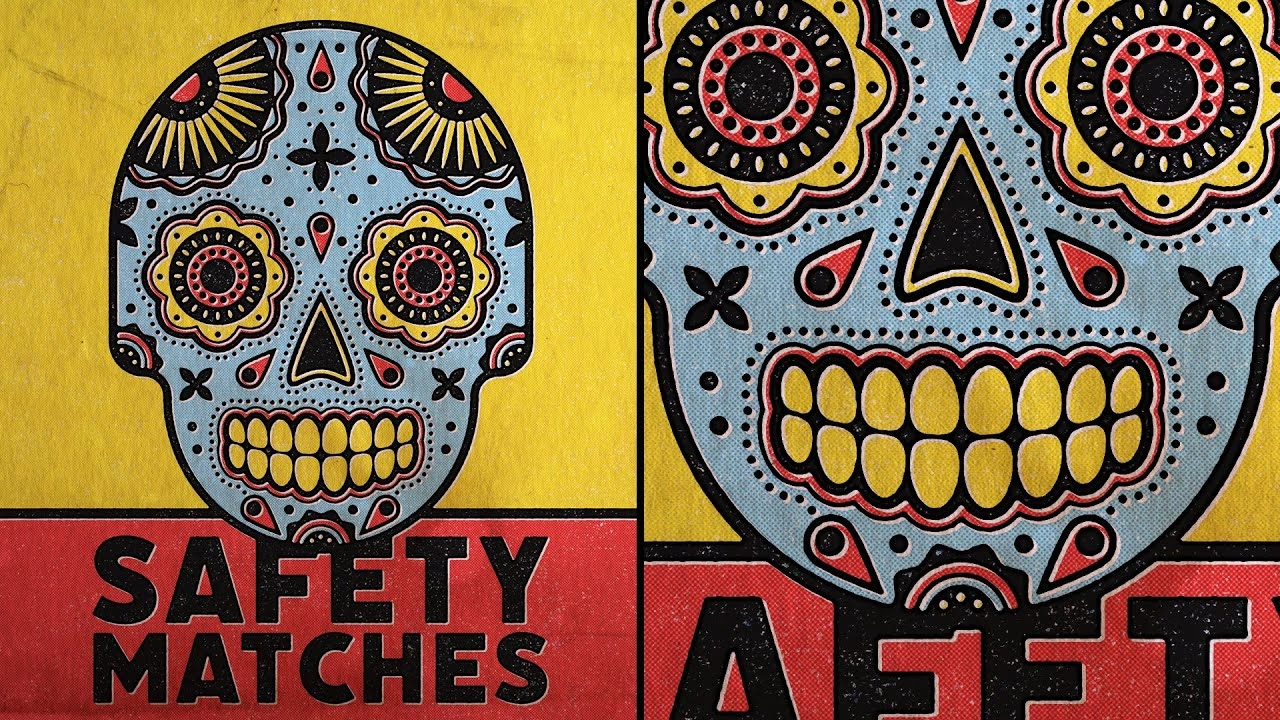

Drømmer du om at give dine moderne digitale billeder den tidløse charme og karakter, man finder i gamle fotografier? De der billeder med en særlig atmosfære, præget af bløde farver, diskret korn og en følelse af historie. Heldigvis er det muligt at genskabe mange af disse effekter digitalt i Adobe Photoshop.
Gamle fotografier har ofte en unik æstetik, som opstår naturligt gennem processen med at tage billedet, fremkalde det, printe det og over tid opbevare det. Små ufuldkommenheder som let sløring, synligt filmkorn eller papirkorn og farveændringer på grund af alder er alt sammen med til at give billedet sjæl. Ved at simulere disse elementer i Photoshop kan du skabe et autentisk retro-look, der giver dine billeder en helt ny dimension.
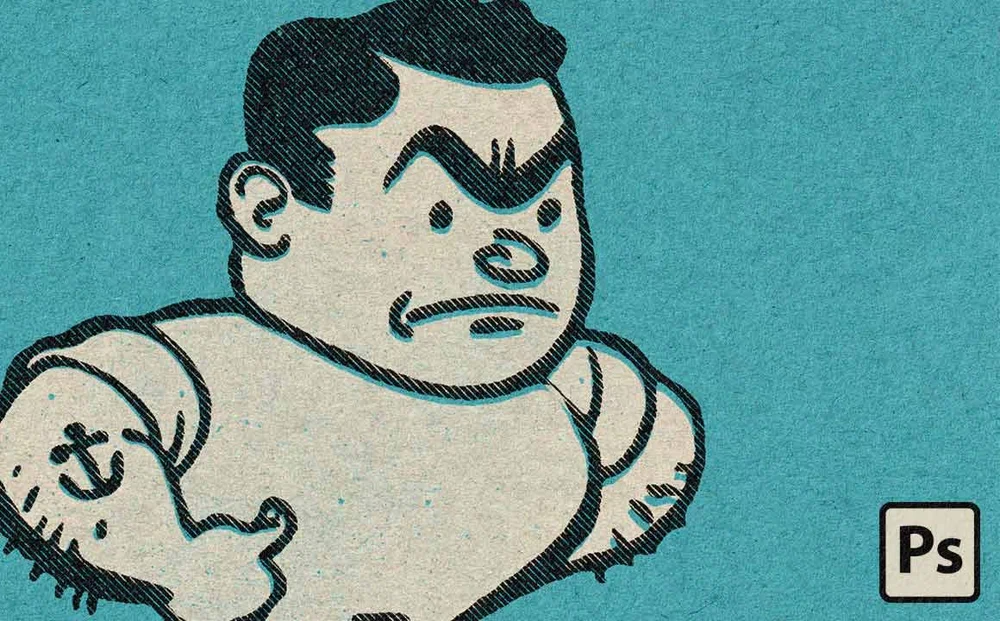
Den bedste måde at arbejde med effekter i Photoshop på, især når du vil bevare muligheden for at justere dem senere, er ved at bruge Smart Filtre og Justeringslag. Dette giver dig en ikke-destruktiv arbejdsgang, hvor du altid kan gå tilbage og finjustere dine indstillinger, uden at ødelægge dit originale billede.
Tilføj Karakter med Korn
Et af de mest genkendelige træk ved gamle film- og papirbilleder er tilstedeværelsen af korn (også kaldet støj). Dette skyldes filmens eller papirets struktur samt fremkaldelsesprocessen. I digital fotografering kan man simulere dette for at give billedet en mere organisk, mindre 'perfekt' følelse.
For at tilføje korn i Photoshop skal du først sørge for, at det lag, du arbejder på, er et Smart Objekt. Højreklik på laget i Lag-panelet og vælg 'Konverter til Smart Objekt'. Gå derefter til menuen 'Filter' > 'Støj' > 'Tilføj Støj...'.
I dialogboksen 'Tilføj Støj' har du et par vigtige indstillinger:
- Mængde (Amount): Dette styrer, hvor synligt kornet er. En lille mængde giver en diskret tekstur, mens en højere mængde skaber et mere groft, støjende udtryk. Start forsigtigt og øg efter behov.
- Fordeling (Distribution): Du kan vælge mellem 'Ensartet' (Uniform) og 'Gaussisk' (Gaussian). Ensartet giver et mere jævnt fordelt korn, mens Gaussisk korn er mere tilfældigt placeret og ofte opfattes som mere naturligt og filmisk.
- Monokromatisk (Monochromatic): Markér denne boks. Hvis den ikke er markeret, tilføjer Photoshop farvestøj, hvilket sjældent ser godt ud og ikke efterligner ægte filmkorn. Monokromatisk støj er sort/hvid og ser meget mere autentisk ud.
Eksperimenter med mængden, indtil du finder den rette balance. Husk, at mængden af korn i gamle billeder varierer meget afhængigt af filmtype, ISO, printstørrelse og alder.
Skab Blødhed med Sløring
En anden karakteristik ved mange gamle fotos er en let blødhed eller endda synlig sløring. Dette kunne skyldes objektivets kvalitet, at billedet var en smule ude af fokus, eller endda den måde, billedet blev scannet eller fotograferet fra et fysisk print. En diskret sløring kan hjælpe med at blødgøre de skarpe kanter, der er typiske for digitale billeder, og give et mere drømmende eller nostalgisk udtryk.
Som med korn, er det bedst at anvende sløring som et Smart Filter på et Smart Objekt. Gå til menuen 'Filter' > 'Sløring'. Der er flere typer af sløring, du kunne overveje:
- Gaussisk Sløring (Gaussian Blur): Dette er en meget almindelig sløringsfilter, der skaber en jævn, diffus sløring. Den er nem at bruge og effektiv til at blødgøre billedet generelt.
- Linsesløring (Lens Blur): Dette filter er mere komplekst og forsøger at simulere sløring forårsaget af et objektivs dybdeskarphed. Det kan give et mere realistisk udseende, men er også mere krævende at indstille.
Til et generelt vintage-look er en let 'Gaussisk Sløring' ofte tilstrækkelig. Vælg filteret og juster 'Radius'. En meget lav radius (f.eks. 0.5 - 2.0 pixels, afhængigt af billedets opløsning) er ofte nok til at give den ønskede blødhed uden at gøre billedet decideret uskarpt. Målet er ikke at gøre billedet uskarpt, men at fjerne den digitale 'skarphed'.
Farve- og Tonejusteringer: Hjertet af Vintage Looket
Måske den vigtigste del af et vintage-look er farve- og tonejusteringerne. Gamle billeder har ofte falmede farver, farvestik (f.eks. gullige, sepiatonede eller blålige nuancer) og reduceret kontrast, især i skygger og højlys.
Der er primært to effektive metoder til at opnå dette i Photoshop:
Brug af Opslagstabeller (LUTs)
LUT (Lookup Table) er en forudindstillet farvejustering, der kan ændre farverne og tonerne i dit billede på en bestemt måde. Photoshop leveres med en række indbyggede LUTs, og mange flere kan downloades eller købes.
Du anvender en LUT via et Justeringslag. Gå til menuen 'Lag' > 'Nyt Justeringslag' > 'Opslagstabeller...'. I panelet 'Egenskaber' kan du vælge en LUT fra dropdown-menuen 'Fil med 3D LUT'. Gennemse de forskellige muligheder. Nogle LUTs er specifikt designet til at efterligne filmlooks eller gamle processer.
LUTs er en hurtig måde at afprøve forskellige farvestile på. Du kan justere opaciteten på Justeringslaget for at mindske effekten, hvis den er for kraftig.
Manuel Farveoverlejring
En alternativ og ofte meget fleksibel metode er at bruge et nyt lag med farver og blande det med billedet. Denne teknik giver dig fuld kontrol over, hvilke farver der påvirker billedet og hvordan.
Processen er som følger:
- Opret et nyt, tomt lag oven over dit billedlag (som helst er et Smart Objekt, selvom overlejringslaget ikke behøver at være det).
- Vælg et passende værktøj, f.eks. en stor, blød pensel (Brush Tool).
- Vælg forskellige farver, der kan simulere den ønskede farveforskydning. Eksempler kunne være bløde gule, brune, blå, grønne eller orange nuancer, som ofte ses i falmede billeder. Mal disse farver med store strøg på det nye, tomme lag. Det behøver ikke at se pænt ud på dette stadie – tænk store, uklare pletter af farve.
- Anvend 'Gaussisk Sløring' på dette farvelag (Filter > Sløring > Gaussisk Sløring...). Slør farverne kraftigt, så de bliver til bløde, flydende farveovergange over hele billedet. Formålet med sløringen er at undgå skarpe farvekanter og lade farverne blande sig jævnt med billedet nedenunder.
- Skift lagets blandingstilstand (Blend Mode) i Lag-panelet. 'Gange' (Multiply) er et godt udgangspunkt, da det mørkner billedet baseret på farverne og kan skabe rige, mættede toner, der minder om gamle processer. Andre blandingstilstande som 'Overlejring' (Overlay), 'Blødt Lys' (Soft Light) eller endda 'Farve' (Color) kan også give interessante resultater, afhængigt af den ønskede effekt.
- Juster lagets opacitet (Opacity). Dette er afgørende for at styre, hvor dominerende farveoverlejringen er. En lavere opacitet (f.eks. mellem 20% og 60%) lader billedet skinne igennem og skaber en mere subtil farveeffekt.
Denne manuelle metode, som beskrevet med at male grønne, orange og blå farver, sløre dem med Gaussisk Sløring og bruge 'Gange' med reduceret opacitet, er utrolig fleksibel og giver dig mulighed for at skabe meget specifikke og nuancerede farveeffekter, der måske ikke findes i standard LUTs. Det er ofte værd at eksperimentere med forskellige farvekombinationer og blandingstilstande.
Andre Overvejelser for et Komplet Look
Ud over korn, sløring og farvejusteringer kan du overveje andre små justeringer for at fuldende looket:
- Reduceret Kontrast: Gamle billeder har ofte mindre 'punch' i kontrasten. Du kan bruge et Kurver- eller Niveauer-justeringslag til at løfte de sorte punkter (skyggernes mørkeste punkt) og sænke de hvide punkter (højlysenes lyseste punkt). Dette skaber et 'falmet' look, hvor de mørkeste områder ikke er helt sorte og de lyseste ikke helt hvide.
- Vignettering: En diskret mørkere kant rundt om billedet (vignettering) var almindelig med ældre objektiver og kan bidrage til følelsen af et gammelt foto. Dette kan tilføjes via 'Filter' > 'Objektivkorrektion...' (under fanen Brugerdefineret) eller manuelt.
- Desaturering: Ofte er farverne i gamle billeder mindre mættede. Et 'Nuance/Mætning'-justeringslag kan bruges til at reducere den overordnede farvemætning.
Husk, at målet er at simulere de naturlige processer, der påvirker gamle billeder. Hvert billede er forskelligt, og det mest autentiske look opnås ved at eksperimentere med indstillingerne, indtil det føles rigtigt for netop dit billede.
Spørgsmål og Svar
Hvorfor skal jeg bruge Smart Filtre?
Ved at bruge Smart Filtre anvendt på et Smart Objekt, kan du altid dobbeltklikke på filteret i Lag-panelet og ændre indstillingerne igen. Dette giver dig stor fleksibilitet og mulighed for at finjustere effekten, selv efter du har gemt og genåbnet filen.
Kan jeg ændre intensiteten af effekten senere?
Ja, både Smart Filtre og Justeringslag har en opacitetsindstilling i Lag-panelet, som lader dig justere den samlede styrke af effekten. Derudover kan du altid gå ind og redigere selve filterets eller justeringslagets indstillinger, hvis du bruger Smart Filtre og Justeringslag.
Skal jeg altid bruge både korn og sløring?
Ikke nødvendigvis. Nogle gamle billeder har mere korn end sløring, eller omvendt. Det afhænger af det specifikke look, du forsøger at opnå. Eksperimenter med at bruge effekterne individuelt eller i kombination for at se, hvad der passer bedst til dit billede.
Hvilke farver skal jeg bruge til den manuelle overlejring?
De farver, du bruger, afhænger helt af det ønskede farvestik. Gule og brune nuancer skaber et varmt, sepiatonet look. Blå og grønne nuancer kan give et køligere, falmet udtryk. Prøv at tænke på, hvordan gamle billeder, du har set, er falmet, og vælg farver, der matcher den fornemmelse.
Konklusion
At skabe et overbevisende vintage- eller retro-look i Photoshop handler om at forstå de elementer – korn, sløring og farveændringer – der karakteriserer gamle fotografier og derefter simulere dem digitalt. Ved at bruge Smart Filtre til korn og sløring og Justeringslag eller manuelle teknikker med blandingstilstande til farverne, har du kraftfulde værktøjer til rådighed. Den manuelle farveoverlejring med slørede farver giver særlig stor kontrol over det endelige farveresultat. Husk at bruge justeringslag for maksimal fleksibilitet. Eksperimenter, juster opacitet og indstillinger, og hav det sjovt med at give dine billeder et strejf af nostalgi!
Hvis du vil læse andre artikler, der ligner Retro Effekt i Photoshop: Gamle Billeder, kan du besøge kategorien Redigering.