

At lave præcise og rene markeringer i Photoshop er en grundlæggende færdighed for enhver fotograf og billedredigerer. Uanset om du skal klippe et portræt ud fra en baggrund, isolere et produkt eller redigere en himmel, er kvaliteten af din markering afgørende for det endelige resultat. Men hvad gør du, når kanterne er komplekse, som for eksempel hår, pels eller fine detaljer? Her kommer Photoshops kraftfulde værktøjer til kantforfining ind i billedet, specifikt funktionen der tidligere var kendt som 'Forfin kant' og nu er integreret i arbejdsområdet 'Vælg og maskér'.
Mange brugere, især dem der er nye i Photoshop eller opdaterer fra ældre versioner, spørger ofte: Hvor finder jeg 'Forfin kant' funktionen? Og hvordan bruger jeg den bedst muligt til at justere og udjævne mine markeringer? Denne artikel vil dykke ned i netop dette og give dig en omfattende guide til at mestre kunsten at forfine kanter i Photoshop.
Hvor finder jeg 'Forfin kant' i Photoshop?
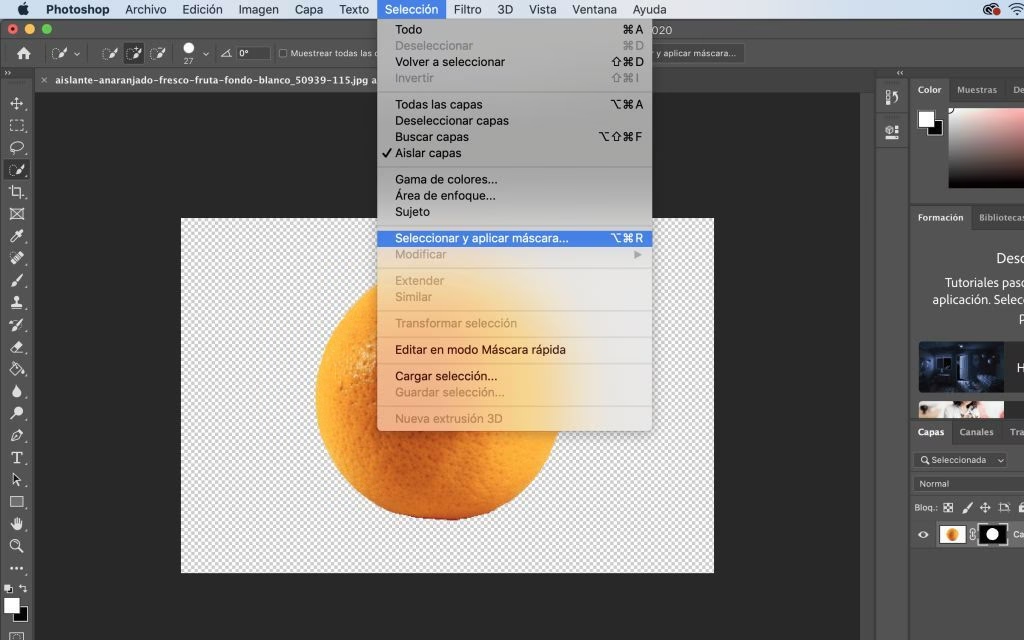
Den funktion, der tidligere hed 'Forfin kant' (Refine Edge), findes nu som en del af et mere omfattende arbejdsområde kaldet 'Vælg og maskér' (Select and Mask). Adobe integrerede disse funktioner for at skabe en mere strømlinet og intuitiv proces for at arbejde med markeringer og masker.
Du finder adgang til 'Vælg og maskér' på flere måder, typisk efter du har lavet en indledende markering med et af markeringsværktøjerne (som f.eks. Lasso, Tryllestav, Hurtig markering, eller Penneværktøjet):
- Gå til menuen øverst: Vælg > Vælg og maskér (Select > Select and Mask).
- I kontrolpanelet øverst (når et markeringsværktøj er aktivt): Klik på knappen 'Vælg og maskér'.
- Højreklik (Ctrl+klik på Mac) på en eksisterende markering og vælg 'Vælg og maskér'.
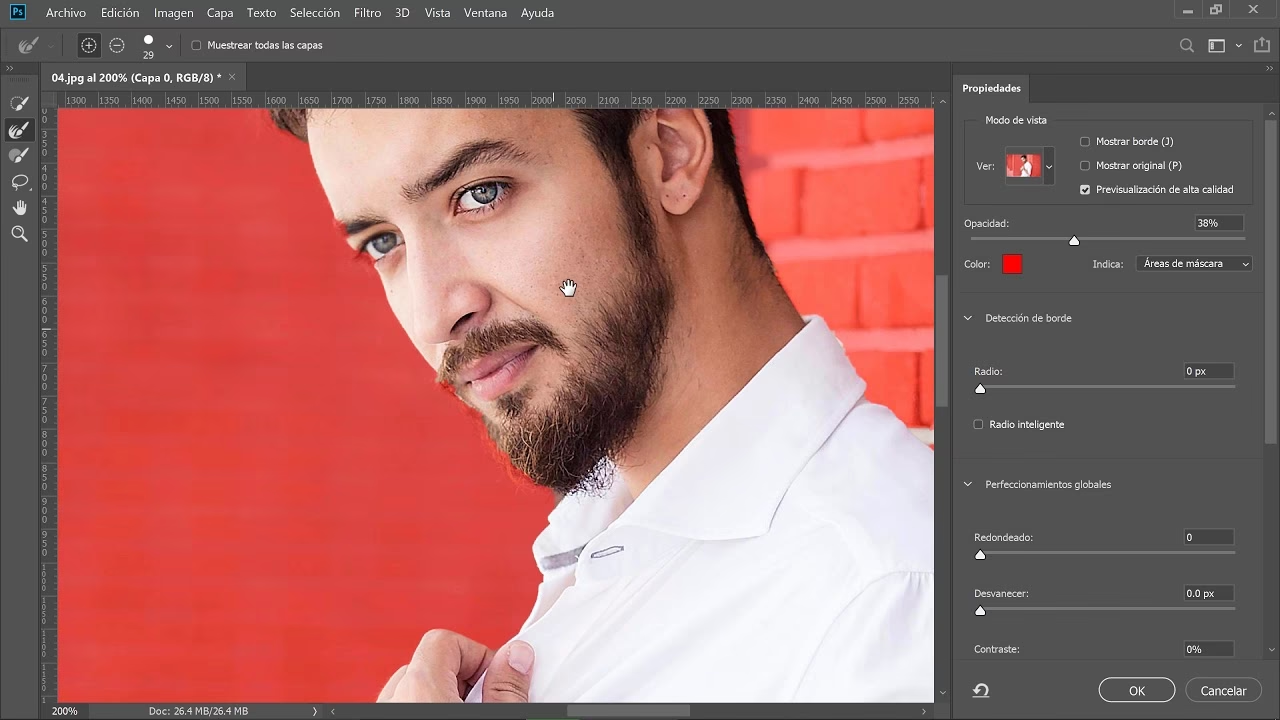
Når du vælger 'Vælg og maskér', åbnes et nyt, dedikeret arbejdsområde. Dette arbejdsområde er designet specifikt til at forbedre og finjustere dine markeringer, før du konverterer dem til en maske eller et nyt lag.
Arbejdsområdet 'Vælg og maskér'
Inde i 'Vælg og maskér' arbejdsområdet finder du en række værktøjer og indstillinger designet til at hjælpe dig med at opnå den perfekte markering. På venstre side af skærmen er der en værktøjslinje, der indeholder forskellige pensler og værktøjer. Et af de vigtigste her er Forfin kant-penslen (Refine Edge Brush Tool).
På højre side af skærmen finder du Egenskaber-panelet (Properties panel). Dette panel indeholder alle de indstillinger, du skal bruge til at styre, hvordan din markering forfines. Dette inkluderer visningsmuligheder, indstillinger for kantregistrering og globale forfininger.
Brug af Forfin kant-penslen
Forfin kant-penslen er det primære værktøj til at arbejde med komplekse kanter som hår, pels eller træer. Når du har valgt penslen fra værktøjslinjen, kan du simpelthen male over de områder langs kanten af din markering, hvor Photoshop skal analysere og adskille forgrunden fra baggrunden mere intelligent. Photoshop bruger en avanceret algoritme til at identificere farver og teksturer langs kanten, hvilket gør det muligt at bevare fine detaljer, der ville være umulige at markere præcist med traditionelle værktøjer.
Justering af kanterne i Egenskaber-panelet
Egenskaber-panelet i 'Vælg og maskér' giver dig fuld kontrol over, hvordan kanterne af din markering behandles. Her er en oversigt over de vigtigste sektioner og indstillinger:
Visningstilstande (View Modes)
Før du begynder at justere kanterne, er det vigtigt at vælge den rigtige visningstilstand for bedst at kunne se din markering. Du kan skifte mellem forskellige visninger ved at trykke på genvejstaster eller vælge fra rullemenuen:
- Løgskind (Onion Skin): Viser et gennemsigtigt overlay af din markering over det originale billede. Juster gennemsigtigheden med skyderen.
- På sort (On Black - T): Viser markeringen på en sort baggrund. God til at se lyse kanter.
- På hvid (On White - F): Viser markeringen på en hvid baggrund. God til at se mørke kanter.
- På lag (On Layers - Y): Viser markeringen i kontekst med andre lag i dit dokument.
- Maske (On Mask - K): Viser markeringen som en sort/hvid maske (hvid er valgt, sort er ikke valgt, grå er delvist valgt). Klassisk maskevisning.
- På gennemsigtighed (On Transparency - N): Viser markeringen på et gennemsigtigt baggrundsmønster.
- Original (Original - O): Viser det originale billede med markeringen som en myrende kant.
At skifte mellem disse visninger (f.eks. T og F) er afgørende for at kunne vurdere kvaliteten af din kantforfining under forskellige forhold.
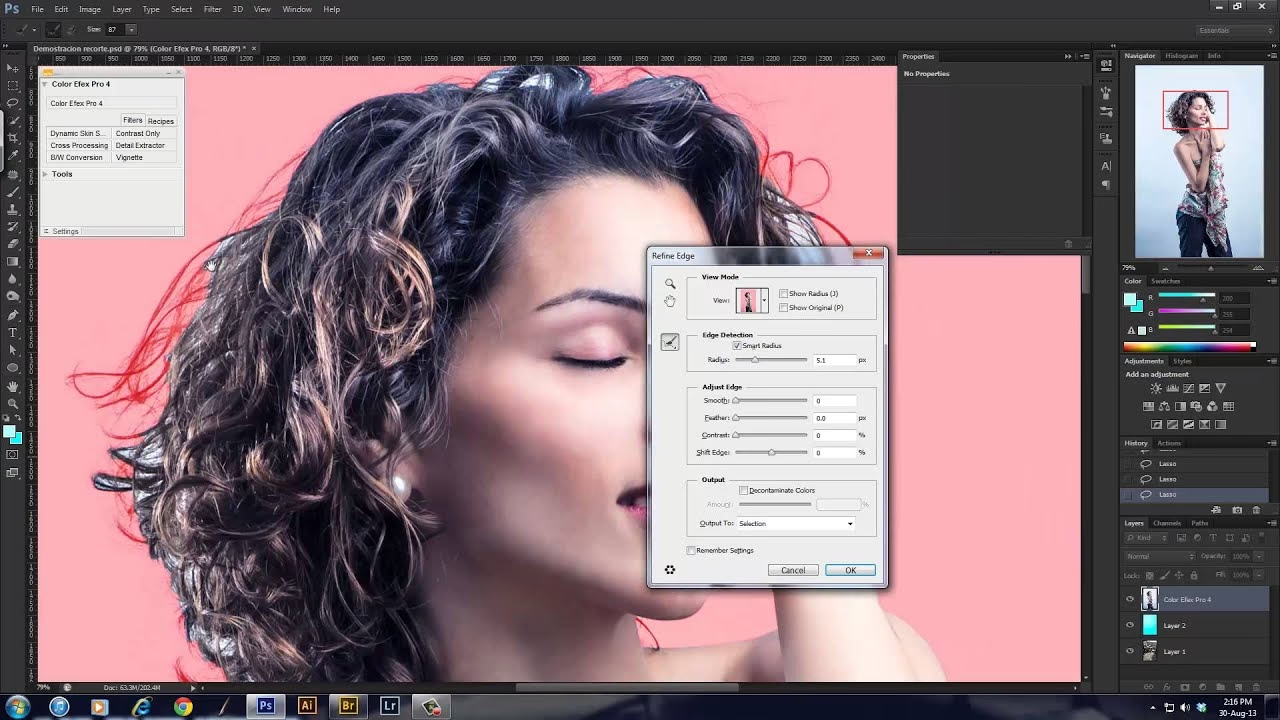
Kantregistrering (Edge Detection)
Denne sektion hjælper Photoshop med at finde selve kanten af din markering.
- Radius: Bestemmer størrelsen på det område omkring din markering, som Photoshop analyserer for at finde kanten. En større radius er nyttig for bløde eller komplekse kanter (som hår), mens en mindre radius er bedre for skarpe kanter.
- Smart Radius: En mere intelligent version af Radius. Når den er slået til, analyserer Photoshop mere nøjagtigt, om kanten er blød eller hård i forskellige dele af markeringen og anvender Radius-indstillingen adaptivt. Dette er ofte den foretrukne indstilling for komplekse markeringer.
Globale Forfininger (Global Refinements)
Dette er hjertet af kantjusteringen, hvor du kan finjustere hele markeringen på én gang. Her finder du indstillinger som Udjævning og Kantudviskning.
- Udjævning (Smooth): Reducerer takkede kanter i din markering og skaber en glattere overgang. Dette er især nyttigt efter en markering lavet med f.eks. Tryllestaven eller Hurtig markering, som kan efterlade lidt ujævne kanter.
- Kantudviskning (Feather): Blødgør kanten ved at skabe en gradvis overgang mellem det valgte område og baggrunden. Dette gøres ved at gøre pixels langs kanten delvist gennemsigtige. En større værdi giver en blødere, mere diffus kant. Dette kan give et mere naturligt look, især ved kompositioner, men kan også føre til tab af detaljer langs kanten.
- Kontrast (Contrast): Skærper overgangen mellem det valgte område og baggrunden. En højere kontrast kan hjælpe med at stramme en blød eller udvisket kant op.
- Skift kant (Shift Edge): Flytter kanten af din markering enten indad (negative værdier) eller udad (positive værdier). Dette kan bruges til at trimme uønsket baggrund (en "halo") eller inkludere mere af forgrunden.
Outputindstillinger (Output Settings)
Denne sektion bestemmer, hvordan din forfinede markering skal leveres.
- Rens farver (Decontaminate Colors): Denne meget nyttige funktion forsøger at fjerne farvespild (color fringing) fra baggrunden, der kan sidde fast på kanterne af dit udklip. Dette er især effektivt, når du har klippet et objekt ud fra en baggrund med en meget anderledes farve. Du kan justere mængden af rensning.
- Output til (Output To): Her vælger du, hvordan resultatet skal oprettes. De mest almindelige muligheder er:
- Lagmaske (Layer Mask): Anvender markeringen som en maske på det aktive lag. Dette er ikke-destruktivt og anbefales ofte.
- Nyt lag med lagmaske (New Layer with Layer Mask): Kopierer dit udklip til et nyt lag og anvender markeringen som en maske på det nye lag. Også ikke-destruktivt.
- Ny dokument med lagmaske (New Document with Layer Mask): Opretter et helt nyt dokument med dit udklip på et lag med en maske.
Hvordan udjævner jeg kanterne i Photoshop? Udjævning vs. Kantudviskning
Spørgsmålet om at udjævne kanter kan betyde to forskellige ting i Photoshop, og det er vigtigt at forstå forskellen mellem Udjævning (Anti-aliasing) og Kantudviskning (Feathering).
Udjævning (Anti-aliasing)
Udjævning er en teknik, der bruges til at reducere takkede, "trappe-lignende" kanter, der opstår, når du har en skarp kontrast mellem pixels i et rasterbillede. Den gør dette ved at blødgøre overgangen mellem kantpixels og baggrundspixels ved at tilføje mellemliggende farve-pixels. Tænk på det som at afrunde hjørnerne på trappetrinene en smule for at gøre overgangen glattere.
Vigtigt at vide om Udjævning:
- Det ændrer kun pixelværdierne langs selve kanten.
- Der går ikke detaljer tabt.
- Det er mest nyttigt, når du klipper, kopierer og indsætter markeringer for at skabe kompositbilleder, for at undgå en hård, ujævn kant.
- Med værktøjer som Lasso, Polygon Lasso, Magnetisk Lasso, Eliptisk markørværktøj og Tryllestav kan du vælge Udjævning som en indstilling i kontrolpanelet før du laver markeringen. Du kan ikke tilføje Udjævning til en markering, der allerede er lavet med disse værktøjer, hvis du ikke havde valgt det fra start.
- I 'Vælg og maskér' arbejdsområdet findes der dog en 'Udjævning'-skyder under 'Globale forfininger', som du kan anvende efter den indledende markering for at glatte den yderligere.
Kantudviskning (Feathering)
Kantudviskning er en anden måde at blødgøre kanter på, men effekten er anderledes. Hvor Udjævning glatter takkerne, skaber Kantudviskning en gradvis, gennemsigtig overgangszone mellem det valgte område og det ikke-valgte område. Pixels inden for den udviskede zone bliver delvist gennemsigtige.
Vigtigt at vide om Kantudviskning:
- Det skaber en blød, diffus kant.
- Det resulterer i tab af detaljer langs kanten, da pixels bliver delvist gennemsigtige.
- Det er nyttigt, når du ønsker, at et objekt skal blende mere ind i sin nye baggrund, eller når du opretter vignetter eller bløde overgange.
- Kantudviskning kan anvendes efter, at markeringen er lavet, enten via 'Vælg og maskér' arbejdsområdet (under 'Globale forfininger') eller via menuen Vælg > Modificer > Kantudviskning (Select > Modify > Feather).
Sammenfattende: Brug Udjævning for at fjerne takker og få en renere, skarpere kant uden at miste detaljer (anvendes bedst før markering med visse værktøjer eller med 'Udjævning'-skyderen i 'Vælg og maskér'). Brug Kantudviskning for at skabe en blød, gradvis overgang, hvor du er villig til at miste detaljer langs kanten (anvendes efter markering i 'Vælg og maskér' eller via 'Kantudviskning'-dialogboksen).
Trin-for-trin: Sådan forfiner du en markering
Lad os opsummere processen for at forfine en markering ved hjælp af 'Vælg og maskér':
- Lav en indledende markering af dit objekt ved hjælp af et passende værktøj (f.eks. Hurtig markering, Lasso, Tryllestav osv.).
- Åbn arbejdsområdet 'Vælg og maskér' (Vælg > Vælg og maskér).
- Vælg en passende visningstilstand (f.eks. På sort eller På hvid) for bedst at kunne se kanten.
- Vælg Forfin kant-penslen fra værktøjslinjen.
- Mal over de komplekse områder af kanten (f.eks. hår) for at lade Photoshop forbedre markeringen i disse områder. Juster penselstørrelsen efter behov.
- Eksperimenter med indstillingerne under 'Kantregistrering'. Aktiver 'Smart Radius' og juster 'Radius' for at finjustere, hvordan kanten detekteres.
- Under 'Globale forfininger', brug skydere for Udjævning, Kantudviskning, Kontrast og Skift kant for at justere hele markeringens udseende. Se hvordan ændringerne påvirker kanten i din valgte visningstilstand.
- Hvis der er farvespild fra baggrunden, slå 'Rens farver' til og juster mængden.
- Vælg din ønskede 'Output til'-indstilling, typisk 'Lagmaske' eller 'Nyt lag med lagmaske'.
- Klik på 'OK' for at anvende forfiningerne og vende tilbage til Photoshops hovedvindue.
Ofte Stillede Spørgsmål om Kantforfining
Hvor finder jeg 'Forfin kant'?
Funktionen 'Forfin kant' er nu integreret i arbejdsområdet 'Vælg og maskér'. Du finder det under menuen Vælg > Vælg og maskér, eller ved at klikke på 'Vælg og maskér'-knappen i kontrolpanelet, når et markeringsværktøj er aktivt.
Hvordan justerer jeg kanterne i Photoshop?
Efter at have lavet en indledende markering, åbn 'Vælg og maskér' arbejdsområdet. Her kan du bruge Forfin kant-penslen til komplekse områder og justere globale indstillinger som Radius, Udjævning, Kantudviskning, Kontrast og Skift kant i Egenskaber-panelet på højre side.
Hvordan udjævner jeg kanterne i Photoshop?
Du kan udjævne kanter på to måder: Ved at vælge 'Udjævning' (Anti-aliasing) i kontrolpanelet *før* du laver en markering med værktøjer som Lasso eller Tryllestav, eller ved at bruge 'Udjævning'-skyderen under Globale forfininger i 'Vælg og maskér' arbejdsområdet *efter* markeringen er lavet. Husk, at Udjævning glatter takker, mens Kantudviskning blødgør kanten ved at gøre den delvist gennemsigtig.
Konklusion
At mestre 'Vælg og maskér' arbejdsområdet og dets indbyggede Forfin kant-værktøjer er essentielt for at opnå professionelle billedredigeringsresultater i Photoshop. Ved at forstå, hvor funktionerne findes, hvordan de forskellige indstillinger som Radius, Udjævning, Kantudviskning og Rens farver fungerer, og hvordan du bruger Forfin kant-penslen effektivt, kan du nemt forbedre dine markeringer og skabe rene, præcise udklip, selv fra de mest udfordrende motiver. Tag dig tid til at øve dig med de forskellige værktøjer og visningstilstande i 'Vælg og maskér', og du vil hurtigt se en markant forbedring i kvaliteten af dine billedredigeringer.
Hvis du vil læse andre artikler, der ligner Guide: Forfin kanter og masker i Photoshop, kan du besøge kategorien Redigering.