


I verdenen af digital fotoredigering er der værktøjer, der lader os forme og ændre virkeligheden i vores billeder. Et sådant værktøj, ofte kendt som 'perspektivværktøjet', tilbyder en fascinerende mulighed for at manipulere billedets rumlige fremtræden. Selvom navnet antyder en streng overholdelse af perspektivregler, er dette værktøj i virkeligheden mere alsidigt, idet det primært fungerer som et kraftfuldt forvrængningsværktøj. Det giver dig kontrollen til at ændre vinkler, strække elementer og justere proportioner på måder, der kan rette fejl eller skabe helt nye, kreative effekter. At mestre dette værktøj åbner op for en verden af kreative og korrigerende muligheder i din billedbehandling. Det er et essentielt redskab i mange digitale kunstneres og fotografers værktøjskasse, der tillader finjusteringer, som kan forvandle et almindeligt billede til noget ekstraordinært.
https://www.youtube.com/watch?v=0gcJCdgAo7VqN5tD
Forståelsen af, hvordan perspektivværktøjet fungerer, er nøglen til at udnytte dets fulde potentiale. Det handler ikke kun om at rette en skæv horisontlinje; det handler om at kunne manipulere rummet inden for billedets rammer på en kontrolleret og præcis måde. Dette værktøj opererer på et dybere niveau end simple rotationer eller skaleringer. Det tillader en ikke-uniform transformation, hvor forskellige dele af billedet kan ændres uafhængigt af hinanden, styret af fire ankerpunkter i hjørnerne. Denne frihed giver brugeren en enorm fleksibilitet til at forme billedets indhold præcist efter behov.
Hvad er Perspektivværktøjet Grundlæggende?
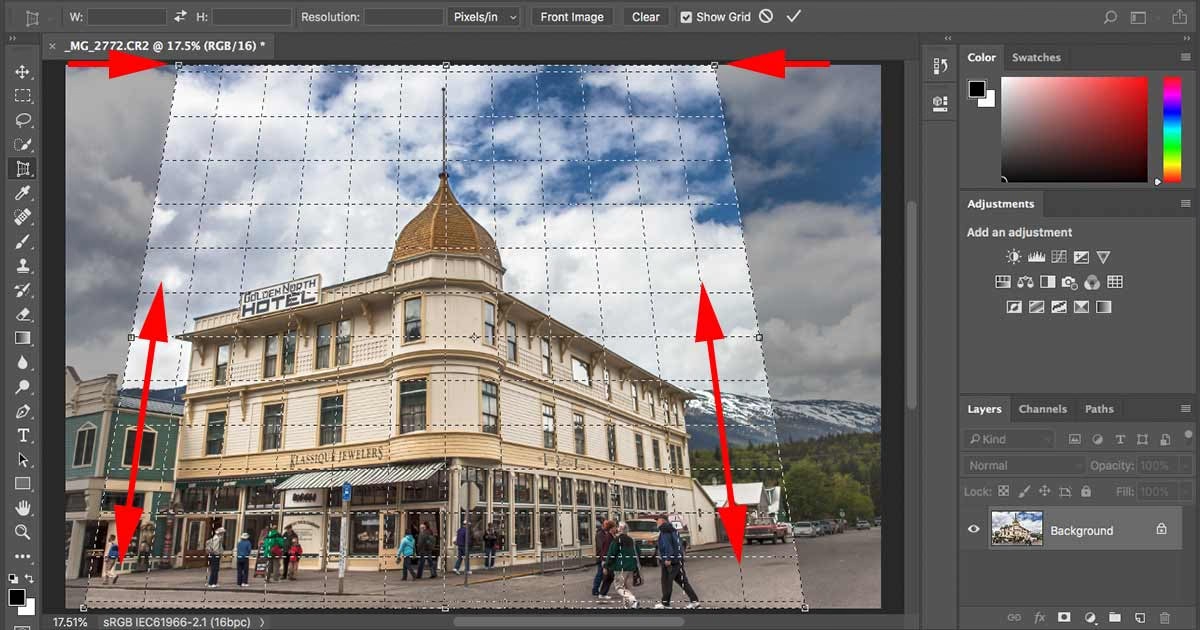
Perspektivværktøjet er et transformeringsværktøj designet til at ændre 'perspektivet' eller rettere sagt, forvrænge indholdet af det aktive lag, indholdet af en markering eller en sti. Når du aktiverer værktøjet og klikker på dit billede, vil du, afhængigt af den valgte forhåndsvisningstype, se en rektangulær ramme eller et gitter, der dukker op omkring din markering (eller omkring hele laget, hvis der ingen markering er). Denne ramme er udstyret med håndtag på hvert af de fire hjørner. Disse håndtag er din primære interaktionspunkt med værktøjet.
Ved at klikke og trække i disse håndtag kan du modificere rammens form. Dette træk i hjørnerne forvrænger det indhold, som rammen omgiver. Forestil dig, at du trækker i hjørnerne af et gummiark; billedet strækkes og komprimeres i overensstemmelse hermed. Samtidig med at du trækker, dukker en 'Transformeringsinformation'-boks op. Denne boks giver dig information om den transformation, du er ved at udføre, og lader dig validere ændringen, når du er tilfreds. I midten af rammen finder du en cirkel. Denne cirkel er et separat kontrolpunkt, der lader dig flytte hele elementet (laget, markeringen eller stien) rundt på billedet uden at ændre dets form eller forvrængning. Dette er nyttigt, hvis du skal placere det transformerede element et bestemt sted efter justeringen.
Det er vigtigt at gentage den nuance, som mange overser: dette værktøj er teknisk set ikke et sandt perspektivværktøj i akademisk forstand, da det ikke automatisk påtvinger eller overholder traditionelle perspektivregler som forsvindingspunkter. Det er mere korrekt beskrevet som et generelt forvrængningsværktøj, der giver dig friheden til at manipulere de fire hjørner uafhængigt. Denne frihed er netop det, der gør det så alsidigt, både til at korrigere og til at skabe kunstneriske effekter.
Aktivering af Perspektivværktøjet
At komme i gang med perspektivværktøjet er ligetil, da der er flere måder at aktivere det på, hvilket passer til forskellige arbejdsgange og præferencer:
Den mest almindelige metode er at navigere gennem hovedmenuen. Her finder du værktøjet ved at gå til: Værktøjer → Transformeringsværktøjer → Perspektiv. Denne vej er altid tilgængelig og nem at finde for nye brugere.
En hurtigere metode, hvis du arbejder meget med transformeringsværktøjer, er at klikke direkte på værktøjets ikon i værktøjskassen. Ikonet for perspektivværktøjet genkendes typisk ved et symbol, der antyder en form, der ændrer perspektiv eller skævhed, ofte et kvadrat set fra en vinkel eller med forvrængede hjørner. At lære ikonerne for de værktøjer, du bruger ofte, kan spare dig for meget tid.
For dem, der foretrækker at arbejde med tastaturgenveje for maksimal effektivitet, kan perspektivværktøjet aktiveres ved at trykke på Skift+P. Tastaturgenveje er en fremragende måde at strømline din redigeringsproces på, især når du skifter ofte mellem forskellige værktøjer. At huske denne genvej kan markant forbedre din redigeringshastighed, især under komplekse manipulationer, hvor du gentagne gange skal aktivere og deaktivere eller skifte mellem værktøjer.
Uanset hvilken metode du vælger, vil aktivering af værktøjet forberede dit arbejdsområde til den transformation, du ønsker at udføre. Når værktøjet er aktivt, vil klik på billedet fremkalde transformationsrammen og de tilhørende kontrolhåndtag.
Værktøjsindstillinger og Kontrol
Ligesom de fleste avancerede værktøjer i fotoredigeringssoftware, kommer perspektivværktøjet med en række indstillinger, der finjusterer dets opførsel og resultatet af transformationen. Disse indstillinger vises normalt i et separat indstillingsvindue, der er fastgjort under værktøjskassen, så snart du aktiverer værktøjet. Hvis vinduet ikke automatisk vises, kan du åbne det via hovedmenuen ved at gå til Vinduer → Dockbare Vinduer → Værktøjsindstillinger. Alternativt kan du ofte få adgang til værktøjsindstillingerne ved at dobbeltklikke på det tilsvarende værktøjsikon i værktøjskassen.
Indstillingsvinduet indeholder flere muligheder, hvoraf nogle er fælles for alle transformeringsværktøjer, mens andre er specifikke for perspektivværktøjet.
Fælles Transformeringsindstillinger (Nævnt i Kilden)
Kilden nævner, at perspektivværktøjet deler flere indstillinger med andre transformeringsværktøjer. Disse inkluderer typisk valg som:
- Transform: Angiver, om transformationen skal anvendes på et Lag, en Markering eller en Sti. Dette er fundamentalt for at bestemme, hvad der rent faktisk bliver manipuleret.
- Direction: Bestemmer retningen af transformationen, f.eks. 'Fremad' (Normal) eller 'Baglæns' (Korrektion), selvom 'Fremad' er standard for de fleste manipulationer.
- Interpolation: Styrer, hvordan nye pixels beregnes under transformationen. Valg som 'Ingen', 'Lineær', 'Kubisk' og 'Sinc' påvirker billedkvaliteten, især under skalering og forvrængning. Kubisk og Sinc giver typisk bedre resultater for glatte overgange, men kan være langsommere.
- Clipping: Bestemmer, hvad der sker med billeddata, der strækker sig ud over billedets oprindelige grænser efter transformationen. Muligheder kan inkludere at 'Beskære' det overskydende eller 'Justere' lærredet.
- Show image preview: Afgør, om du ser en live-forhåndsvisning af transformationen, mens du trækker i håndtagene. En forhåndsvisning er næsten altid tændt for at give visuel feedback.
- Guides: Tillader visning af visuelle hjælpemidler som gitre eller linjer for at hjælpe med præcis justering og justering af perspektiv. Et gitter kan være uvurderligt til at rette arkitektoniske billeder eller justere elementer i forhold til hinanden.
Disse fælles indstillinger er beskrevet mere detaljeret i dokumentationen for transformeringsværktøjer generelt, og deres specifikke effekt kan variere lidt afhængigt af det præcise værktøj.
Specifikke Perspektivindstillinger
Ud over de fælles indstillinger har perspektivværktøjet et par specifikke kontrolmuligheder, der giver yderligere præcision og alsidighed:
Constrain handles (Shift): Ved at holde Skift-tasten nede, mens du trækker i et af hjørnehåndtagene, begrænser du håndtagets bevægelse. Typisk betyder dette, at håndtaget kun kan bevæge sig langs kanterne af den oprindelige ramme eller langs diagonalerne fra midten. Dette kan være nyttigt til at skabe specifikke typer af forvrængning, f.eks. at holde to sider parallelle, mens de andre to skævnes, eller at skabe en ensartet skalering langs en akse. Denne funktion tilføjer et lag af kontrol, som ellers ville kræve meget omhyggeligt fritræk.
Around center (Ctrl): Ved at holde Ctrl-tasten nede, mens du trækker i et hjørnehåndtag, udføres transformationen omkring midtpunktet af rammen i stedet for det modsatte hjørne. Dette ændrer den måde, forvrængningen eller skaleringen anvendes på, og kan være nyttigt til at skabe effekter, der udgår symmetrisk fra midten, eller når du ønsker at bevare midtpunktets position under transformationen. Det er en alternativ måde at styre transformationsaksen på.
Disse specifikke indstillinger, kombineret med de fælles transformeringsindstillinger, giver brugeren et højt niveau af kontrol over, hvordan forvrængningen anvendes, hvilket muliggør både præcise korrektioner og komplekse kreative manipulationer.
Den Vigtige Forskel: Perspektiv vs. Forvrængning
Som tidligere nævnt, er det afgørende at forstå, at selvom værktøjet kaldes 'perspektivværktøjet', er dets primære funktion at forvrænge. Et sandt perspektivværktøj ville typisk involvere at definere forsvindingspunkter, en horisontlinje og automatisk justere elementer, så de passer ind i denne rumlige ramme. Perspektivværktøjet gør ikke dette. Det giver dig blot fire hjørnehåndtag, som du frit kan flytte, og softwaren interpolerer derefter billedet for at passe til den nye, forvrængede form.
Denne distinktion er ikke blot semantisk; den påvirker måden, værktøjet bruges på. Når du bruger dette værktøj til at 'rette' perspektiv på f.eks. et billede af en bygning, hvor vertikale linjer ser ud til at falde indad (kendt som keystone-effekten), bruger du faktisk forvrængningsfunktionen til manuelt at tvinge linjerne til at blive parallelle igen. Du arbejder ved at justere hjørnerne visuelt, indtil linjerne ser korrekte ud, snarere end at lade softwaren beregne den korrekte perspektiviske transformation baseret på definerede rumlige parametre.
Friheden til at forvrænge vilkårligt betyder, at du kan skabe effekter, der slet ikke har noget med realistisk perspektiv at gøre. Du kan strække et objekt i én retning, komprimere det i en anden, eller skævvride det fuldstændigt. Dette åbner op for en bred vifte af kreative anvendelser, fra at simulere objekter på skrå overflader til at skabe abstrakte og surrealistiske billeder. Værktøjets sande styrke ligger i denne forvrængningskapacitet.
Forståelsen af, at du styrer hvert hjørne uafhængigt, giver dig magten til at skabe næsten enhver firepunkts transformation. Dette kan være udfordrende, da du ikke har hjælp fra automatiske perspektivregler, men det giver også en uovertruffen kreativ kontrol. Du er arkitekten bag forvrængningen, og resultatet afhænger fuldstændigt af din manipulation af de fire kontrolpunkter.
Anvendelsesområder for Perspektivværktøjet
På trods af sin tekniske betegnelse som et forvrængningsværktøj, bruges perspektivværktøjet flittigt til en række forskellige formål inden for fotoredigering:
Korrektion af Perspektivfejl
Et af de mest almindelige anvendelser er at korrigere perspektivforvrængninger, der opstår ved fotografering, især med vidvinkelobjektiver eller når man fotograferer objekter nedefra eller oppefra. Den klassiske keystone-effekt, hvor vertikale linjer i bygninger konvergerer mod toppen, kan effektivt rettes ved at trække i de øverste hjørner af transformationsrammen udad, indtil linjerne igen er parallelle. Ligeledes kan skæve horisontlinjer, selvom de ofte rettes med rotationsværktøjet, finjusteres med perspektivværktøjet, hvis de kræver en mere kompleks justering, der involverer mere end blot en simpel drejning. Dette værktøj giver præcision til at rette linjer og former, der er blevet forvrænget af kameraets position eller objektivets karakteristika.
Kreative Forvrængninger og Effekter
Ud over korrektion er værktøjet en guldgrube for kreative effekter. Du kan bruge det til at give et fladt billede en illusion af dybde ved at forvrænge elementer, så de ser ud til at vige bort i rummet. Du kan placere tekst eller billeder på overflader, der ikke oprindeligt var der, ved at forvrænge dem, så de matcher perspektivet på den nye overflade. Du kan strække eller komprimere dele af et billede for at skabe karikaturagtige effekter eller surrealistiske landskaber. Mulighederne er næsten uendelige og begrænses kun af din fantasi og evne til at manipulere de fire hjørner. Dette er hvor værktøjets sande natur som et forvrængningsværktøj skinner igennem, idet det tillader manipulationer, der går langt ud over simpel realisme.
Tilpasning af Elementer til Kompositionen
Når du arbejder med fotomontager eller kompositioner, hvor elementer fra forskellige kilder kombineres, kan perspektivværktøjet være uundværligt til at integrere elementerne troværdigt. Et objekt, der er klippet ud fra ét billede, skal måske justeres i perspektiv for at passe naturligt ind i baggrunden fra et andet billede. Ved at forvrænge det indsatte element, så det matcher lysets retning og de omkringliggende objekters perspektiv, kan du skabe en langt mere overbevisende og sammenhængende komposition. Dette kræver ofte et skarpt øje for detaljer og en god forståelse af, hvordan perspektiv fungerer i den virkelige verden, selvom værktøjet selv ikke håndhæver disse regler automatisk.
Tips til Effektiv Brug af Perspektivværktøjet
At mestre perspektivværktøjet kræver øvelse, men her er et par tips, der kan hjælpe dig på vej:
- Brug Gitret: Aktiver Gitter-indstillingen under Værktøjsindstillinger. Gitret overlejres på dit billede og forvrænges sammen med transformationsrammen. Dette visuelle hjælpemiddel er ekstremt nyttigt til at vurdere, om linjer er parallelle, om former er korrekte, og til at guide dine træk i hjørnehåndtagene for at opnå præcise justeringer.
- Arbejd på et Duplikatlag: Gør det altid til en vane at duplikere dit lag, før du anvender en transformeringsoperation. Dette giver dig mulighed for nemt at vende tilbage til originalen, hvis resultatet ikke er tilfredsstillende, eller hvis du ønsker at prøve en anden tilgang. Ikke-destruktiv redigering er nøglen til fleksibilitet.
- Eksperimenter med Interpolation: Prøv forskellige Interpolation-indstillinger for at se, hvilken der giver det bedste resultat for dit specifikke billede og din transformation. Nogle metoder bevarer skarpheden bedre, mens andre giver glattere overgange. Dette er især vigtigt ved store forvrængninger eller opskaleringer, hvor pixelering kan blive et problem.
- Vær Opmærksom på Kvalitetstab: Extreme forvrængninger kan strække og komprimere pixels markant, hvilket kan føre til tab af billedkvalitet, sløring eller artefakter. Prøv at undgå alt for drastiske transformationer, hvis billedkvalitet er kritisk. Nogle gange er det bedre at genfotografere end at forsøge at rette en alvorlig perspektivfejl digitalt.
- Brug Skift og Ctrl: Gør dig bekendt med, hvordan Skift- og Ctrl-tasterne påvirker håndtagstrækkene. Disse modifikatortaster giver dig mulighed for at udføre mere kontrollerede og forudsigelige transformationer, hvilket er uvurderligt, når du sigter efter præcise justeringer.
- Forhåndsvisning er Nøglen: Sørg for, at forhåndsvisning er aktiveret, så du kan se effekten af dine træk i realtid. Dette giver dig øjeblikkelig feedback og gør det meget nemmere at opnå det ønskede resultat uden at skulle bekræfte transformationen gentagne gange.
Ofte Stillede Spørgsmål (FAQ)
Her er svar på nogle almindelige spørgsmål vedrørende perspektivværktøjet:
Er Perspektivværktøjet det Samme som et Roterings- eller Skaleringsværktøj?
Nej, selvom det kan udføre rotation og skalering som en del af en mere kompleks forvrængning, er perspektivværktøjet langt mere avanceret. Roterings- og skaleringsværktøjer udfører uniforme transformationer (alle dele af billedet roteres eller skaleres ens). Perspektivværktøjet udfører en ikke-uniform transformation, hvor hjørnerne kan manipuleres uafhængigt, hvilket ændrer billedets form og proportioner på en måde, som de simple transformationsværktøjer ikke kan.
Hvad Gør Håndtagene i Hjørnerne Præcist?
Håndtagene i de fire hjørner af transformationsrammen er de primære kontrolpunkter for forvrængningen. Ved at klikke og trække i et håndtag flytter du det til en ny position. Softwaren beregner derefter, hvordan billedets indhold skal forvrænges for at passe ind i den nye form, der defineres af de fire flyttede hjørner. Dette giver dig fuld kontrol over den firpunkts forvrængning.
Hvad Er Formålet med Cirklen i Midten af Rammen?
Cirklen i midten er et separat kontrolpunkt, der kun bruges til at flytte hele den transformerede ramme (og dermed det indhold, den omslutter) rundt på billedet. Den påvirker ikke formen eller forvrængningen af rammen, kun dens placering på lærredet. Dette er praktisk, hvis du skal omplacere et element efter, at du har justeret dets perspektiv eller forvrængning.
Kan Jeg Anvende Værktøjet på en Specifik Del af Mit Billede?
Ja, du kan anvende perspektivværktøjet på det aktive lag, men også specifikt på indholdet af en aktiv markering eller på en sti. Hvis du kun vil ændre en del af dit billede, skal du oprette en markering omkring det ønskede område, før du aktiverer værktøjet. Transformationen vil derefter kun påvirke pixlerne inden for denne markering på det aktive lag.
Hvorfor Bliver Mit Billede Uklar, Når Jeg Bruger Værktøjet?
Når du forvrænger eller skalerer billeder, skal softwaren genberegne pixelinformation for at fylde de nye former ud. Denne proces kaldes interpolation. Hvis du strækker billedet meget, spredes den oprindelige pixelinformation ud, og softwaren skal 'gætte' farven på nye pixels. Dette kan føre til tab af skarphed og uklarhed, især ved simple interpolationsmetoder. Valg af en bedre interpolationsmetode (f.eks. Kubisk eller Sinc) kan hjælpe, men ekstreme transformationer vil altid indebære et vist tab af kvalitet.
Perspektivværktøjet er et utroligt alsidigt og kraftfuldt redskab i digital fotoredigering. Selvom dets navn kan være en smule misvisende, da det primært er et forvrængningsværktøj, er dets evne til at manipulere billedets rumlige fremtræden uundværlig for både korrigerende arbejde og kreative udfoldelser. Ved at forstå, hvordan det fungerer, og ved at øve dig i at bruge dets kontrolhåndtag og indstillinger, kan du opnå resultater, der markant forbedrer eller transformerer dine billeder.
Hvis du vil læse andre artikler, der ligner Perspektivværktøjet: Mere end bare perspektiv, kan du besøge kategorien Redigering.