
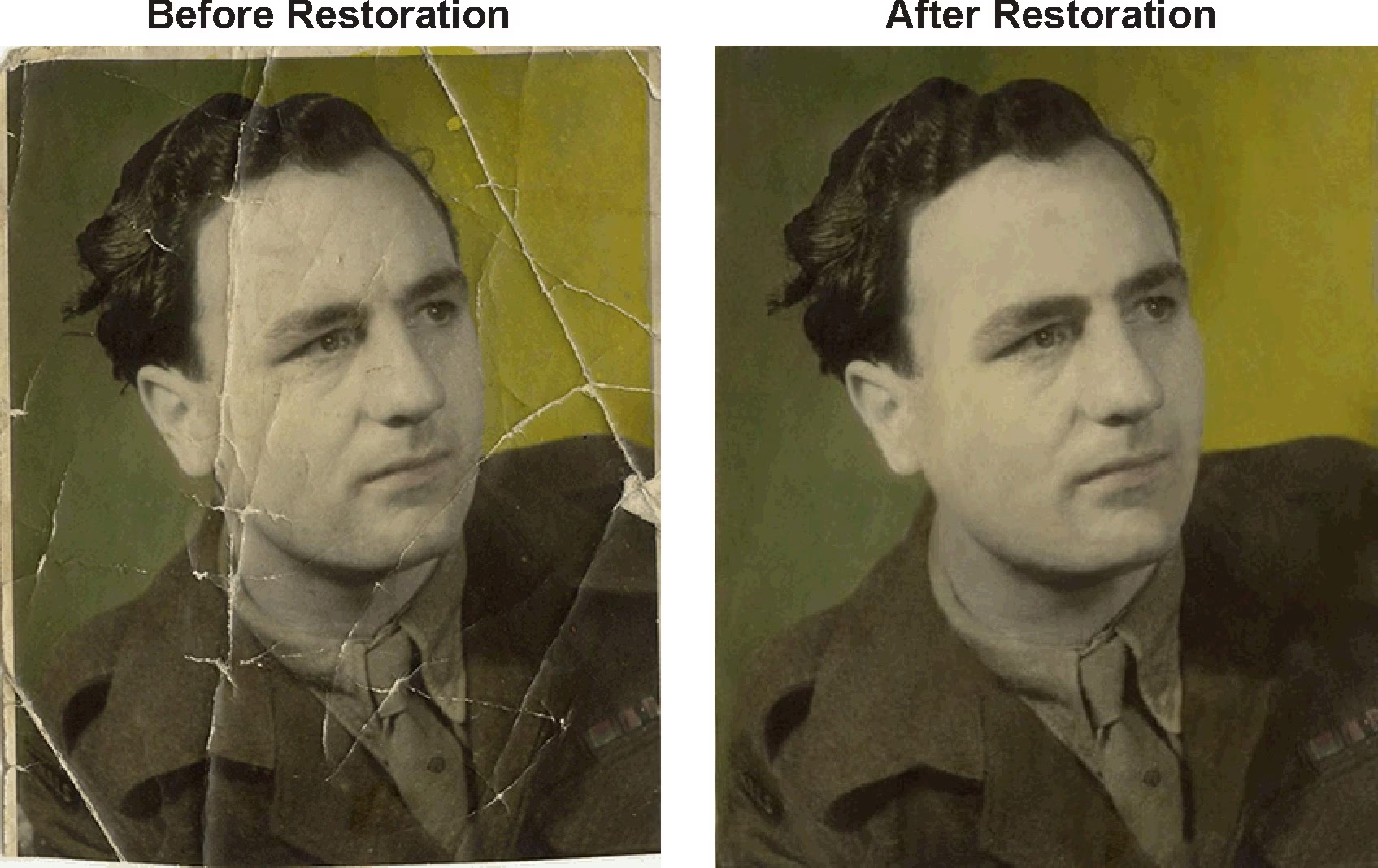

Bagest i skuffer eller gemt væk i kasser i kælderen ligger måske nogle af dine mest skattede billeder. De er printede fotos fra dengang, mobiltelefoner endnu ikke fungerede som digitale kameraer. Fordi disse gamle fotografier er fysiske, er de udsat for slid, ælde og forfald. Farver falmer, der opstår revner, og pletter skæmmer billederne. Men fortvivl ikke! Adobe Photoshop kan nu, takket være sin AI-intelligens, udføre bemærkelsesværdig fotorestaurering, når du laver digitale kopier af disse fotos og bringer dem tilbage til deres tidligere livagtige pragt.
Photoshop indeholder nu et Foto Restaureringsfilter, som vi viser dig, hvordan du bruger nedenfor. Imponerende som det er, bringer det dig undertiden kun en del af vejen mod fuldt ud at restaurere og optimere beskadigede fotos. Vi viser dig også, hvordan du bruger andre Photoshop-værktøjer til at opnå fotorestaureringsnirvana, samt hvordan du nemt konverterer et sort-hvidt billede til farve.

På trods af Photoshops automatiske AI-kraft, skal du stadig yde en lille ekstra indsats for at opnå et tilfredsstillende resultat. Du kan betale for en professionel fotorestaureringstjeneste, men det er ikke for svært at få dine gamle billeder til at se bedre ud end nogensinde ved at bruge Photoshop helt selv.
Trin 1: Scan Billedet
For at arbejde på et billede i Photoshop har du brug for en digital fil, så start med at scanne det gamle foto. Sørg for at få den bedst mulige scanning. De fleste printere i dag er også scannere, og mange tilbyder scanning i høj opløsning. Du kan få en anstændig multifunktionsprinter for under 2000 DKK. Mere seriøse fotoentusiaster vil ønske en dedikeret fotoscanner. Hvis du kun har negativer, har du brug for en speciel filmscanner.
For at opsummere trinene: Tør eventuelt støv af med en blød mikrofiberklud, sørg for at scannerens glasplade er ren, og scan med den højest mulige opløsning. En god mulighed er at gemme som en 600 dpi TIFF-fil, selvom du også kan arbejde med en JPG af høj kvalitet. Hvis nogen sender dig en fotofil, der ikke er af særlig høj kvalitet, må du naturligvis arbejde med det, du har.
Trin 2: Åbn Billedet i Photoshop og Opret en Duplikatlag
Træk baggrundslaget ned på knappen 'Nyt Lag' (ser ud som et plus-ikon), eller du kan højreklikke og vælge 'Dupliker Lag' fra kontekstmenuen, mens markøren er på baggrundslaget. Formålet med dette trin er at foretage alle dine redigeringer på et højere lag, mens det originale scannede billede forbliver uberørt i baggrundslaget. Dette er en afgørende del af en ikke-destruktiv arbejdsgang, som giver dig mulighed for at vende tilbage eller justere dine redigeringer senere uden at beskadige originalen.
Trin 3: Brug Foto Restaureringsfiltret (Neural Filter)
Med duplikatlaget valgt, gå til menuen 'Filter', vælg 'Neural Filters', og et panel vises med alle Photoshops AI-filtre. Du skal skubbe kontakten ved siden af filtrets navn for at aktivere det. Flyt skyderen 'Photo Enhancement' frem og tilbage for at se dens minimale og maksimale effekt. Den forbedrer både belysningen og farven. I tilfældet med vores testfoto ændrede det den sepiabrune farve fra originalen til et mere neutralt sort-hvidt billede. Vi fandt, at hvis man skruede helt op for 'Enhance Face', blev billedet for skarpt. Foto Restaurerings Neural Filter er stadig mærket som beta, men vi havde ingen stabilitetsproblemer med det, bortset fra at det ikke brugte vores grafikkort (selvom Photoshop-indstillinger viste det som aktiveret) og tog omkring 15 sekunder at gennemføre.

Vores eksempelbillede har en stor ridse øverst til venstre. Filtrets 'Scratch Reduction'-skyder er slået fra som standard. Vi prøvede at flytte den helt til højre, og AI'en var i stand til at identificere og fjerne ridsen fuldstændigt! Værktøjet kan tage lidt tid at afslutte sit arbejde, afhængigt af din computers grafikhardware. En statuslinje giver dig en idé om, hvor lang tid det vil tage.
Efter at have brugt Foto Restaurerings Neural Filter alene, bemærkede vi, at billedet blev skarpere og bedre belyst. Ikke kun var den store ridse væk, men pletterne var det også. Dog var der en lille ulempe; filtret mente, at de skinnende knapper på jakken var støvpletter, så de forsvandt i resultatet. Der er en alternativ måde at foretage rettelser på, som muligvis undgår at miste knapperne, hvilket vi dækker næste gang.
Trin 4: Finstem med Helingsværktøjer
Photoshops Healing Brush-værktøj giver dig en mere målrettet måde at fikse ridser på, og Spot Healing Brush gør det samme for pletter. Når vi bruger disse værktøjer i stedet for Foto Restaureringsfiltret, lykkes det os at beholde jakkeknapperne i eksempelbilledet. For at bruge denne metode skal du anvende Foto Restaureringsfiltrets lys- og skarphedskorrektioner uden at aktivere 'Scratch Reduction'.
Healing Brush-værktøjet (findes typisk under Spot Healing Brush i værktøjslinjen, genvej J) kræver, at du vælger et kildeområde for fyldet ved hjælp af Alt-klik (Option-klik på Mac), og du skal muligvis køre over ridsen mere end én gang for at opnå det ønskede resultat. Værktøjet blander tekstur, belysning, gennemsigtighed og skygger fra kildepixelene for at matche destinationspixelene, hvilket gør det ideelt til at reparere større områder og bevare tekstur.
Brug af Spot Healing Brush er en simpel sag at klikke på de generende pletter eller trække over mindre ridser. Dette værktøj kræver ikke et kildeområde; det bruger indholdet omkring det område, du klikker på eller trækker over, til at "hele" området. Det er fantastisk til hurtigt at fjerne små uønskede elementer som støv, pletter eller små ridser.
Ved at kombinere Neural Filter til generel forbedring med de præcise helingsværktøjer til specifikke fejl, kan du opnå en meget finere og mere kontrolleret restaurering, der bevarer vigtige detaljer i billedet.

Trin 5: Bonus Trin: Farvelæg Billedet
For virkelig at bringe billedet ind i det 21. århundrede, vil du måske tilføje farve, selvom sort-hvid billeder har deres egen særlige charme. Mens farvelægning af fotos i årevis har været en omhyggelig proces, har Adobe endnu et fantastisk AI-værktøj i ærmet til dette formål. Gå til Neural Filters, og endnu en gang skal du flytte skyderen ved siden af værktøjets navn for at det skal fungere. Selvom det korrekt gengav græs- og hudtonerne i testfotoet, var farven overmættet. Du kan skrue ned for mætningen med en skyder i panelet. Og hvis du virkelig vil bruge tid, kan du manuelt tilføje farve, selvom vi fandt det ret besværligt.
Det er vigtigt at bemærke, at AI-farvelægning er en fortolkning. Den gætter på farverne baseret på træning og billedets indhold. Selvom resultaterne ofte er imponerende, er de måske ikke historisk nøjagtige. Dette trin er dog en fantastisk måde at give gamle billeder et helt nyt udtryk og gøre dem mere relaterbare for et moderne publikum.
Trin 6: Eksporter det Restaurerede Billede
Da oprettelsen af lag betyder, at din fotofil er i Photoshops PSD-format, skal du gå til 'File' > 'Export As...' og vælge JPG, så du nemt kan dele det med kontakter, der måske ikke har en kopi af Photoshop. Vi foreslår den højeste kvalitet JPG ved den originale opløsning af det scannede billede. Du kan komme til eksportmenuen med tastaturgenvejen Ctrl-Alt-Shift-W (Cmd-Option-Shift-W på Mac).
Eksportprocessen giver dig kontrol over filstørrelse og kvalitet. For online deling eller visning på skærme er JPG med høj kvalitet typisk tilstrækkeligt. Hvis du planlægger at printe billedet igen, bør du overveje TIFF-formatet, som bevarer al billedinformation og ikke bruger kompression ligesom JPG. Men til generel deling er JPG standarden.
Efter at have gennemgået disse trin – fra scanning og duplikering af lag til brug af Neural Filter og helingsværktøjer, eventuel farvelægning og endelig eksport – har du forvandlet et beskadiget gammelt billede til en genoplivet digital version, der er klar til at blive delt og nydt i mange år fremover. Selvom en sand professionel fotoretouchør måske kunne opnå et endnu bedre resultat, er det, du kan opnå selv med Photoshops værktøjer, ofte langt mere engagerende end det beskadigede originalbillede.
Ofte Stillede Spørgsmål (FAQ)
Hvordan fikser jeg billeder af dårlig kvalitet i Photoshop?
Du kan forbedre billeder af dårlig kvalitet i Photoshop ved at bruge en kombination af værktøjer. Start med at justere lysstyrke og kontrast. Brug derefter støjreduktion for at mindske billedstøj. Til sidst kan du bruge skarphedsfiltre til at fremhæve detaljer. For beskadigede billeder, følg trinnene beskrevet i denne artikel ved hjælp af Neural Filters og helingsværktøjer til at fjerne fejl som ridser og pletter.
Hvor finder jeg reparationsværktøjet i Photoshop?
Reparationsværktøjerne, såsom Healing Brush Tool og Spot Healing Brush Tool, findes i værktøjslinjen. Vælg Healing Brush Tool (genvej J). Hvis du ikke kan finde Healing Brush Tool med det samme, skal du klikke og holde Spot Healing Brush Tool nede for at vise de andre relaterede værktøjer, og derefter vælge Healing Brush Tool.
Eksisterer Photoshop Fix stadig?
Photoshop Fix er ikke længere tilgængelig til download på iOS. Vi anbefaler, at du tjekker Photoshop Express, som er tilgængelig som en gratis download via iTunes App Store. Android-brugere kan stadig downloade den gratis app via Google Play Store, men Adobe fokuserer nu mere på Photoshop Express som deres primære mobile redigeringsapp.
Hvorfor skal jeg scanne mine billeder i høj opløsning?
At scanne i høj opløsning (f.eks. 600 dpi) fanger flere detaljer fra det originale fysiske billede. Dette giver dig mere data at arbejde med i Photoshop, hvilket er afgørende for restaurering. En højere opløsning giver dig mulighed for at zoome ind og foretage præcise rettelser på små fejl, og sikrer, at den restaurerede digitale kopi har tilstrækkelig kvalitet til print i større størrelser, hvis det ønskes.
Hvorfor skal jeg duplikere laget, før jeg redigerer?
At duplikere baggrundslaget skaber en kopi af det originale billede på et nyt lag. Du foretager derefter alle dine redigeringer på dette duplikatlag. Dette beskytter det originale baggrundslag mod ændringer. Hvis du laver en fejl eller ikke kan lide et bestemt trin, kan du blot slette eller skjule duplikatlaget og starte igen uden at beskadige originalen. Dette er en standard praksis inden for professionel billedredigering og kaldes en ikke-destruktiv arbejdsgang.
Hvis du vil læse andre artikler, der ligner Genopliv Gamle Billeder i Photoshop, kan du besøge kategorien Fotografi.