


I en verden domineret af knivskarpe digitale billeder kan der være en særlig charme ved at tilføje tekstur, korn eller et 'gruset' look. Det kan give billeder karakter, dybde og en følelse af nostalgi, der minder om ældre filmfotografi. Selvom dit kamera leverer perfekte, støjfrie filer, kan du aktivt tilføje disse elementer for at skabe en bestemt stemning eller stil. Adobe Photoshop er et kraftfuldt værktøj til netop dette, og i denne artikel vil vi dykke ned i, hvordan du kan mestre kunsten at tilføje tekstur og korn til dine billeder.
Der findes forskellige metoder til at opnå et tekstureret eller kornet look. En af de mest populære til at give billeder et råt, 'gruset' udseende i stil med traditionelt filmkorn involverer en kombination af sort/hvid konvertering, kontrastjustering og et specifikt filter i Photoshop. Denne teknik er særligt effektiv til billeder med masser af kontrast og eksisterende overfladetekstur, som urbane landskaber, portrætter med karakter eller naturbilleder med grove elementer som bark eller sten.
Den Populære Metode: Det 'Grusede' Sort/Hvide Look
Denne metode er fantastisk til at skabe et dramatisk og atmosfærisk udtryk. Processen er relativt ligetil, men resultatet kan variere meget afhængigt af dit kildebillede og de indstillinger, du vælger. Lad os gennemgå trinene.
Trin 1: Forberedelse og Konvertering til Sort/Hvid
Det første skridt er at åbne dit billede i Photoshop. Selvom du ønsker et sort/hvidt billede med korn, er det ofte bedst at starte med et farvebillede. Dette giver dig langt større fleksibilitet og kontrol over, hvordan farverne konverteres til gråtoner, hvilket påvirker den endelige kontrast og tonalitet i dit sort/hvide billede.
Den mest basale måde at konvertere til sort/hvid er at gå til Billede > Tilstand > Gråtoner (Image > Mode > Grayscale). Dette er hurtigt, men giver dig ingen kontrol. For et mere raffineret resultat, der bedre understøtter det 'grusede' look, kan du bruge en justeringslag som Sort/Hvid (Black & White) (findes under Lagpanelets justeringsikon eller via Lag > Nyt Justeringslag > Sort/Hvid). Dette justeringslag lader dig finjustere, hvordan hver farvekanal (rød, gul, grøn, blå, cyan, magenta) bidrager til den endelige gråtone, hvilket er afgørende for at fremhæve specifikke detaljer og teksturer.
Trin 2: Justering af Kontrast med Niveauer
Det 'grusede' look drager fordel af høj kontrast. Når billedet er konverteret til sort/hvid (eller du arbejder med et justeringslag), skal du justere niveauerne for at øge kontrasten. Gå til Billede > Justeringer > Niveauer (Image > Adjustments > Levels), eller endnu bedre, brug et Niveauer justeringslag (Levels Adjustment Layer) for at bevare redigerbarhed.
I Niveauer-vinduet ser du et histogram. Under histogrammet er der tre skydere: en sort til venstre (sortpunkt), en grå i midten (midttoner/gamma) og en hvid til højre (hvidpunkt).
- Træk den sorte skyder til højre for at gøre skyggerne dybere.
- Træk den hvide skyder til venstre for at gøre højlysene lysere.
Ved at trække endeskydere ind mod midten øger du kontrasten markant. Vær ikke bange for at miste lidt detalje i de dybeste skygger eller lyseste højlys; dette kan faktisk bidrage til det dramatiske og rå udtryk, du sigter efter. Eksperimenter, indtil du opnår en kontrast, der føles passende for billedet.
Trin 3: Tilføjelse af Gruset Effekt med Diffuse Glow Filteret
Dette er kernen i den 'grusede' effekt. Før du anvender filteret, skal du sikre dig, at din baggrundsfarve i værktøjspaletten er indstillet til hvid. Du kan hurtigt gøre dette ved at trykke på tasten D (for standardfarver, sort forgrund, hvid baggrund) og derefter eventuelt X for at bytte forgrunds- og baggrundsfarve.
Gå nu til Filter > Forvræng > Diffus Glød (Filter > Distort > Diffuse Glow). Dette filter er designet til at simulere en blød glød, men med de rigtige indstillinger kan det tilføje en fantastisk grus-lignende tekstur, især på sorte og mørke områder.
Diffuse Glow-filteret har tre vigtige indstillinger:
- Kornstørrelse (Graininess): Bestemmer finheden eller grovheden af kornet. Højere værdier giver grovere korn.
- Glød Mængde (Glow Amount): Kontrollerer intensiteten af gløden i højlysene. Lavere værdier er ofte bedre, når du søger et gruset look frem for en decideret glød.
- Fjern Mængde (Clear Amount): Bestemmer, hvor meget af billedet der forbliver 'klart' eller upåvirket af gløden. Højere værdier reducerer gløden og kan hjælpe med at isolere den grusede effekt til mørkere områder.
De præcise indstillinger afhænger meget af dit billedes størrelse og indhold. Som udgangspunkt kan du prøve noget i stil med Kornstørrelse: 4, Glød Mængde: 1, Fjern Mængde: 8, som nævnt i kildematerialet. Juster skyderne, mens du ser previewet, indtil du opnår den ønskede mængde grus og effekt. Klik OK for at anvende filteret.
Resultatet er et billede med et tydeligt 'gruset' eller kornet udtryk, der minder om traditionelt film. Denne teknik er hurtig og effektiv til at give dine digitale billeder et mere analogt og stemningsfuldt præg.
Andre Metoder til Tilføjelse af Tekstur
Udover Diffuse Glow-metoden findes der andre måder at tilføje tekstur på:
1. Tilføjelse af Støj/Korn med 'Add Noise' Filteret
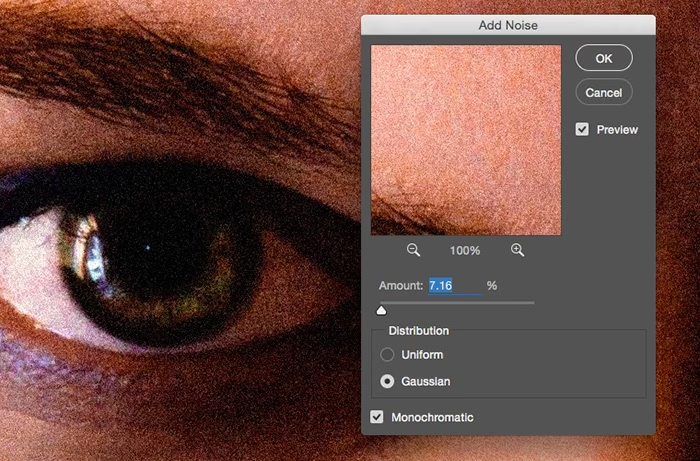
En mere direkte måde at tilføje korn på er ved at bruge filteret Filter > Støj > Tilføj Støj (Filter > Noise > Add Noise). Dette filter tilføjer tilfældige pixelværdier (støj) til billedet, hvilket simulerer korn. Du kan vælge mængden, fordelingen (Ensartet eller Gaussisk) og om det skal være Monokromatisk (sort/hvid støj) eller farvet støj. Denne metode giver et mere ensartet korn over hele billedet sammenlignet med Diffuse Glow, som ofte er mere fremtrædende i skyggerne. Det er en god metode, hvis du ønsker et simpelt, jævnt korn.

2. Kopiering og Indsættelse af en Tekstur
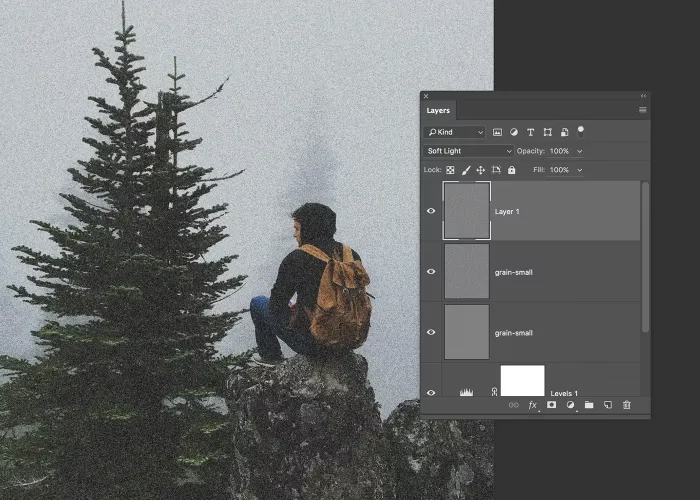
En anden tilgang, som kort blev nævnt i kildeteksten (mest relevant for illustrationer, men kan også bruges på fotos), er at tage et separat billede af en tekstur (f.eks. en væg, papir, stof) og kopiere det ind over dit billede. Du kan bruge Rektangulær Markering (Rectangular Marquee Tool) eller et andet markeringsværktøj til at vælge din tekstur, kopiere den (Ctrl/Cmd + C), åbne dit målbillede, vælge laget, hvor teksturen skal ligge over, og indsætte (Ctrl/Cmd + V). Når teksturen er indsat som et nyt lag, kan du eksperimentere med forskellige blandingsindstillinger (Blending Modes) i Lagpanelet (f.eks. Multilicer, Overlay, Soft Light) og justere lagets Opacitet for at få teksturen til at blende naturligt med billedet nedenunder. Denne metode giver dig kontrol over den specifikke type tekstur, du tilføjer.
Hvorfor Tilføje Tekstur og Korn?
At tilføje tekstur og korn er ikke altid teknisk 'korrekt' ifølge traditionelle standarder for billedkvalitet, som ofte stræber efter maksimal skarphed og mindst mulig støj. Men kunstnerisk set kan det tjene flere formål:
- Skaber Stemning: Et gruset sort/hvidt billede kan føles mere dramatisk, melankolsk eller råt. Korn kan give en følelse af autenticitet eller nostalgi.
- Tilføjer Dybde og Taktilitet: Tekstur kan give en flad digital overflade en følelse af fysiskhed og dybde, hvilket gør billedet mere interessant at se på.
- Maskerer Digital Støj: Paradoxalt nok kan tilføjelse af tilsigtet, pænt korn nogle gange hjælpe med at skjule grim, digital støj, der opstår ved høje ISO-værdier i mørke områder.
- Ensarter Billedserier: Hvis du arbejder på en serie billeder, kan tilføjelse af en konsistent korn- eller tekstureffekt hjælpe med at binde billederne sammen stilistisk.
- Leder Øjet: Teksturerede områder kan fange beskuerens opmærksomhed og lede øjet gennem billedet.
Sammenligning af Metoder
| Metode | Type Effekt | Brugervenlighed | Kontrol | Bedst egnet til |
|---|---|---|---|---|
| Diffuse Glow | Gruset, film-lignende korn (ofte i skygger) | Moderat | Moderat (via 3 skydere) | Sort/hvid billeder, dramatisk/råt look |
| Add Noise | Ensartet digital støj/korn | Nem | Høj (mængde, distribution, farve) | Simpel korn-simulering, maskering af støj |
| Kopier/Indsæt Tekstur | Specifik overfladetekstur | Moderat (kræver teksturbillede) | Høj (blandingsindstillinger, opacitet) | Tilføje specifikke materialeteksturer (papir, væg osv.) |
Hvis du vil læse andre artikler, der ligner Tilføj Tekstur & Korn til Dine Fotos, kan du besøge kategorien Redigering.