

At tilføje eller forbedre hår i et billede kan virkelige løfte kvaliteten af et portræt eller en komposition. Uanset om du skal udfylde et tyndt område, tilføje mere volumen eller endda skabe helt nye hårstrå, tilbyder Photoshop kraftfulde værktøjer til opgaven. Det kræver tålmodighed og en forståelse for, hvordan hår naturligt falder og reflekterer lys, men med de rette teknikker kan du opnå imponerende og realistiske resultater, der ser helt naturlige ud for det utrænede øje.
Denne guide vil dykke ned i de mest effektive metoder til at manipulere hår i dine digitale billeder. Vi vil udforske brugen af både Penselværktøjet og Kloningsværktøjet, som er dine primære redskaber i denne proces. Begge værktøjer har deres styrker og svagheder, og ofte opnås de bedste resultater ved at kombinere dem og udnytte deres unikke egenskaber.
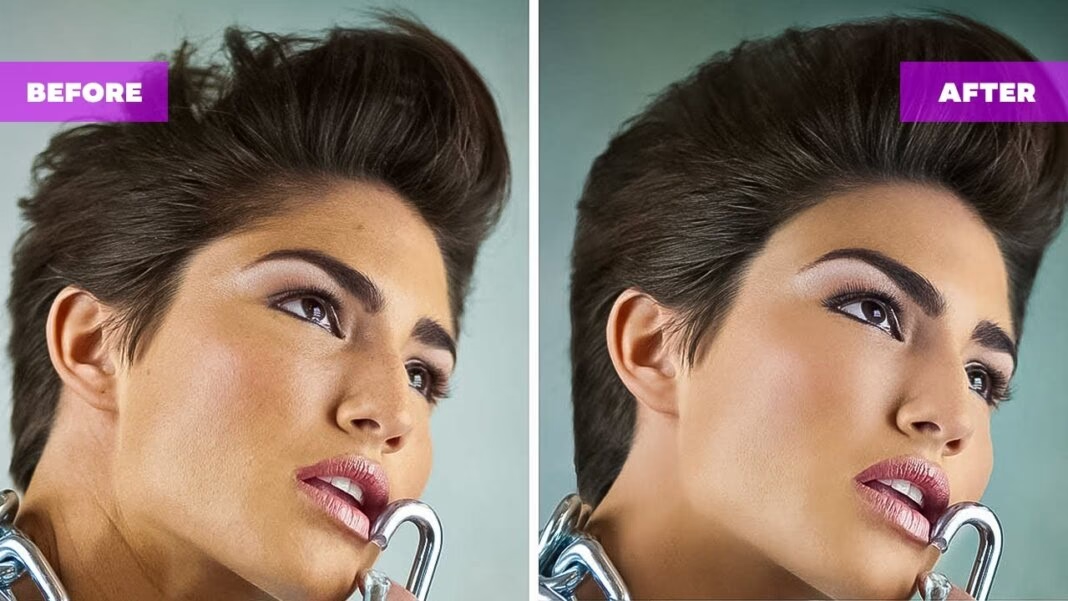
- Hvorfor Tilføje Hår i Photoshop?
- Grundlæggende Teknikker til Hårredigering
- Trin-for-Trin: Brug af Penselværktøjet til at Male Hår
- Trin-for-Trin: Brug af Kloningsværktøjet til at Tilføje Hår
- Tips til at Opnå Realistiske Resultater
- Pensel vs. Kloning: En Sammenligning
- Ofte Stillede Spørgsmål om Hårredigering i Photoshop
- Konklusion
Hvorfor Tilføje Hår i Photoshop?
Der er adskillige grunde til, at en fotograf eller billedredigerer kunne have brug for at tilføje hår digitalt:
- Udfyldning af Tynde Områder: Mange portrætter kan have områder med tyndt hår eller skaldede pletter, som man ønsker at dække.
- Tilføjelse af Volumen: Nogle frisurer kan mangle fylde, og digital tilføjelse af hår kan give et mere livligt og voluminøst udseende.
- Korrektion af Frisure: Hår kan falde forkert under optagelsen, og det kan være nødvendigt at rette op på eller tilføje hår for at få frisuren til at sidde perfekt.
- Kreative Formål: Tilføjelse af ekstra hår kan også bruges i mere kunstneriske eller fantasifulde kompositioner.
- Fjernelse af Uønsket Hår (ved kloning): Selvom guiden handler om at tilføje, er kloning også relevant for at fjerne uønskede hårstrå ved at erstatte dem med eksisterende hår.
Uanset årsagen er målet altid at skabe et resultat, der ser så naturligt og integreret ud i billedet som muligt. Dette kræver omhyggelighed og sans for detaljen.
Grundlæggende Teknikker til Hårredigering
De to primære værktøjer, du vil bruge til at tilføje hår, er:
- Penselværktøjet (Brush Tool): Dette værktøj lader dig male nye hårstrå fra bunden. Med de rette penselindstillinger kan du simulere tykkelse, gennemsigtighed og farvevariationer i individuelle hårstrå. Dette er især nyttigt, når der skal tilføjes hår i områder, hvor der ikke er eksisterende hår at klone fra.
- Kloningsværktøjet (Clone Stamp Tool): Dette værktøj tager en prøve af pixels fra et område i dit billede og duplikerer dem et andet sted. Når du kloner hår, kopierer du simpelthen eksisterende hårstrå eller sektioner af hår og placerer dem, hvor du har brug for mere fylde. Dette er fantastisk til at udfylde huller i et område med eksisterende hår.
Det er vigtigt at forstå, hvordan man bruger begge disse værktøjer effektivt og i kombination for at opnå de mest overbevisende resultater.
Trin-for-Trin: Brug af Penselværktøjet til at Male Hår
Penselværktøjet giver dig fuld kontrol over hvert enkelt hårstrå, du tilføjer. Her er en detaljeret proces:
1. Forberedelse af Arbejdsområdet
Start altid med at arbejde non-destruktivt. Dette betyder, at du skal oprette et nyt, tomt lag over dit originale billede. Dette lag vil kun indeholde de hårstrå, du maler. Fordelen ved dette er, at du nemt kan redigere, justere eller slette det tilføjede hår uden at påvirke det originale billede.
2. Valg af Pensel
Standard runde pensler fungerer, men for mere realisme kan du overveje følgende:
- En Lille, Blød Pensel: Sæt "Hardness" (hårdhed) til 0-10% for at undgå skarpe kanter. Størrelsen skal være meget lille, svarende til tykkelsen på et enkelt hårstrå.
- Penseldynamik (Brush Dynamics): Åbn penselindstillingerne (vinduet "Brush Settings"). Under "Shape Dynamics" kan du indstille "Size Jitter" og "Angle Jitter" til en lille procentdel (f.eks. 5-10%) for at variere størrelsen og retningen en smule. Under "Transfer" (eller "Other Dynamics" i ældre versioner) kan du indstille "Opacity Jitter" og "Flow Jitter" til en lille procentdel for at variere gennemsigtigheden og farvemætningen, hvilket efterligner naturlige variationer i hår. Hvis du bruger en tegnetablet, kan du indstille "Control" for disse parametre til "Pen Pressure" for at variere tykkelse og gennemsigtighed baseret på tryk.
- Hår-Specifikke Pensler: Der findes mange gratis og betalte pensler online, der er designet til at simulere hår. Disse kan spare tid, men det er stadig vigtigt at forstå de grundlæggende teknikker for at bruge dem effektivt.
3. Farveprøver
Brug "Eyedropper Tool" (Pipetteværktøjet) til at tage farveprøver direkte fra det eksisterende hår i billedet. Tag prøver fra flere forskellige områder – skygger, mellemtoner og højlys – da hår sjældent har én ensartet farve. Skift farve ofte, mens du maler, for at opnå naturlige variationer.
4. Mal Hårstråene
På dit nye, tomme lag begynder du forsigtigt at male individuelle hårstrå eller små grupper af hårstrå. Vigtige overvejelser:
- Følg Hårets Retning: Mal i den retning, håret naturligt falder. Undgå at male mod hårets vækstretning.
- Variér Længde og Kurve: Ikke alle hårstrå er lige lange eller lige lige. Variér længden og kurven for at undgå et kunstigt, repetitivt udseende.
- Variér Opacity og Flow: Brug lav "Opacity" (Gennemsigtighed) og "Flow" (Mættethed) (f.eks. 10-30%) i penselindstillingerne. Dette lader dig opbygge farven gradvist og skabe mere gennemsigtige, finere hårstrå. Skift mellem lave og lidt højere værdier for at simulere tykkere og tyndere hår.
- Zoom Ind og Ud: Arbejd på et højt zoomniveau for præcision, men zoom også ud regelmæssigt for at se, hvordan det tilføjede hår ser ud i den samlede komposition.
5. Tilføj Højlys og Skygger
For at gøre det tilføjede hår endnu mere realistisk, kan du tilføje højlys og skygger. Opret et nyt lag specifikt til højlys og et andet lag til skygger. Brug en lysere farve (fra eksisterende højlys) til at male reflekser på de tilføjede hårstrå og en mørkere farve (fra eksisterende skygger) til at male skygger under eller mellem hårstråene. Brug lave "Opacity" og "Flow" værdier og overvej at ændre lagets "Blending Mode" (Blandingstilstand) til f.eks. "Overlay" eller "Soft Light" for højlys og "Multiply" for skygger, hvilket hjælper dem med at blande sig bedre med det underliggende hår.
Trin-for-Trin: Brug af Kloningsværktøjet til at Tilføje Hår
Kloningsværktøjet er ideelt, når du skal udfylde områder ved at kopiere eksisterende, realistisk hår. Det er ofte hurtigere end at male fra bunden, men kræver, at der er en god kilde til kloning i nærheden.
1. Forberedelse af Arbejdsområdet
Opret et nyt, tomt lag over dit originale billede. Dette er kritisk. Du vil indstille Kloningsværktøjet til at klone "Current & Below" (Nuværende og Nedenfor) eller "All Layers" (Alle Lag), men det klonede resultat vil blive placeret på dit nye tomme lag. Dette giver dig mulighed for nemt at slette eller justere det klonede hår.
2. Valg af Kloningsværktøj Indstillinger
Vælg "Clone Stamp Tool" fra værktøjslinjen. I indstillingslinjen øverst:
- Størrelse og Hårdhed: Brug en penselstørrelse, der passer til de hårsektioner, du vil klone. En blød kant (lav "Hardness") er ofte bedst for at blande kloningen sømløst.
- Opacity og Flow: Sæt "Opacity" og "Flow" til en lavere værdi (f.eks. 30-60%). Dette lader dig bygge effekten gradvist op og gør kloningen mindre tydelig.
- Sample (Prøve): Indstil "Sample" til "Current & Below" eller "All Layers" for at kunne klone fra de underliggende lag, men placere resultatet på dit tomme lag.
3. Tag en Prøve (Alt+Klik)
Hold "Alt"-tasten nede (Option på Mac) og klik på et område med godt, realistisk hår, som du vil klone. Dette definerer din kilde. Vælg et område, der har den rette farve, retning og tekstur til det område, du vil udfylde.
4. Klon Håret
Slip "Alt"-tasten og begynd at male på det område, hvor du vil tilføje hår. Photoshop vil nu kopiere pixels fra dit kildeområde til det område, du maler på det nye lag. Mens du maler, vil du se et lille krydshår, der viser, hvor Photoshop kloner fra i realtid.
5. Skift Kilde Regelmæssigt
For at undgå et repetitivt og kunstigt udseende er det afgørende at skifte dit kildeområde ofte. Tag nye prøver (Alt+Klik) fra forskellige steder i det eksisterende hår, især hvis hårets retning eller farve ændrer sig.
6. Variér Størrelse og Opacity
Mens du kloner, juster penselstørrelsen og "Opacity"/"Flow" for at simulere naturlige variationer i håret. Nogle områder kan have brug for tættere, mere mættet kloning, mens andre kun har brug for fine, gennemsigtige hårstrå.
Tips til at Opnå Realistiske Resultater
Uanset om du maler eller kloner, er målet realisme. Her er yderligere tips:
- Arbejd på Separate Lag: Dette er det vigtigste tip. Brug separate lag for malede hårstrå, klonede områder, højlys og skygger. Dette giver maksimal fleksibilitet til justeringer.
- Match Farverne Perfekt: Brug "Eyedropper Tool" ofte til at tage farveprøver direkte fra billedet. Hår er sjældent én farve.
- Følg Hårets Naturlige Strøm: Vær opmærksom på, hvordan håret falder og kurver i virkeligheden. Mal eller klon i den retning.
- Variér Tykkelse og Gennemsigtighed: Brug penselindstillingerne (for maling) eller "Opacity"/"Flow" (for kloning) til at skabe en blanding af tykkere, mere fremtrædende hårstrå og finere, mere gennemsigtige hår.
- Tilføj Flyaways: Nogle løse, fine hårstrå, der stikker lidt ud, kan tilføje meget til realismen. Mal disse forsigtigt med en meget lille, gennemsigtig pensel.
- Brug Blending Modes: Eksperimenter med lagets "Blending Mode". "Multiply" kan være god til skygger, "Screen" eller "Lighten" til højlys, og "Overlay" eller "Soft Light" til generel blanding, især når du arbejder med kloning.
- Tilføj Støj/Grain: Digitale billeder indeholder ofte en smule støj eller grain. Det tilføjede hår kan se for rent ud i sammenligning. Overvej at tilføje en smule støj til dit hår-lag via "Filter > Noise > Add Noise" og juster mængden, så den matcher billedets eksisterende støj.
- Maskér og Juster: Brug lagmasker til at finjustere kanterne af dine tilføjede hårområder. Du kan også bruge justeringslag (f.eks. "Levels" eller "Curves") med clipping masks (Alt+klik mellem justeringslaget og dit hår-lag) for at justere lysstyrke og kontrast specifikt for det tilføjede hår.
Pensel vs. Kloning: En Sammenligning
Begge værktøjer er værdifulde, men de bruges bedst i forskellige scenarier:
| Funktion | Penselværktøjet (Maling) | Kloningsværktøjet (Kloning) |
|---|---|---|
| Anvendelse | Skabe hårstrå fra bunden, tilføje hår i områder uden eksisterende hår, kreative effekter. | Duplikere eksisterende hår, udfylde huller i eksisterende hår, reparere områder. |
| Kontrol | Fuld kontrol over hvert strå (farve, tykkelse, form). | Kopierer eksisterende tekstur og detaljer, mindre kontrol over individuelle strå. |
| Realismepotentiale | Kan være meget realistisk med omhyggelig lag-på-lag maling og variation. | Kopierer naturlig realisme direkte fra billedet. |
| Tidsforbrug | Kan være meget tidskrævende, især for store områder. | Generelt hurtigere til at udfylde eksisterende områder. |
| Kildebehov | Kræver kun farveprøver. | Kræver en god kilde af eksisterende hår i billedet. |
| Kompleksitet | Kræver forståelse for penselindstillinger og maleteknik. | Kræver omhyggelig kildevalg og skift. |
I praksis vil du ofte bruge en kombination af begge teknikker. Måske kloner du først for at fylde de største huller og bruger derefter penslen til at tilføje finere detaljer, flyaways og justere overgange.
Ofte Stillede Spørgsmål om Hårredigering i Photoshop
Er det svært at tilføje hår realistisk?
Det kræver øvelse og tålmodighed. De grundlæggende teknikker er ikke komplicerede, men det tager tid at udvikle et øje for detaljerne, der skaber realisme, som f.eks. variation i farve, tykkelse og retning.
Kan jeg tilføje hår med en helt anden farve?
Ja, du kan male hårstrå i enhver farve ved hjælp af Penselværktøjet. Du skal dog være meget omhyggelig med at matche lysforhold, skygger og højlys fra resten af billedet for at det ser troværdigt ud.
Kan jeg tilføje en helt ny frisure?
Teknisk set ja, men det er en meget kompleks og tidskrævende opgave, der ofte kræver avancerede teknikker og kan være svær at få til at se fuldstændig naturlig ud. Det er typisk nemmere at forbedre en eksisterende frisure end at skabe en helt ny.
Hvilke penselindstillinger er bedst?
Der er ikke én "bedste" indstilling, da det afhænger af hårets tekstur, tykkelse og billedets opløsning. Start med en lille, blød pensel (0-10% hårdhed), lav "Opacity" og "Flow" (10-30%) og eksperimenter med "Shape Dynamics" og "Transfer" for at tilføje variation. At bruge en tegnetablet med trykfølsomhed er en stor fordel.
Skal jeg bruge en tegnetablet?
En tegnetablet (som Wacom) kan gøre en kæmpe forskel, især når du maler hår med Penselværktøjet. Trykfølsomheden lader dig nemt variere tykkelsen og gennemsigtigheden af dine strøg, hvilket er afgørende for realisme.
Konklusion
At mestre kunsten at tilføje hår i Photoshop åbner op for mange muligheder for at forbedre dine billeder. Ved at kombinere brugen af Penselværktøjet og Kloningsværktøjet, arbejde på separate lag og være opmærksom på detaljer som farvevariation, retning og lys, kan du opnå resultater, der er svære at skelne fra virkelighedens hår. Det kræver øvelse, men de færdigheder, du udvikler, vil være uvurderlige i din billedredigeringsproces.
Tag dig tid til at eksperimentere med de forskellige værktøjer og indstillinger. Analyser, hvordan hår ser ud i dine referencebilleder, og prøv at efterligne det digitalt. Med vedholdenhed vil du snart kunne tilføje hår, der ser fuldstændig naturligt ud og løfter dine portrætter til næste niveau.
Hvis du vil læse andre artikler, der ligner Tilføj Hår i Photoshop: Guide for Fotografer, kan du besøge kategorien Redigering.