


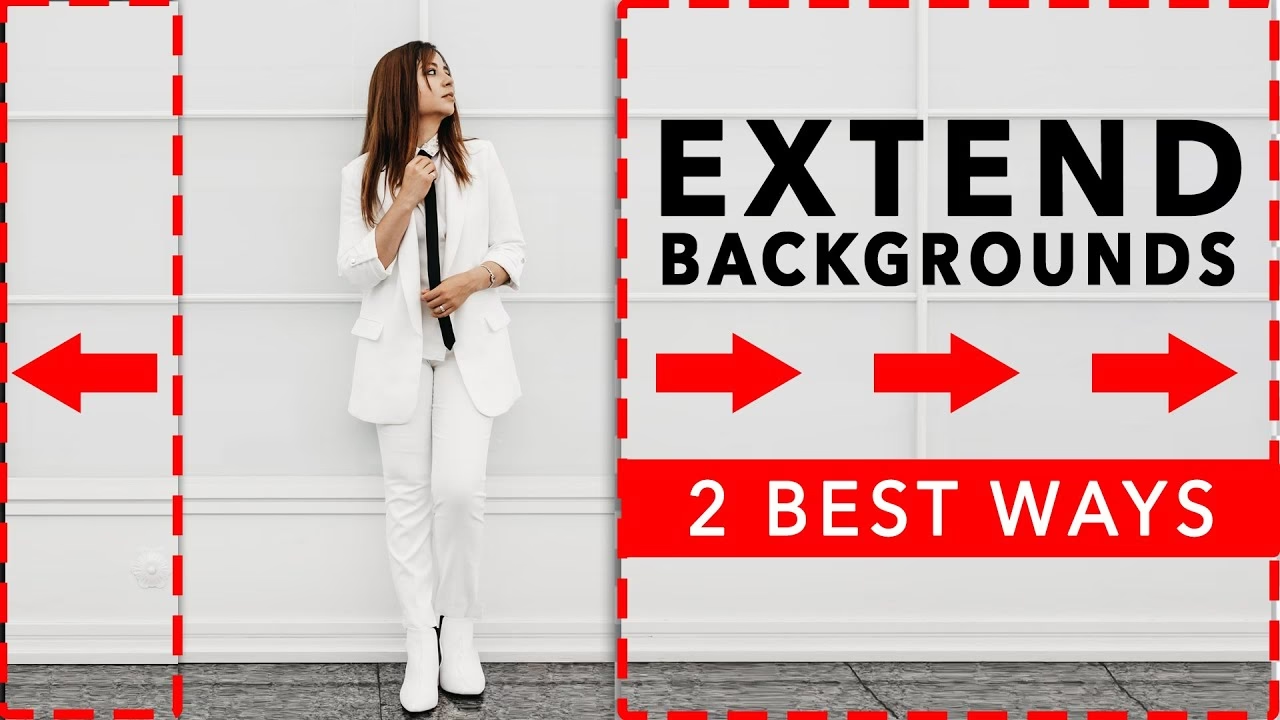
Fotos er sjældent perfekte i størrelsen, når de skal bruges forskellige steder. Uanset om du vil poste et billede på Instagram, der kræver et kvadratisk format (1:1), eller tilpasse det til en hjemmeside, der bruger et bredformat (16:9), støder du ofte på problemet med, at billedet enten bliver beskåret, så vigtige detaljer går tabt, eller at du ender med akavet hvidt rum omkring det. Dette kan få selv de flotteste billeder til at se mærkelige og uprofessionelle ud. Heldigvis findes der effektive metoder til at løse dette problem ved at udvide billedets baggrund, så det passer perfekt til det ønskede format, uden at gå på kompromis med indholdet eller æstetikken. At udvide en billedbaggrund betyder dybest set at skabe mere plads omkring dit hovedmotiv. Dette er især nyttigt, når du skal ændre et billedes billedformat markant, for eksempel fra et højt, lodret billede til et bredt, horisontalt. I stedet for at beskære billedet smalt ind til motivet, kan du beholde hele motivet og lade softwaren intelligent udfylde den ekstra plads, der opstår, når du udvider lærredet. Dette åbner op for mange kreative muligheder og sikrer, at dine billeder ser bedst muligt ud på tværs af alle platforme, fra digitale annoncer til sociale medier og print.
- Hvorfor er det nødvendigt at udvide baggrunde?
- De generelle trin til udvidelse af baggrund
- Forskellige teknikker til udvidelse af baggrunde
- Udvid baggrund i Photoshop
- AI-værktøjer til baggrundsudvidelse
- Tips til de bedste resultater
- Sammenligning af værktøjer
- Ofte stillede spørgsmål (FAQ)
- Konklusion
Hvorfor er det nødvendigt at udvide baggrunde?
Behovet for at udvide en billedbaggrund opstår primært på grund af de mange forskellige standarder for billedformater, der findes. Et foto taget i et 4:3-format passer måske fint til et traditionelt fotoalbum, men hvis det skal bruges som headerbillede på en hjemmeside, der ofte bruger 16:9, vil du enten skulle beskære meget af toppen og bunden eller acceptere store sorte eller hvide bjælker i siderne. På samme måde kræver mange sociale medieplatforme specifikke formater – Instagrams feed bruger traditionelt 1:1 (kvadratisk), mens Stories og Reels bruger 9:16 (lodret). At have muligheden for at udvide baggrunden giver dig fleksibilitet til at tilpasse dine eksisterende billeder til disse krav uden at skulle tage billedet om eller nøjes med dårlig komposition. Udover praktiske formål kan udvidelse af baggrunden også bruges til at forbedre billedets komposition. Måske føles motivet for tæt på kanten, eller måske ønsker du at tilføje mere 'luft' omkring det for at give det mere plads at ånde i og lede øjet mod motivet. Ved at udvide lærredet og udfylde den nye plads kan du skabe et mere harmonisk og visuelt tiltalende billede.

De generelle trin til udvidelse af baggrund
Processen med at udvide en billedbaggrund kan brydes ned i tre hovedtrin, uanset hvilket software eller værktøj du bruger. Disse trin sikrer, at du systematisk arbejder dig hen imod det ønskede resultat.
1. Ændr størrelse på dit foto med et beskæringsværktøj
Det første skridt er at justere billedets lærred til det ønskede endelige format. Dette gøres typisk ved hjælp af et beskæringsværktøj (Crop Tool) i din billedredigeringssoftware. Du vælger det nye billedformat (f.eks. 16:9, 1:1, eller en specifik pixelstørrelse) og trækker derefter rammen ud, så den dækker det område, dit billede skal have. Den ekstra plads, der opstår uden for det originale billedes grænser, er den, der skal udfyldes. Hvis dit originale billede har en gennemsigtig baggrund, er det en god idé at tilføje en simpel, ensfarvet eller genereret baggrund før du udvider lærredet. Mange udvidelsesteknikker, især AI-baserede, fungerer bedst, når der er eksisterende pixels at analysere og bygge videre på. En ensartet baggrund fra starten sikrer et mere naturligt og konsistent resultat efter udvidelsen.
2. Anvend en baggrundsudvidelsesteknik
Når lærredet er udvidet, er det tid til at udfylde den tomme plads. Der findes flere forskellige teknikker til dette, hver med sine fordele og ulemper afhængigt af billedets kompleksitet og det ønskede resultat. Vi vil gennemgå de mest populære teknikker senere.
3. Finjuster dit arbejde
Efter at have anvendt en udvidelsesteknik vil resultatet ofte have brug for en smule finpudsning. Dette kan inkludere justeringer af farver, lysstyrke, kontrast eller skarphed i de nyoprettede områder for at sikre, at de passer perfekt sammen med den originale del af billedet. Nogle værktøjer tilbyder indbyggede forbedringsfunktioner, mens andre kræver, at du bruger separate redigeringsfunktioner. Det er vigtigt at se kritisk på overgangene mellem det originale billede og den udvidede baggrund for at undgå synlige 'sømme' eller uoverensstemmelser.
Forskellige teknikker til udvidelse af baggrunde
Valget af teknik afhænger af dit billede, din erfaring med redigeringssoftware og hvor meget kontrol du ønsker over processen. Her er nogle af de mest almindelige metoder:
Content-Aware Fill (Indholdsbevidst fyld)
Denne teknik, primært kendt fra Photoshop, analyserer de eksisterende pixels i et billede for intelligent at udfylde udvalgte områder. Værktøjet er godt til at skabe sømløse overgange, men kan have svært ved meget komplekse teksturer eller mønstre, hvilket nogle gange kan føre til gentagelser eller unaturlige resultater.
Content-Aware Scale (Indholdsbevidst skalering)
Også et Photoshop-værktøj. I stedet for blot at strække billedet, forsøger Content-Aware Scale at identificere og beskytte vigtige dele af billedet (f.eks. personer eller objekter) og kun strække eller komprimere de mindre vigtige dele, typisk baggrunden. Ulempen er, at algoritmen kan misforstå, hvilke dele der er vigtige, hvilket kan føre til akavede forvrængninger.
Mirroring (Spejling)
Denne enkle metode indebærer at duplikere en del af billedets baggrund og spejle den for at udfylde det nye område. Den fungerer bedst på billeder med en vis symmetri og ensartede baggrunde. På billeder med mere komplekse eller asymmetriske baggrunde kan spejlingen være meget tydelig og skabe synlige 'sømme'. Kan udføres i mange værktøjer, fra Photoshop og GIMP til endda simple programmer som Microsoft Paint.
Digital Painting (Digitalt maleri)
Denne metode giver dig fuld kreativ kontrol, da du manuelt maler den nye baggrund på det udvidede lærred. Dette kræver dog betydelige kunstneriske færdigheder og er meget tidskrævende, hvilket gør den mindre egnet til hurtige redigeringer. Værktøjer som Photoshop, Corel Painter og Procreate er velegnede til digitalt maleri.
AI Expansion (AI-udvidelse)
AI-baserede værktøjer bruger avancerede maskinlæringsalgoritmer til at analysere billedet og automatisk generere ny baggrund, der passer ind. Dette er ofte den hurtigste og mest brugervenlige metode, især for brugere uden dyb erfaring med redigeringssoftware. Resultaterne kan variere afhængigt af AI-modellen og billedets kompleksitet, men de bliver konstant bedre og kan levere imponerende naturlige udvidelser. Eksempler inkluderer Photoroom, Canva og CapCut.
Udvid baggrund i Photoshop
Photoshop tilbyder flere robuste metoder til at udvide en billedbaggrund, fra manuelle teknikker til avancerede AI-funktioner. Her er tre populære tilgange:
1. Med Generativt Fyld (AI)
Generativt Fyld er en af de nyeste og mest kraftfulde AI-funktioner i Photoshop. Den bruger kunstig intelligens til at skabe nyt indhold baseret på en tekstprompt og det eksisterende billede. Sådan bruges det til baggrundsudvidelse: * Åbn dit billede i Photoshop. * Vælg Beskæringsværktøjet (tast C) og træk i håndtagene for at udvide lærredet til den ønskede størrelse. Klik "Anvend". * Vælg markeringsværktøjet, f.eks. Rektangulært markeringsværktøj, og marker de nyoprettede, tomme områder. * Klik på "Generativt Fyld" i den kontekstuelle opgavebjælke, der vises. Du kan indtaste en prompt (f.eks. "udvid baggrunden") eller lade feltet være tomt for at lade AI'en gætte baseret på billedet. * Klik "Generer". Photoshop vil nu oprette flere varianter af den udvidede baggrund i et nyt lag. Du kan vælge den, du bedst kan lide. Denne metode er utrolig effektiv og kan skabe meget realistiske udvidelser, selv med komplekse baggrunde.
2. Med Content-Aware Scale (Indholdsbevidst skalering)
Content-Aware Scale er et ældre, men stadig nyttigt værktøj til at udvide billeder, især når du vil bevare hovedmotivet uændret. Sådan bruger du det: * Åbn dit billede i Photoshop. * Opret eventuelt en kopi af baggrundslaget (Ctrl/Cmd + J) for at arbejde ikke-destruktivt. * Vælg Beskæringsværktøjet (tast C) og udvid lærredet. Klik "Anvend". * Sørg for, at det lag, du vil skalere, er valgt. Gå til menuen "Rediger" > "Indholdsbevidst skalering". * Du kan trække i håndtagene for at skalere billedet. Photoshop vil forsøge at bevare indholdet, men strække baggrunden. Du kan eventuelt bruge et alfakanal eller et udvalg til at beskytte specifikke områder, hvis de begynder at forvrænge. * Tryk Enter for at anvende skaleringen. Denne metode er god, når du primært vil strække baggrunden uden at påvirke motivet, men den kræver ofte finjustering.
3. Med Beskæringsværktøjet + Content-Aware (Indholdsbevidst)
Denne metode kombinerer beskæring med Content-Aware fyldning manuelt. Den giver god kontrol, især hvis du skal udfylde områder med gentagende mønstre eller teksturer. * Åbn dit billede i Photoshop. * Vælg Beskæringsværktøjet (tast C) og udvid lærredet til den ønskede størrelse. Klik "Anvend". * Vælg Spot Healing Brush Tool (tast J) eller et andet fyldningsværktøj. * I indstillingsbjælken øverst, vælg "Content-Aware" som type. * Mal over de tomme områder på lærredet. Photoshop vil forsøge at udfylde dem baseret på det omkringliggende indhold. * Gentag processen, indtil hele den udvidede baggrund er udfyldt tilfredsstillende. Dette kræver mere manuelt arbejde end Generativt Fyld, men kan give mere forudsigelige resultater på visse typer baggrunde.
AI-værktøjer til baggrundsudvidelse
Ud over Photoshop findes der flere dedikerede AI-drevne værktøjer, der gør baggrundsudvidelse hurtig og nem, ofte med fokus på brugervenlighed.
Photoroom: AI Expand
Photoroom er en platform designet til hurtig billedredigering, især populær til produktbilleder. De har en kommende "AI Expand"-funktion, der lover at gøre baggrundsudvidelse meget enkel. Photoroom fokuserer på at generere realistiske baggrunde uden at forvrænge hovedmotivet. Deres styrker inkluderer også billedændring af størrelse og AI-baseret baggrundsgenerering.
Canva: Magic Expand
Canva er et populært online designværktøj, der også har integreret AI-funktioner. Deres "Magic Expand"-funktion gør det muligt at udvide billeder i forskellige retninger og lader AI'en generere det manglende indhold. Det er en brugervenlig løsning, der passer godt ind i Canvas design-workflow.

CapCut: AI Expand (Desktop)
CapCut er primært kendt som en videoredigeringssoftware, men deres desktop-version inkluderer også billedredigeringsfunktioner, herunder "AI Expand". Dette værktøj bruger AI til at udvide billedbaggrunde. CapCut fremhæves for sin evne til at matche de udvidede områder med originalen og bevare kvaliteten. Processen er typisk at uploade billedet, vælge "AI expand", justere format/skala og generere.
Tips til de bedste resultater
Uanset hvilken metode du vælger, er der et par ting, du kan gøre for at øge chancerne for et godt resultat: * Brug billeder i høj opløsning: Jo flere detaljer værktøjet har at arbejde med, jo bedre bliver resultatet, især med AI-baserede metoder. * Forstå billedets formål: Tænk over, hvor billedet skal bruges. Dette kan hjælpe dig med at vælge det rigtige format og den teknik, der bedst understøtter billedets budskab. * Overvej at kombinere teknikker: Nogle gange giver den bedste finjustering at starte med en AI-genereret udvidelse og derefter bruge manuelle værktøjer som Clone Stamp i Photoshop til at rette fejl eller forbedre detaljer. * Tilføj en initial baggrund for transparente billeder: Som nævnt tidligere, hvis dit billede har en gennemsigtig baggrund, tilføj en simpel, ensartet farve eller en grundlæggende AI-genereret baggrund, før du udvider lærredet.
Sammenligning af værktøjer
Her er en hurtig sammenligning af nogle af de nævnte værktøjer med fokus på baggrundsudvidelse:
Ofte stillede spørgsmål (FAQ)
Hvordan udvider jeg baggrunden på et foto på iPhone?
Du kan udvide baggrunden på et foto direkte på din iPhone ved at bruge en fotoredigeringsapp, der understøtter denne funktion. Mange moderne apps, især dem der integrerer AI, som f.eks. Photoroom eller Canva, tilbyder værktøjer til at ændre størrelse og udvide lærredet, hvorefter AI'en kan udfylde den nye plads. Download appen fra App Store, åbn dit billede, brug appens funktion til at ændre størrelse/udvide, og følg trinene for at generere den udvidede baggrund.
Hvad er den bedste AI-billedudvider?
Den "bedste" AI-billedudvider afhænger meget af dine specifikke behov og dit budget. For professionelle, der allerede bruger Photoshop, er Generativt Fyld en yderst kraftfuld og integreret løsning. For brugere, der søger en enkel og hurtig AI-baseret løsning, kan værktøjer som Photoroom (når AI Expand er tilgængelig) eller Canva være fremragende valg. Det er ofte en god idé at prøve et par forskellige værktøjer, hvis muligt, for at se, hvilket der giver de bedste resultater for netop dine billeder.
Hvordan udvider jeg baggrund i Photoshop med Content-Aware Scale?
Åbn dit billede i Photoshop. Vælg Beskæringsværktøjet (C) og træk lærredet ud for at skabe mere plads. Opret eventuelt et duplikeret lag (Ctrl/Cmd + J). Vælg det duplikerede lag. Gå til "Rediger" > "Indholdsbevidst skalering". Træk i håndtagene for at skalere laget. Photoshop vil forsøge at strække baggrunden og bevare det vigtigste indhold. Tryk Enter for at afslutte.
Hvordan udvider jeg baggrund i Photoshop uden at strække motivet?
Den bedste måde at udvide baggrunden i Photoshop uden at strække hovedmotivet er ved at bruge "Generativt Fyld" eller "Content-Aware Fill". Disse værktøjer analyserer billedet og genererer eller kopierer pixels for at udfylde den tomme plads, i stedet for blot at strække hele billedet. Content-Aware Scale kan også bruges, men kræver ofte, at du manuelt beskytter de områder, du ikke vil have skaleret, f.eks. ved hjælp af en alfakanal.
Konklusion
At lære at udvide baggrunden i dine fotos er en yderst værdifuld færdighed i den digitale tidsalder. Det giver dig mulighed for at tilpasse dine billeder til et utal af forskellige formater og platforme, samtidig med at du kan forbedre deres komposition og udvide deres visuelle appel. Uanset om du foretrækker den dybe kontrol i Photoshop med værktøjer som Generativt Fyld, Content-Aware Scale eller manuel fyldning, eller om du benytter dig af de hurtige og AI-drevne løsninger i værktøjer som Photoroom, Canva eller CapCut, findes der en metode, der passer til dine behov og dit erfaringsniveau. Ved at mestre disse teknikker kan du sikre, at dine billeder altid fremstår bedst muligt, uanset hvor de vises.
Hvis du vil læse andre artikler, der ligner Sådan udvider du baggrunden i dine fotos, kan du besøge kategorien Redigering.