


Som fotograf ved du, at komposition er altafgørende. Nogle gange er alt i billedet perfekt – lyset, motivet, følelsen – men et enkelt element sidder lige det forkerte sted. Før i tiden krævede det avanceret kloning, kopiering og omhyggelig udbedring af baggrunden at flytte et objekt. Det var en tidskrævende proces, der sjældent blev helt usynlig. Men med moderne redigeringsværktøjer er dette scenarie blevet dramatisk lettere. Et af de mest imponerende og tidsbesparende værktøjer i Adobe Photoshop Elements til netop dette formål er Content-Aware Move-værktøjet.
Dette værktøj er en del af Adobes suite af 'indholdsbevidste' (content-aware) teknologier, der intelligent analyserer billedets indhold for at udføre komplekse opgaver. Hvor andre værktøjer som Content-Aware Fill primært handler om at fjerne objekter og udfylde tomrummet, tager Content-Aware Move konceptet et skridt videre: det lader dig flytte et udvalgt objekt og samtidig lader Photoshop Elements udfylde det hul, objektet efterlader, på en måde, der bedst muligt matcher den omkringliggende baggrund. Forestil dig at flytte en person i et landskab, en fugl på himlen eller en genstand på et bord – alt sammen uden at efterlade et tydeligt 'hul' eller kræve omfattende manuel restaurering.
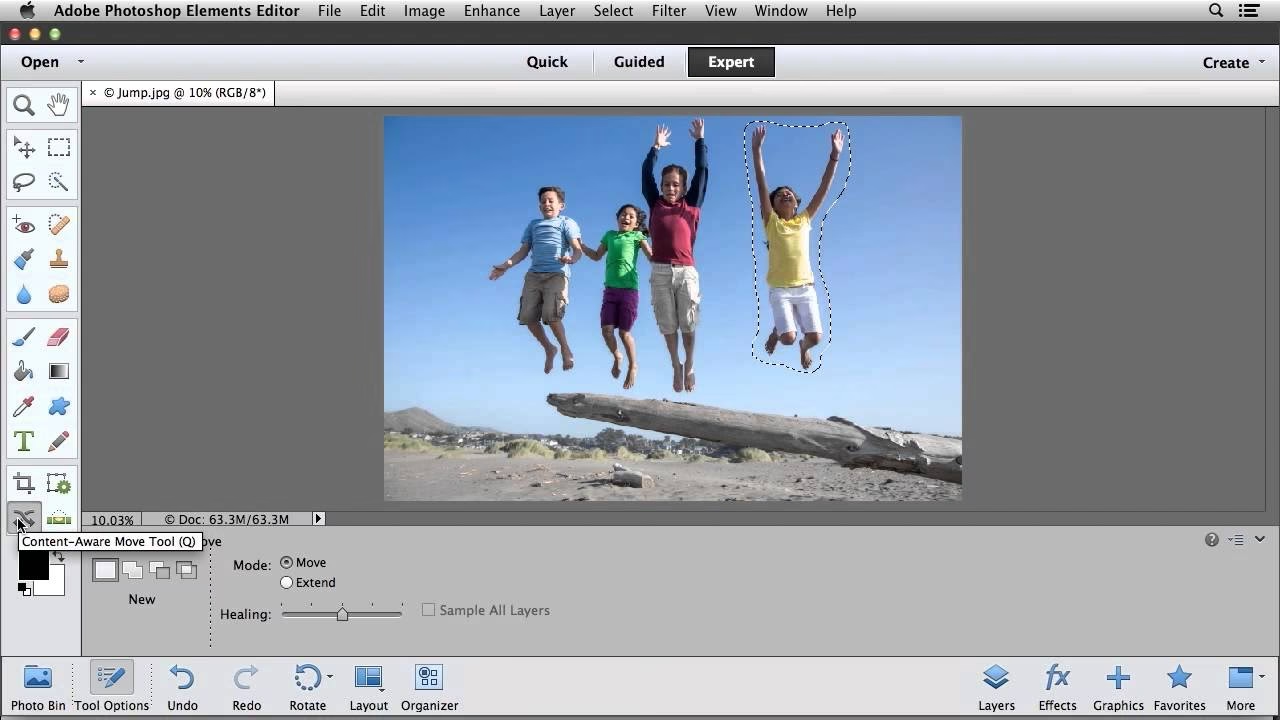
Hvad er Content-Aware Move-værktøjet?
Content-Aware Move-værktøjet i Photoshop Elements er designet til at lade dig selektivt flytte eller udvide et område i dit billede. Når du flytter et udvalg, analyserer Elements pixels omkring det oprindelige område og bruger disse oplysninger til at 'lappe' eller udfylde tomrummet, der opstår. Samtidig analyserer det pixels i og omkring det flyttede område for at integrere det så naturligt som muligt på den nye placering. Det er en proces, der kombinerer intelligent fjernelse og indsættelse i én flydende handling.
Værktøjet er særligt nyttigt til at finjustere kompositioner efter optagelsen. Måske er en person i en gruppefoto placeret lidt for langt til højre, eller et element distraherer i kanten af billedet, men ville passe bedre, hvis det blev flyttet tættere på hovedmotivet. Content-Aware Move gør det muligt at eksperimentere med placering uden at skulle starte forfra med komplekse lag og masker.
Sådan Finder og Bruger du Værktøjet
Content-Aware Move-værktøjet er typisk grupperet sammen med andre markering- eller retoucheringværktøjer i værktøjslinjen i Photoshop Elements. Du finder det sandsynligvis under Spot Healing Brush, Healing Brush eller Patch Tool. Klik og hold nede på det synlige ikon for at se de skjulte værktøjer og vælg 'Content-Aware Move Tool' (Indholdsbevidst Flyt-værktøj).
Trin-for-Trin Guide til Anvendelse:
- Vælg Værktøjet: Find og vælg Content-Aware Move Tool fra værktøjslinjen.
- Vælg Tilstand (Mode): På indstillingslinjen øverst på skærmen skal du vælge mellem to tilstande:
- Move (Flyt): Dette er standardtilstanden. Den flytter det valgte område til en ny placering og udfylder det oprindelige sted baseret på det omkringliggende indhold.
- Extend (Udvid): Denne tilstand kopierer det valgte område til en ny placering og blander det med den nye baggrund, hvilket effektivt 'udvider' eller duplikerer elementer. Dette er nyttigt til at forlænge objekter, mønstre eller baggrunde.
- Vælg Objektet: Brug værktøjet til at lave en markering omkring det objekt, du vil flytte eller udvide. Du kan tegne en frihåndmarkering (som med en lasso) eller bruge en rektangulær/elliptisk markering, alt efter objektets form. Vær omhyggelig med din markering – en præcis markering giver ofte bedre resultater. Inkluder en lille smule af baggrunden rundt om objektet for at give Elements mere kontekst at arbejde med.
- Flyt Markeringen: Klik og træk inde i det markerede område. Træk markeringen til den ønskede nye placering i billedet. Mens du trækker, vil du se en 'ghost'-version af objektet bevæge sig med din markør.
- Juster Indstillinger (Valgfrit): På indstillingslinjen kan du justere 'Structure' (Struktur) og 'Color' (Farve) skydere.
- Structure (Struktur): Denne skydere bestemmer, hvor strengt udfyldningen skal følge det eksisterende mønster og struktur i baggrunden. En højere værdi (tættere på 7) bevarer mere af den eksisterende struktur, mens en lavere værdi (tættere på 1) giver Elements mere frihed til at blande pixels og kan være bedre til områder med mindre defineret tekstur som himmel eller vand.
- Color (Farve): Denne skydere bestemmer, hvor meget farveblanding der skal ske mellem det flyttede objekt og den nye baggrund, samt hvor godt farverne i det oprindelige hul skal matche den omkringliggende baggrund. En højere værdi (tættere på 7) bevarer mere af den oprindelige farve fra det flyttede objekt/oprindelige område, mens en lavere værdi (tættere på 1) giver mere farveblanding og kan hjælpe med at integrere objektet mere naturligt i den nye farveomgivelse.
- Anvend Ændringen: Når markeringen er flyttet til den nye placering, og du eventuelt har justeret Structure og Color, skal du trykke Enter (eller klikke på fluebenet på indstillingslinjen) for at anvende ændringen. Photoshop Elements vil nu udføre den komplekse beregning for at flytte objektet og udfylde det oprindelige hul intelligent.
Det er vigtigt at bemærke, at resultatet af Content-Aware Move kan variere afhængigt af billedets kompleksitet. Enkelte baggrunde (som en ensfarvet væg, himmel eller græs) giver typisk de bedste resultater for at udfylde hullet. Meget detaljerede eller mønstrede baggrunde kan være mere udfordrende, og det kan være nødvendigt at foretage mindre justeringer bagefter med andre værktøjer som Healing Brush eller Clone Stamp.
Move Mode vs. Extend Mode
Forståelsen af de to tilstande er nøglen til at mestre dette værktøj.
- Move Mode: Dette er tilfældet, hvor du har et objekt, du ønsker at flytte fra punkt A til punkt B. Elements fjerner objektet fra A, udfylder A og placerer objektet ved B, hvor det blandes med B's baggrund. Tænk på det som at løfte et klistermærke af og sætte det et andet sted, hvorefter mærket efterlades på den oprindelige overflade bliver usynligt. Dette er ideelt til at omkomponere et billede ved at ændre placeringen af nøgleelementer.
- Extend Mode: I denne tilstand kopieres det valgte område til en ny placering, men det oprindelige område fjernes ikke. I stedet for at udfylde et hul, bruges denne tilstand til at duplikere elementer eller udvide eksisterende strukturer. Forestil dig at forlænge en mur, duplikere en blomst i en have eller tilføje flere skyer på himlen baseret på en eksisterende sky. Elements blander den kopierede del ind i den nye baggrund for at skabe en illusion af, at den altid har været der eller er en naturlig forlængelse.
Valget mellem disse to tilstande afhænger udelukkende af din kreative intention: ønsker du at flytte noget, eller ønsker du at duplikere/udvide noget?
Justeringsmuligheder: Struktur og Farve
Structure- og Color-skyderne giver dig fin kontrol over, hvordan Elements udfører den indholdsbevidste operation. Det er her, du kan optimere resultatet, hvis standardindstillingerne ikke giver et perfekt match.
- Structure: Dette handler primært om tekstur og mønster. En høj Structure-værdi (f.eks. 5-7) er god, når baggrunden har et tydeligt, gentagende mønster (f.eks. mursten, fliser, træårer), som Elements skal forsøge at efterligne præcist i det område, der udfyldes, eller når det flyttede objekt skal bevare sin interne struktur og blandes ind i en lignende baggrund. En lav Structure-værdi (f.eks. 1-3) er bedre, når baggrunden er mere jævn eller har en meget tilfældig tekstur (f.eks. græs, sand, vand), hvor en mindre 'struktureret' udfyldning vil se mere naturlig ud.
- Color: Dette handler om farve og tone. En høj Color-værdi (f.eks. 5-7) er nyttig, når farverne i baggrunden er meget ensartede, og du ønsker, at det udfyldte område skal matche disse farver tæt. Det er også relevant, når det flyttede objekt skal bevare sine farver og blandes ind i en baggrund med lignende farvetoner. En lav Color-værdi (f.eks. 1-3) tillader Elements at blande farverne mere aggressivt. Dette kan være nyttigt, hvis farverne i baggrunden varierer, eller hvis det flyttede objekt skal integreres i en ny baggrund med markant anderledes farvetoner for at undgå, at det ser malplaceret ud.
Det bedste råd er at eksperimentere med disse skydere. Start med standardindstillingerne (ofte omkring 4-5 for begge) og juster derefter baseret på resultatet. Ofte er en lille justering nok til at forbedre overgangen markant.
Sammenligning med Andre Værktøjer
Content-Aware Move er ikke det eneste værktøj til at manipulere objekter i Elements, men det er unikt i sin kombination af flytning og intelligent udfyldning. Lad os se på, hvordan det adskiller sig fra andre metoder:
| Værktøj/Metode | Funktion | Fordele | Ulemper | Bedst til |
|---|---|---|---|---|
| Content-Aware Move | Flytter et udvalgt område og udfylder intelligent det oprindelige hul. Kan også udvide/duplikere. | Automatiserer kompleks proces, intelligent udfyldning/blanding, hurtigt til omkomponering. | Kan kæmpe med meget komplekse eller mønstrede baggrunde, kræver muligvis finjustering. | Flytte enkeltstående objekter, udvide simple mønstre. |
| Copy/Paste + Manuel Udfyldning (f.eks. Healing Brush/Clone Stamp) | Kopierer objektet, indsætter det nyt sted, manuelt retoucher det oprindelige hul. | Fuld kontrol over processen, god til svære baggrunde, præcis placering. | Meget tidskrævende, kræver dygtighed for at undgå gentagende mønstre eller synlige lapper. | Komplekse billeder, hvor automatik fejler, situationer der kræver maksimal præcision. |
| Patch Tool (Content-Aware) | Trækker et udvalgt område hen over et andet for at lappe. Kan bruge indholdsbevidst til at blande. | Relativt nem at bruge, god til at fjerne objekter eller lappe områder. | Primært designet til at fjerne/lappe, ikke til at flytte og udfylde det oprindelige sted i én operation. | Fjerne pletter, urenheder, mindre objekter, lappe store områder med ensartet tekstur. |
| Content-Aware Fill | Fjerner et udvalgt område og udfylder intelligent tomrummet. | Ekstremt effektiv til at fjerne objekter, hurtig. | Kan ikke bruges til at flytte objekter til en ny placering, kun til at fjerne dem. | Fjerne uønskede objekter, fylde kanter efter beskæring/rettelse af horisont. |
Som tabellen viser, er Content-Aware Move unik i sin evne til at håndtere flytning af objekter, idet den både flytter elementet og reparerer det oprindelige sted i én intelligent arbejdsgang. De andre værktøjer tjener andre formål eller kræver en mere manuel tilgang til flytning.
Tips til Bedre Resultater
Selvom Content-Aware Move er intelligent, er det ikke altid perfekt. Her er et par tips til at opnå de bedste resultater:
- Præcis Markering: Brug tid på at lave en nøjagtig markering omkring objektet. Undgå at inkludere for meget unødvendig baggrund, men en lille smule 'kant' kan hjælpe Elements med overgangen.
- Enkel Baggrund: Værktøjet yder bedst, når baggrunden omkring objektet og på den nye placering er relativt ensartet eller har et enkelt, gentageligt mønster. Meget komplekse eller varierende baggrunde kan resultere i synlige artefakter.
- Eksperimenter med Skydere: Hvis standardindstillingerne ikke fungerer, så prøv at justere Structure- og Color-skyderne. Små ændringer kan gøre en stor forskel.
- Arbejd på Kopier: Lav altid en kopi af dit baggrundslag, før du bruger værktøjer, der ændrer pixels permanent, som Content-Aware Move. Dette giver dig mulighed for nemt at fortryde eller starte forfra, hvis resultatet ikke er tilfredsstillende.
- Kombiner Værktøjer: For de bedste resultater kan det være nødvendigt at bruge Content-Aware Move til den primære flytning og derefter finjustere kanterne eller små ufuldkommenheder med Healing Brush, Spot Healing Brush eller Clone Stamp.
Ofte Stillede Spørgsmål
Er Content-Aware Move tilgængeligt i alle versioner af Photoshop?
Content-Aware Move-værktøjet blev introduceret i nyere versioner af Adobe Photoshop og er også inkluderet i Adobe Photoshop Elements, som denne artikel fokuserer på. Den præcise placering og funktionalitet kan variere lidt mellem fuld Photoshop og Elements, men kerneteknologien er den samme.
Hvilken type objekter er bedst at flytte med dette værktøj?
Værktøjet fungerer bedst med objekter, der er relativt veldefinerede og adskiller sig tydeligt fra baggrunden. Objekter med komplekse, gennemsigtige eller meget fine detaljer (som hårstrå eller tråde) kan være mere udfordrende. Objekter omgivet af en enkel, ensartet baggrund giver typisk de mest overbevisende resultater.
Kan jeg justere resultatet, hvis det ikke ser perfekt ud?
Ja, absolut. Content-Aware Move er et stærkt udgangspunkt, men det erstatter ikke altid behovet for manuel finjustering. Hvis der er synlige overgange, gentagende mønstre eller slørede områder, kan du bruge retoucheringværktøjer som Healing Brush, Spot Healing Brush eller Clone Stamp til at rydde op og forbedre resultatet.
Er værktøjet fuldautomatisk?
Selve processen med at flytte og udfylde er automatiseret, men du skal stadig manuelt vælge objektet, vælge tilstand, placere det nye sted og eventuelt justere Structure og Color-skyderne. Det er en intelligent, assisteret proces snarere end en fuldautomatisk 'klik og færdig'-løsning, selvom den ofte kan føles næsten magisk i sine resultater.
Konklusion
Content-Aware Move-værktøjet i Photoshop Elements er et utroligt kraftfuldt og tidsbesparende værktøj for enhver, der ønsker at forbedre kompositionen af deres fotos. Det eliminerer meget af det kedelige manuelle arbejde, der tidligere var nødvendigt for at flytte objekter, og åbner op for nye kreative muligheder for at forfine dine billeder. Ved at forstå de to tilstande (Move og Extend) og eksperimentere med Structure- og Color-skyderne kan du opnå imponerende og naturligt udseende resultater. Selvom det ikke er perfekt i alle situationer, er det et uundværligt værktøj i din redigeringsværktøjskasse, der kan transformere dine billeder med blot et par træk.
Hvis du vil læse andre artikler, der ligner Flyt Objekter Smart i Photoshop Elements, kan du besøge kategorien Redigering.