

Penselværktøjet i Adobe Photoshop er et af de mest grundlæggende og alsidige redskaber, en digital kunstner eller fotograf har til rådighed. Det fungerer meget ligesom en ægte pensel, der lader dig male direkte på ethvert lag i dit dokument. Men i modsætning til en fysisk pensel, kan du i Photoshop tilpasse penslens egenskaber i det uendelige – fra farve og opacitet til størrelse og hårdhed. At vide, hvordan man hurtigt og effektivt justerer disse indstillinger, især penselstørrelsen, er afgørende for en smidig og effektiv arbejdsgang. Ikke kun penselværktøjet, men også mange andre værktøjer som Viskelæderet, Kloneværktøjet og Spot Healing Brush, deler lignende indstillinger, hvilket gør denne viden endnu mere værdifuld.
https://www.youtube.com/watch?v=0gcJCdgAo7VqN5tD
At bruge penselværktøjet er simpelt. Du vælger det fra værktøjspanelet (eller trykker på tasten B) og klikker og trækker derefter i dit dokumentvindue for at male. Farven på din pensel styres af forgrundsfarven, som du kan ændre ved at klikke på den øverste farve i farvevælgeren. Men den virkelige kraft ligger i at tilpasse penslens egenskaber. Lad os dykke ned i de forskellige metoder til at ændre penselstørrelsen og andre vigtige indstillinger.

Justering af Penselindstillinger via Kontrolpanelet
Kontrolpanelet, der typisk sidder øverst på skærmen lige under menulinjen (også kendt som Options Bar), er det mest åbenlyse sted at finde og justere penselindstillinger. Dette panel ændrer sig dynamisk for at vise de indstillinger, der er relevante for det aktuelt valgte værktøj. Når penselværktøjet er aktivt, vil du se en række muligheder for at tilpasse det.
En af de mest fremtrædende indstillinger her er penselstørrelsen. For at ændre størrelsen skal du klikke på rullemenuen for Penselvælgeren (Brush Picker), som viser et miniaturebillede af din aktuelle pensel. Her finder du en skyder mærket 'Størrelse' (Size). Ved at trække i denne skyder kan du gøre penslen større eller mindre. Denne rullemenu giver dig også adgang til andre indstillinger som penselhårdhed (Hardness) og forskellige penselspidser (Brush Tip).
En blødere pensel (lavere hårdhed) vil have slørede, mindre definerede kanter, mens en hårdere pensel (højere hårdhed) vil have skarpe, tydelige kanter. For mange situationer, især når man blander farver eller laver overgange, anbefales en hårdhed på 50% eller mindre for at gøre individuelle strøg mindre synlige.
Udover størrelse og hårdhed kan du også justere penslens Opacitet (Opacity) i kontrolpanelet. Opacitet bestemmer, hvor gennemsigtig penslen er. En opacitet på 100% betyder fuld dækning, mens en lavere værdi gør penselstrøget mere gennemsigtigt, så lagene nedenunder skinner igennem. Flow er en anden relateret indstilling, der bestemmer, hvor hurtigt malingen påføres, når du holder museknappen nede.
Fordele og Ulemper ved Kontrolpanelet
Fordele: Giver fuld adgang til alle penselindstillinger på ét sted, inklusive valg af penseltype og mere avancerede indstillinger. Det er intuitivt for nye brugere.
Ulemper: Kræver, at du flytter musemarkøren væk fra dit billede til toppen af skærmen, hvilket kan afbryde din kreative flow og er langsommere end at bruge genveje.
Tip: Mens du har et penselværktøj aktivt, kan du hurtigt få adgang til en popup-menu med penselindstillinger (inklusive størrelse og hårdhed) ved at højreklikke (Windows) eller Control+klikke (Mac) direkte i dit billedvindue. Dette er en hurtigere måde at justere disse specifikke indstillinger end at gå via kontrolpanelet øverst.
Penselgenveje: Din Hurtigste Vej til Effektivitet
For at arbejde hurtigt og effektivt i Photoshop er det essentielt at mestre tastaturgenveje. Penselgenveje er blandt de mest brugte, da de giver dig mulighed for at ændre penselstørrelse og hårdhed "on the fly" uden at afbryde din maleproces. Disse genveje fungerer ikke kun for penselværktøjet (B), men også for mange andre penselbaserede værktøjer som viskelæderet (E), kloneværktøjet (S), historikpenslen (Y) og helbredelsespenslen (J).
Genveje til Størrelse og Hårdhed
De mest fundamentale penselgenveje bruger de firkantede parenteser:
- Tryk på venstre firkantede parentes [ for at gøre penslen mindre.
- Tryk på højre firkantede parentes ] for at gøre penslen større.
Disse genveje ændrer størrelsen i faste intervaller, som typisk er tilstrækkelige til hurtige justeringer.
For at ændre penslens hårdhed bruger du de samme parentes-taster i kombination med Shift-tasten:
- Hold Shift nede og tryk på venstre firkantede parentes [ for at gøre penselkanten blødere.
- Hold Shift nede og tryk på højre firkantede parentes ] for at gøre penselkanten hårdere.
Disse fire genveje er absolut uundværlige for enhver seriøs Photoshop-bruger og kan spare dig for utallige klik og musebevægelser.
Genveje til Opacitet, Flow og Smoothing
Du kan også hurtigt justere Opacitet og Flow ved hjælp af tal-tasterne på dit tastatur (ikke numpad'en, medmindre du har ændret indstillinger). Disse genveje fungerer, når et penselbaseret værktøj er aktivt:
- Tryk på et enkelt ciffer (1-9) for at indstille Opacitet til det tal gange ti (f.eks. 5 sætter opacitet til 50%). Tryk på 0 for 100% opacitet.
- Tryk hurtigt på to cifre efter hinanden for at indstille Opacitet til den præcise værdi (f.eks. 7 efterfulgt af 5 sætter opacitet til 75%). For værdier under 10, tryk 0 først (f.eks. 0 efterfulgt af 5 for 5%).
- Hold Shift nede og brug tal-tasterne på samme måde for at justere Flow.
- I nyere versioner af Photoshop kan du også justere Smoothing (udjævning af linjer) ved at holde Alt (Windows) eller Option (Mac) nede og bruge tal-tasterne. En Smoothing-værdi tæt på 0 anbefales, medmindre du ønsker, at Photoshop skal hjælpe med at udjævne dine strøg.
Disse tal-genveje er utroligt hurtige, når du først vænner dig til dem, og gør det nemt at variere penselstrøgenes intensitet.
Heads Up Display (HUD): Visuel Penseljustering
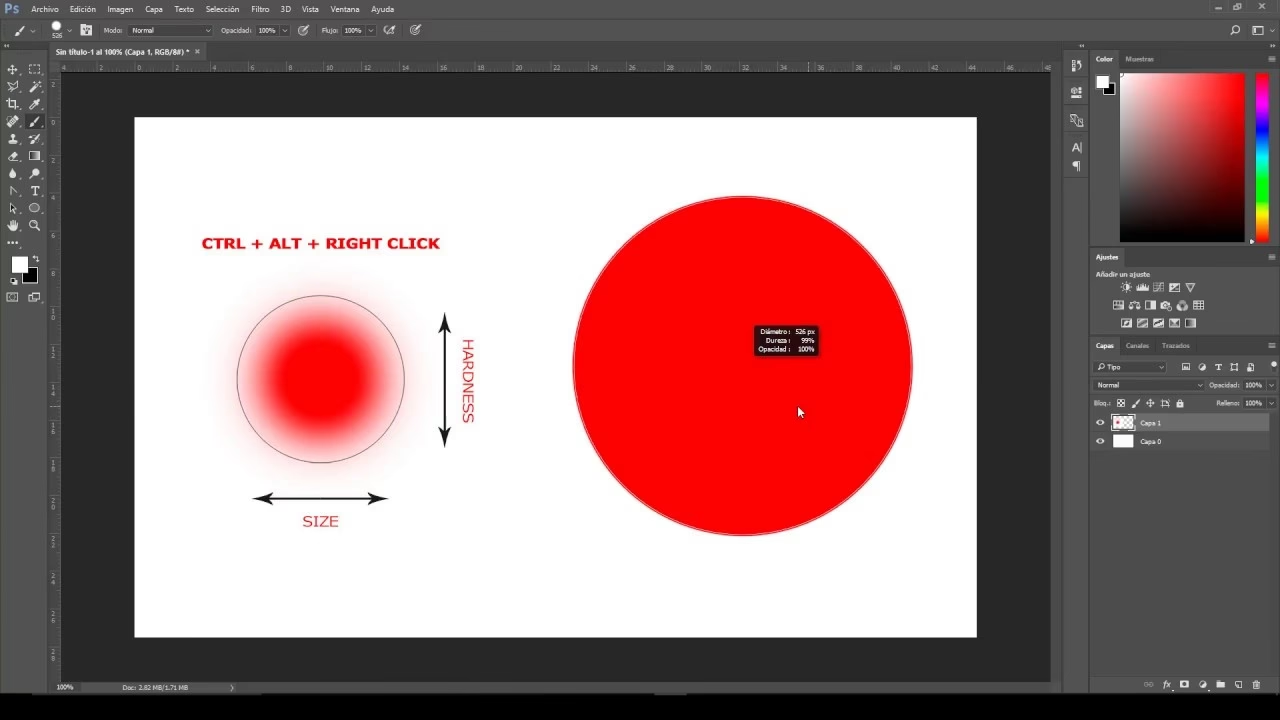
En tredje, og for mange måske mindre kendt, metode til at justere penselstørrelse og hårdhed er via Heads Up Display (HUD). HUD giver en visuel feedback direkte i dit billedvindue og tillader præcis justering ved at trække musen.
Sådan aktiverer og bruger du HUD'en:
- Windows: Hold Alt nede, højreklik og hold museknappen nede i billedvinduet.
- Mac: Hold Control og Option nede, klik og hold museknappen nede i billedvinduet.
Når du gør dette, vil du se en rød cirkel, der repræsenterer din pensels størrelse og hårdhed. Mens du holder museknappen nede (og Alt/Control+Option nede på tastaturet):
- Træk musen vandret (venstre/højre) for at ændre penselstørrelsen. Træk til venstre for mindre, til højre for større.
- Træk musen lodret (op/ned) for at ændre penselhårdheden. Træk op for blødere, ned for hårdere.
Slip musen (og tasterne), når du har opnået den ønskede størrelse/hårdhed.
Fordele og Ulemper ved HUD
Fordele: Giver en visuel forhåndsvisning af penselstørrelse og hårdhed direkte på lærredet. Tillader meget finjustering af værdierne, ofte i mindre trin end parentes-genvejene.
Ulemper: Kræver en kombination af tastatur- og musehandlinger, hvilket kan føles lidt akavet i starten. Det er måske ikke lige så hurtigt som parentes-genvejene for grove justeringer.
Sammenligning af Metoder
Her er en hurtig sammenligning af de tre hovedmetoder til at ændre penselstørrelse og hårdhed:
| Metode | Hvordan | Fordele | Ulemper | Bedst til |
|---|---|---|---|---|
| Kontrolpanelet | Klik på penselvælgeren, juster skyder. | Fuld kontrol, adgang til alle indstillinger. | Langsomst, kræver bevægelse væk fra lærred. | Nye brugere, dybdegående justeringer, skift af penseltype. |
| Højreklik/Ctrl+klik Popup | Højreklik (Win) / Ctrl+klik (Mac) på lærredet. | Hurtigere end kontrolpanelet, adgang til størrelse/hårdhed/type. | Ikke så hurtig som genveje, begrænset til de mest almindelige indstillinger. | Hurtige justeringer af størrelse/hårdhed/type tæt på arbejdsområdet. |
| Tastaturgenveje ([ ]) | Tryk på [ og ]. Shift + [ og ]. | Ekstremt hurtigt, kræver kun tastatur. | Justeringer sker i faste trin, ikke finjustering. | Meget hurtige justeringer af størrelse og hårdhed under maling. |
| Heads Up Display (HUD) | Alt+højreklik (Win) / Ctrl+Opt+klik (Mac) og træk musen. | Visuel forhåndsvisning, præcis finjustering. | Kan føles akavet i starten, kræver kombination af input. | Præcise justeringer af størrelse og hårdhed med visuel feedback. |
Ofte Stillede Spørgsmål om Penseljustering
- Hvilken metode er den hurtigste?
- Tastaturgenvejene med de firkantede parenteser ([ og ]) er generelt den hurtigste måde at foretage grove justeringer af penselstørrelse og hårdhed på, da de kun kræver et hurtigt tryk på en tast.
- Hvilken metode er bedst til præcise justeringer?
- Heads Up Display (HUD) tillader meget finere justeringer ved at trække musen, ofte i enkeltpixel- eller procent-trin. At justere skyderen i kontrolpanelet eller popup-menuen giver også præcis kontrol, men er langsommere.
- Virker disse genveje for andre værktøjer end penslen?
- Ja, de fleste penselbaserede værktøjer i Photoshop, herunder viskelæderet, kloneværktøjet, historikpenslen og forskellige helbredelsesværktøjer, bruger de samme genveje til at justere størrelse og hårdhed.
- Hvorfor er det vigtigt at kunne ændre penselstørrelse hurtigt?
- I mange arbejdsgange, især inden for digital maleri, retouchering og maskering, skal du konstant skifte mellem forskellige penselstørrelser for at arbejde på detaljer og større områder. At kunne gøre dette uden at afbryde dit kreative flow markant forbedrer din effektivitet og produktivitet.
- Kan jeg ændre størrelsen på penslen, mens jeg maler?
- Nej, du skal slippe museknappen (stoppe med at male) for at kunne bruge tastaturgenveje eller HUD til at ændre penselstørrelsen. Du kan dog forberede den næste størrelse, mens du maler, og anvende den, så snart du slipper.
At mestre penselværktøjet og dets indstillinger er fundamentalt for at arbejde effektivt i Photoshop. Selvom kontrolpanelet giver fuld adgang, vil du hurtigt opdage, at brugen af tastaturgenveje og Heads Up Display kan accelerere din arbejdsgang dramatisk. Eksperimenter med de forskellige metoder, og find den eller de metoder, der passer bedst til din personlige arbejdsstil. Med lidt øvelse vil justering af penselstørrelse, hårdhed og opacitet blive en intuitiv del af din kreative proces, så du kan fokusere mere på kunsten og mindre på værktøjerne.
Hvis du vil læse andre artikler, der ligner Skift Størrelse på Pensel i Photoshop, kan du besøge kategorien Fotografi.