
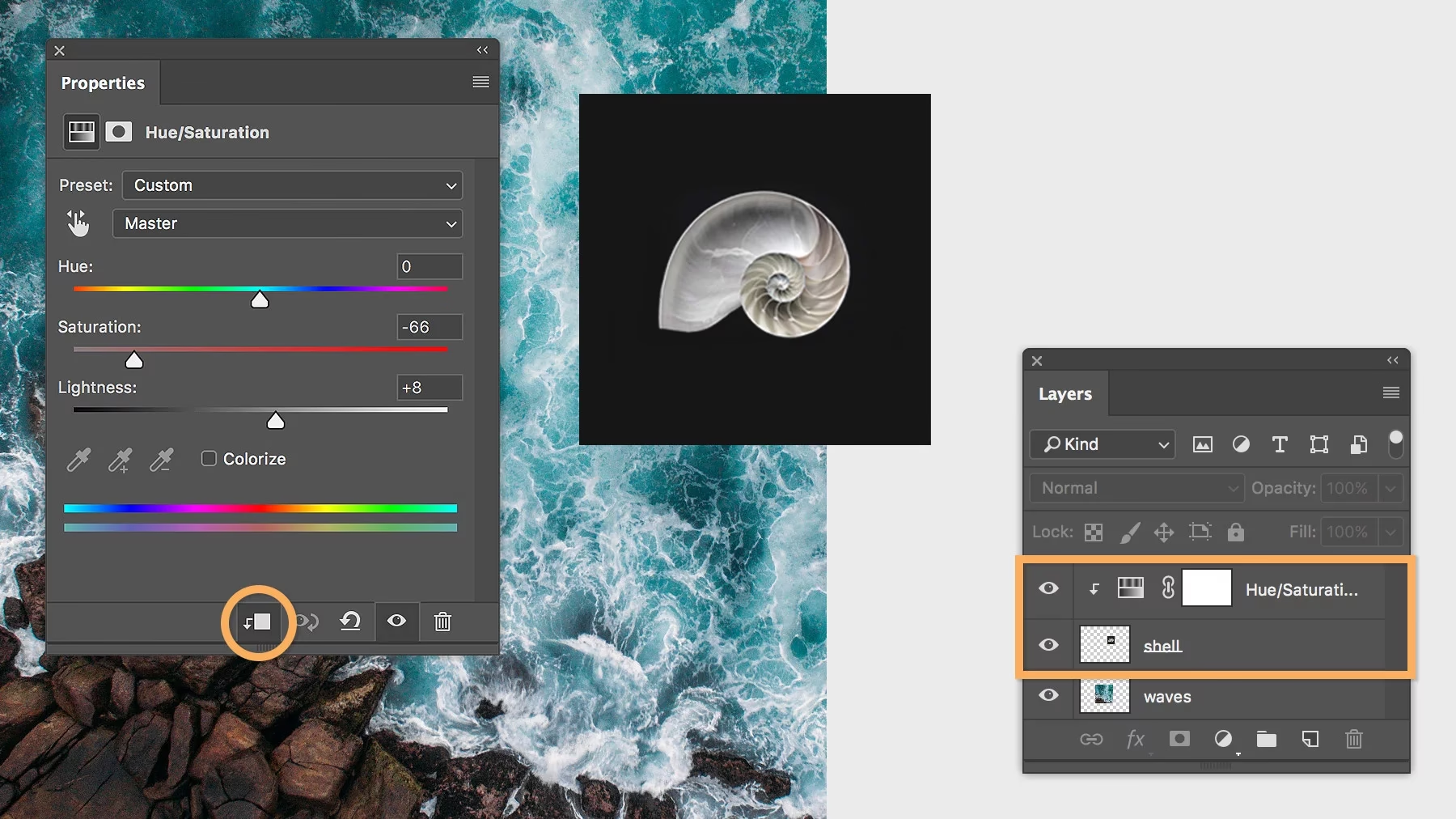

Når du arbejder med billeder eller video i Photoshop, er lag et grundlæggende koncept, der giver dig utrolig fleksibilitet og kontrol. Ud over almindelige billedlag findes der specielle lagtyper, der er designet til at anvende effekter eller farver på en måde, der bevarer dine originale pixels intakte. To af disse vigtige lagtyper er justeringslag og farvefyldslag. Selvom de begge tilføjes på lignende vis, tjener de meget forskellige formål, især når det kommer til videoredigering.
Hvad er Justeringslag?
Justeringslag er en kraftfuld funktion i Photoshop, der giver dig mulighed for at anvende farve- og tonejusteringer på dine billeder eller videoklip på en ikke-destruktiv måde. Forestil dig, at du vil ændre lysstyrken, kontrasten eller farvebalancen i et klip. I stedet for at redigere selve klippets pixels direkte (hvilket ville være permanent og vanskeligt at omgøre), opretter du et justeringslag. Dette lag fungerer som et filter, der ligger oven på dit videoklip eller billede og ændrer dets udseende uden at ændre de underliggende data.
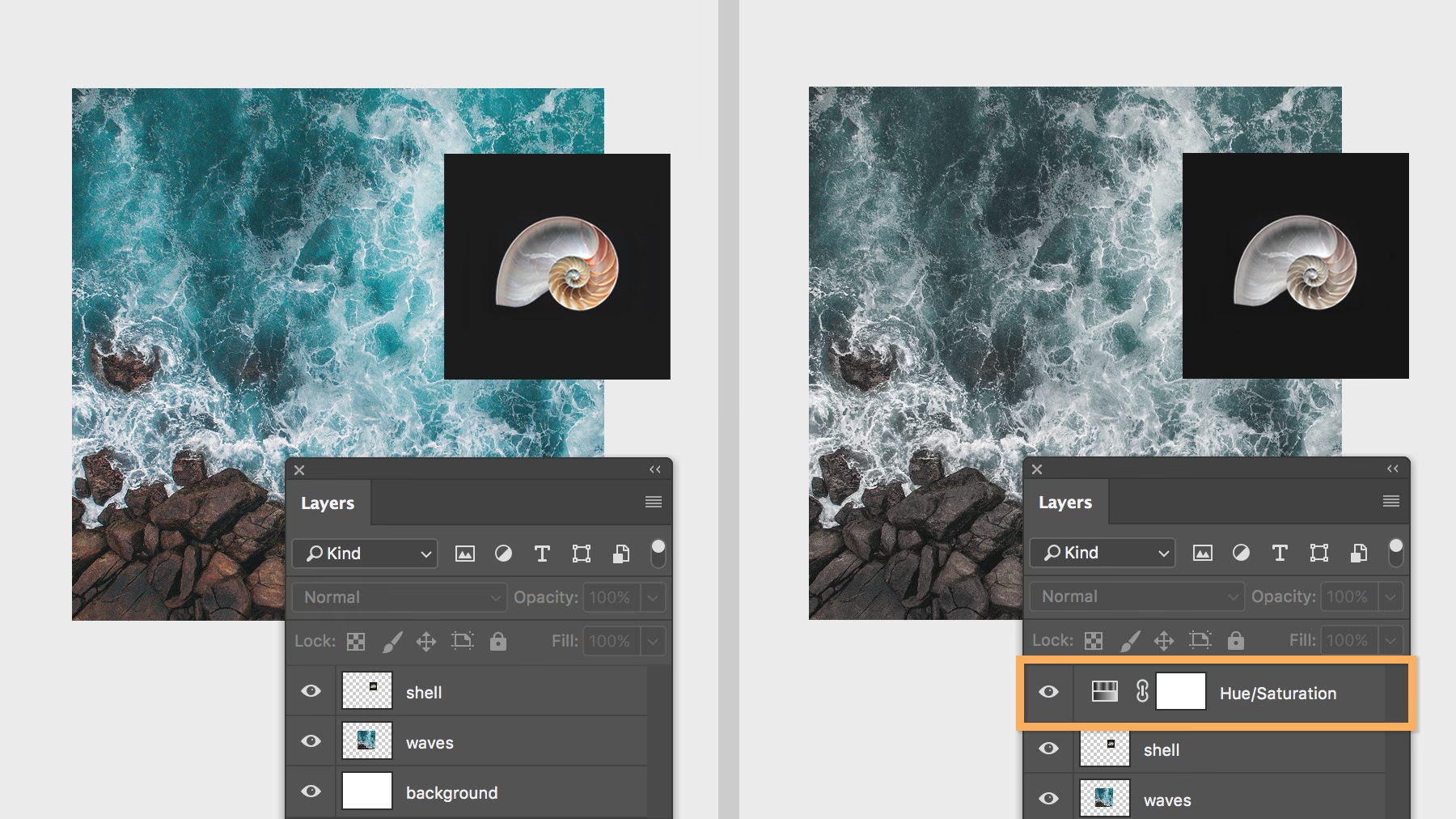
Fordelen ved at bruge justeringslag er enorm. Hvis du senere beslutter, at justeringen ikke var helt rigtig, kan du nemt redigere eller slette justeringslaget uden at påvirke dit originale indhold. Dette er fundamentalt forskelligt fra 'destruktive' justeringer, der permanent ændrer pixeldataene. Med justeringslag forbliver dit originale videoklip eller billede altid intakt.
Justeringslag kan bruges til et bredt udvalg af effekter. De mest almindelige justeringer inkluderer:
- Lysstyrke/Kontrast
- Niveauer (Levels)
- Klaver (Curves)
- Eksponering
- Farvemætning/Nuance (Hue/Saturation)
- Farvebalance (Color Balance)
- Sort/Hvid (Black & White)
- Foto Filter (Photo Filter)
- Farvesøgning (Color Lookup)
- Inverter
- Posterize
- Tærskel (Threshold)
- Selektiv Farve (Selective Color)
- Kanalmixer (Channel Mixer)
- Gradient Map
Når et justeringslag er tilføjet, justerer du dets indstillinger i Egenskaber-panelet (Properties panel). Dette panel er dynamisk og viser de specifikke kontroller for den type justeringslag, du har valgt. Du kan finjustere indstillingerne, indtil du opnår det ønskede resultat. Da det er et lag, kan du også ændre dets opacitet eller blandingstilstande (selvom blandingstilstande ikke er specifikt nævnt i kildeteksten, er det en standard lagfunktion i Photoshop, der gælder for justeringslag).
Hvad er Farvefyldslag?
Hvor justeringslag manipulerer farver og toner i lagene nedenunder, bruges farvefyldslag til at dække et område med en solid farve, en gradient eller et mønster. I konteksten af videoredigering er den mest almindelige anvendelse af et farvefyldslag at skabe en jævn overgang til eller fra en bestemt farve, typisk sort eller hvid.
Forestil dig, at du vil have din video til at starte med en sort skærm, der gradvist fader ind til dit første klip, eller slutte med, at det sidste klip fader ud til sort. Dette kan nemt opnås med et sort farvefyldslag. Du tilføjer farvefyldslaget og animerer derefter dets opacitet over tid i tidslinjen for at skabe fade-effekten.
Farvefyldslag er også ikke-destruktive. Du kan til enhver tid ændre farven på laget eller slette det. De er simple, men effektive værktøjer til at skabe rene farvebaggrunde eller overgange.
Hvordan Tilføjer Man Justerings- og Farvefyldslag?
Processen for at tilføje både justerings- og farvefyldslag er den samme i Photoshop, uanset om du arbejder med stillbilleder eller video. Det gøres typisk via Lagpanelet (Layers panel).
- Find Lagpanelet (Layers panel).
- Sørg for, at det lag (typisk et videoklip eller et billedlag), som det nye lag skal påvirke eller placeres over, er aktivt (markeret).
- Klik på ikonet 'Opret nyt fyld- eller justeringslag' nederst i Lagpanelet. Dette ikon ligner en halvt sort, halvt hvid cirkel.
- En menu vises. Vælg den type lag, du vil tilføje, f.eks. 'Lysstyrke/Kontrast' (Brightness/Contrast) under justeringslag eller 'Solid Farve' (Solid Color) under farvefyldslag.
- Det nye lag vil blive oprettet lige over det aktivt markerede lag i Lagpanelet.
- Umiddelbart efter oprettelsen åbnes Egenskaber-panelet (Properties panel), hvor du kan justere indstillingerne for det nyoprettede lag. For et solidt farvelag vælger du farven; for et justeringslag justerer du parametrene som lysstyrke, kontrast osv.
Når du arbejder med video, kan du derefter manipulere disse lag i tidslinjen for at styre, hvornår justeringen eller farvefyldet vises, og hvordan det over tid ændrer sig (f.eks. fading af opacitet).
Forskelle i Klipning (Clipping)
En vigtig forskel mellem justeringslag og farvefyldslag, der er relevant i mere komplekse dokumenter med flere lag (især for stillbilleder, men konceptet er relevant), er hvordan de som standard 'klipper' til lagene nedenunder.
Når du tilføjer et justeringslag, og du har et enkelt videoklip aktivt, klipper Photoshop automatisk justeringslaget til det aktive videolag. Dette betyder, at justeringen kun påvirker det specifikke videoklip, det er 'klippet' til, og ikke andre lag længere nede i lagstakken eller andre videoklip i andre spor. Dette er ofte den ønskede adfærd, da du typisk vil justere et individuelt klips udseende.

Et farvefyldslag derimod bliver som standard *ikke* klippet til det aktive lag. Det er synligt og påvirker (dækker) alle lag nedenunder det i lagstakken. Dette er logisk, da et farvefyldslag ofte bruges som en baggrund eller til at dække hele billedet, f.eks. ved en fade-out. Hvis du *ønsker*, at et farvefyldslag kun skal påvirke et enkelt lag, kan du manuelt klippe det ved at højreklikke på farvefyldslaget og vælge 'Opret klippemaske' (Create Clipping Mask) eller holde Alt-tasten nede og klikke mellem lagene i Lagpanelet.
Anvendelse i Videoredigering
I videoredigering er brugen af disse lag særlig intuitiv:
- Justeringslag: Placeres typisk direkte over det videoklip i Lagpanelet (eller på sporet i Tidslinjen), som du vil justere. Du kan nemt anvende den samme justering på flere klip ved at kopiere og indsætte justeringslaget. De er ideelle til at rette farvefejl, forbedre stemningen eller anvende kreative filtre som sort/hvid eller sepia på specifikke segmenter af din video. Da de er ikke-destruktive, kan du eksperimentere med forskellige justeringer uden at ødelægge dit originale footage.
- Farvefyldslag: Bruges primært til overgange. For at lave en fade-in fra sort, placerer du et sort farvefyldslag nederst i din video-gruppe i Lagpanelet (eller i Tidslinjen, træk det til starten af videosporet). Animer derefter dets opacitet fra 100% til 0% over den ønskede varighed. For en fade-out til sort, placerer du et sort farvefyldslag øverst i din video-gruppe (eller i Tidslinjen, træk det til slutningen af videosporet). Animer dets opacitet fra 0% til 100% over den ønskede varighed. Farvefyldslagets standardadfærd med at dække alt nedenunder er perfekt til dette formål.
Sammenligning: Justeringslag vs. Farvefyldslag
| Egenskab | Justeringslag | Farvefyldslag |
|---|---|---|
| Formål | Ændrer farve og tone i lagene nedenunder. | Dækker området med en solid farve, gradient eller mønster. |
| Ikke-destruktiv | Ja | Ja |
| Standard Klipning | Klippes automatisk til aktivt lag (i enkelt-lag situationer). | Klippes ikke automatisk (påvirker alt nedenunder). |
| Primær Anvendelse (Video) | Farvekorrektion, tonejustering, kreative filtre på klip. | Solid farvebaggrund, fade-in/out overgange. |
| Kontrol | Justeringsspecifikke parametre (f.eks. lysstyrke, kontrast, farvetoner). | Farvevælger, gradient- eller mønsterindstillinger. |
Ofte Stillede Spørgsmål (FAQ)
Q: Hvad er den største forskel mellem et justeringslag og et farvefyldslag?
A: Hovedforskellen er deres formål. Justeringslag ændrer *udseendet* (farver, toner) af lagene nedenunder ved at anvende justeringer ikke-destruktivt. Farvefyldslag *dækker* lagene nedenunder med en solid farve, gradient eller et mønster og bruges ofte til baggrunde eller overgange som fades.
Q: Hvorfor skal jeg bruge disse lag i stedet for at redigere direkte?
A: Brugen af justerings- og farvefyldslag er en del af en ikke-destruktiv arbejdsgang. Det betyder, at dine originale billed- eller videodata forbliver uændrede. Du kan til enhver tid nemt ændre, deaktivere eller slette disse lag uden at beskadige dit originale indhold. Dette giver maksimal fleksibilitet til at eksperimentere og foretage ændringer senere i redigeringsprocessen.
Q: Kan jeg bruge justeringslag og farvefyldslag sammen?
A: Ja, absolut. Du kan have flere justeringslag, der hver især foretager en specifik justering, og du kan have farvefyldslag til overgange eller baggrunde, alt sammen i det samme dokument. Lagstakkens rækkefølge i Lagpanelet bestemmer, hvordan lagene interagerer.
Q: Fungerer justeringslag og farvefyldslag kun med video i Photoshop?
A: Nej, de er grundlæggende funktioner i Photoshop og fungerer også med stillbilleder. Principperne for at tilføje dem og deres ikke-destruktive natur er de samme.
Q: Er der en genvej til at tilføje justeringslag eller farvefyldslag?
A: Den mest almindelige måde at tilføje disse lag på er via ikonet i Lagpanelet. Mens der findes genveje til at oprette *specifikke* typer justeringslag (f.eks. Ctrl+L for Niveauer), er disse ofte forbundet med de ældre, destruktive kommandoer medmindre de er blevet omkonfigureret. Der er ikke en enkelt standardgenvej, der åbner menuen 'Opret nyt fyld- eller justeringslag'. Dog kan du muligvis oprette brugerdefinerede genveje eller Actions for at strømline din arbejdsgang, men dette afhænger af din Photoshop-version og konfiguration.
Q: Kan jeg justere opaciteten på disse lag?
A: Ja, ligesom almindelige lag har justeringslag og farvefyldslag en opacitetsindstilling, som du kan ændre i Lagpanelet. Dette er særligt nyttigt for farvefyldslag, når du laver fade-overgange, hvor du animerer opaciteten over tid i tidslinjen.
At mestre brugen af justeringslag og farvefyldslag er et vigtigt skridt mod en mere effektiv og fleksibel redigeringsproces i Photoshop, især når du arbejder med video. De giver dig mulighed for at eksperimentere, foretage præcise justeringer og skabe professionelle overgange uden at kompromittere dine originale medier.
Hvis du vil læse andre artikler, der ligner Justeringslag vs. Farvefyldslag i Photoshop, kan du besøge kategorien Redigering.