
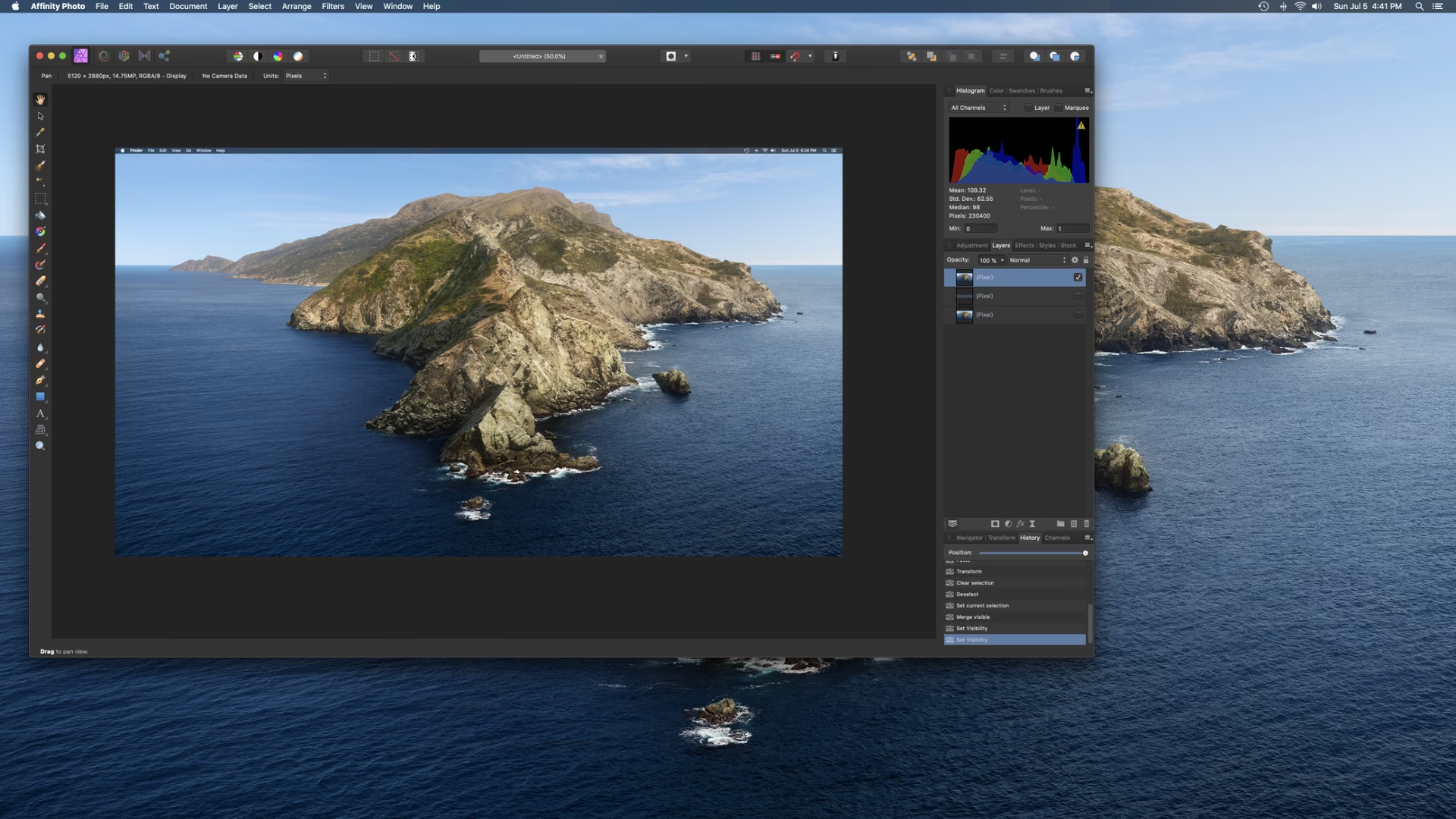

Efter næsten to årtier med at arbejde i Photoshop – et program, der for mange, inklusive mig selv, føles som en naturlig forlængelse af tankerne, når det kommer til billedredigering – besluttede jeg mig for at udforske alternativer. Årsagen? Adobes skift til en abonnementsmodel. Ideen om at 'leje' software i stedet for at eje det, især et værktøj man bruger dagligt, føltes mindre tiltalende i længden. Det var her, jeg for omkring seks måneder siden stødte på Affinity Photo.
Affinity Photo præsenterer sig som et yderst overkommeligt engangskøb, hvilket står i skarp kontrast til Adobes løbende omkostninger. Mit primære motivationsgrundlag for at skifte var simpelt: Kan Affinity Photo (AP) udføre de fleste af de opgaver, jeg er vant til fra Photoshop (PS), men til en enkelt betaling i stedet for endeløse?
Hvorfor skifte til Affinity Photo?
Den mest åbenlyse og for mig afgørende årsag til at skifte var prismodellen. Med Photoshop og andre Adobe-applikationer betaler man et månedligt eller årligt gebyr. Det bliver hurtigt til mange penge over tid. Affinity Photo, derimod, tilbyder en licens for et engangskøb. Man ejer softwaren permanent. Dette gælder ikke kun for Affinity Photo, men også for deres andre programmer som Affinity Publisher (et alternativ til InDesign) og Affinity Designer (et alternativ til Illustrator). At kunne dække mine behov for billedredigering, DTP og vektorgrafik med et sæt programmer, der alle købes med en enkelt betaling per program, er en enorm økonomisk fordel.
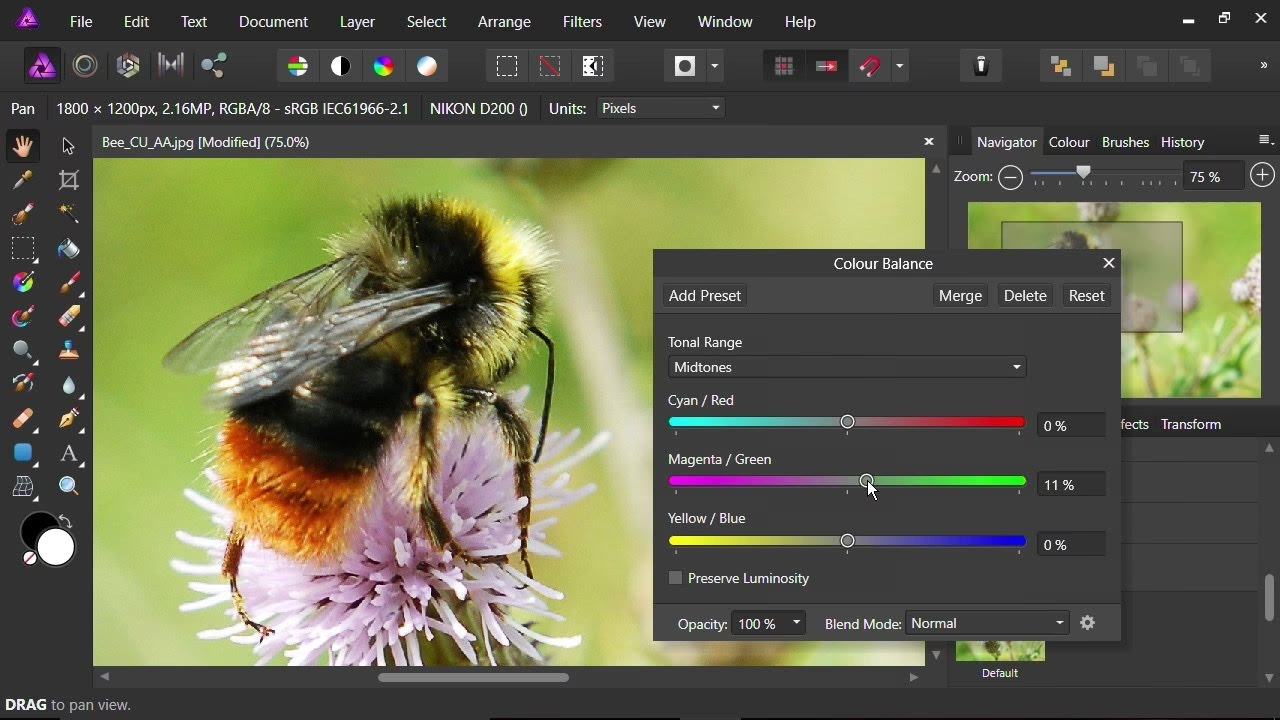
Udover den økonomiske besparelse, har jeg opdaget, at jeg ikke har haft brug for at vende tilbage til Photoshop for noget som helst. Til det grafiske designarbejde, jeg udfører, har AP indtil videre kunnet klare det hele. Jeg installerede faktisk ikke engang Adobe-produkter på min nye computer. Selvom der sandsynligvis er nogle dybere funktioner i Photoshop, som jeg går glip af – som for eksempel 'Puppet Warp', som nævnes i den originale tekst – så betyder det ikke noget for mig, da jeg aldrig brugte dem alligevel.
Første indtryk og indlæringskurve
Mit første indtryk af Affinity Photo for seks måneder siden var... anderledes. Ikke alt er forskelligt, men det tog flere måneder at lære den nye software og tilpasse min arbejdsgang. For mange er det at arbejde i Photoshop bare ubesværet. Man tænker ikke engang over det. Så naturligvis kræver skiftet til noget nyt tid, beslutsomhed og tålmodighed. For mangeårige Photoshop-brugere er det den store hurdle ved at skifte: at skulle starte fra nul og genlære alt. Udover den generelle placering af paneler og menuer, er Affinity Photos brugergrænseflade (UI) og brugeroplevelse (UX) markant anderledes end i Photoshop.
Nogle ting er de samme. Nogle ting mangler. Nogle ting er anderledes. Nogle ting er fuldstændig bagvendte. Men det er 100% det værd, fordi der ikke er månedlige betalinger. Hvis du er ny inden for grafisk arbejde og aldrig har brugt Photoshop, vil Affinity Photo sandsynligvis føles meget intuitivt. Men hvis du kommer med års erfaring fra Photoshop, vil der være en vis 'smerte'. Det vil tage tid at nå de samme effektivitetsniveauer med Affinity Photo.
Fordele ved Affinity Photo
Som med ethvert software-skift er der fordele og ulemper. Her er nogle observationer fra min tidlige periode med Affinity Photo:
- Ejerskab frem for leje: Som nævnt er det en kæmpe fordel at eje softwaren med et engangskøb.
- Solidt alternativ: AP er et fuldt kapabelt alternativ til Photoshop for de fleste opgaver.
- Ingen behov for PS: Jeg har ikke haft brug for at åbne Photoshop, siden jeg skiftede.
- Nogle funktioner er bedre: Nogle aspekter af AP fungerer simpelthen bedre end i PS. For eksempel er centrering og justering af lag mere intuitivt. AP viser automatisk afstanden (vertikalt og horisontalt), mens du flytter laget, hvilket muliggør visuel præcision uden behov for hjælpelinjer som i Photoshop. Ligeledes vises bredde og højde, når man opretter former som rektangler, hvilket gør det nemt at skabe former i specifikke størrelser.
- Separated Mode: Denne funktion (findes under Menuen 'Vindue') er meget cool. Den giver en nem måde at se alle åbne dokumenter på og omarrangere elementer efter behov. En af mine favoritfunktioner i AP.
- Hurtigere indlæsning: På min maskine loader Affinity Photo markant hurtigere end Photoshop.
- Fungerer offline: I modsætning til nyere Photoshop-versioner, der kræver periodisk online-forbindelse til licensvalidering, behøver Affinity Photo aldrig at være online, medmindre du vil downloade opdateringer.
- Ingen mærkelige begrænsninger: Adobe har ofte begrænsninger som 'én login én computer', hvilket besværliggør arbejde på tværs af flere enheder. Med AP kan du nemt skifte mellem computer og laptop uden login/logout-besvær.
- Ingen lockouts: Med Adobe risikerer man at blive låst ude af sin konto, hvilket forhindrer brug af softwaren. Med Affinity Photo, da du ejer softwaren, bliver du aldrig låst ude.
- Ingen tilfældige annoncer: Adobe-programmer kan vise notifikationer eller popups, der reelt er forklædte annoncer. Affinity Photo er standalone software og forstyrrer ikke med den slags.
- PSD-filformat: AP kan åbne og håndtere .psd-filer perfekt, inklusive lag. Selvom du i skrivende stund ikke kan gemme nye filer i PSD-format direkte via 'Gem som', kan du eksportere redigerede filer som PSD'er for 'roundtripping'.
Ulemper ved Affinity Photo
Heldigvis, efter seks måneders brug, kan jeg kun finde få reelle ulemper ved Affinity Photo. Her er de største områder, der efter min mening trænger til forbedring:
- Dokumentationen er vag og uhjælpsom: Affinitys dokumentation er rettet mod erfarne brugere, der allerede ved, hvad alting er og hvor det findes. Der er meget få (hvis nogen) skærmbilleder, der faktisk viser, hvad ting er, og hvor man finder dem. I stedet er det en masse abstrakte, pædagogiske trin, der ser logiske ud, men som i bedste fald er uhjælpsomme. Som ny bruger stiller man konstant spørgsmål som 'hvad er det?' og 'hvor er det placeret?'. Dokumentationen antager for meget forhåndsviden. Heldigvis er der et voksende Affinity-fællesskab og supportforum, hvor man kan finde svar.
- Ingen mulighed for at gemme arbejdsområder/layouts (KÆMPE ulempe): Dette er et alvorligt minus. Med Photoshop kan man finjustere og gemme utallige arbejdsområder optimeret til forskellige opgaver eller projekter. At kunne skifte til et forudindstillet arbejdsområde sparer enormt meget tid og øger produktiviteten. Med Affinity Photo får du ét arbejdsområde, og det er det. Ideen om 'ét arbejdsområde for alle' lyder måske god i teorien, men i praksis er det en manglende funktion.
- Den 'ikke-destruktive' proces er spild af tid (for nogle): En stor ting, jeg ikke bryder mig om ved Affinity, er hele den ikke-destruktive redigeringsproces. Jeg ville ønske, der var en måde at deaktivere den på. Den kan være nyttig for nogle, men for andre er det bare mere arbejde, der kræver ekstra trin for at udføre den samme opgave. Hvad er pointen med en ikke-destruktiv arbejdsgang, hvis den er mindre effektiv end traditionel arbejdsgang? I Photoshop, når du redigerer et lag, er det redigeret. I Affinity Photo, når du redigerer et lag, får du et nyt lag til redigeringen. Tanken er at 'beskytte' det originale lag, så du kan vende tilbage til det senere. I stedet for at DU beslutter, hvornår og hvor du vil duplikere et lag, håndhæver programmet det som en regel. Det føles som spild af tid og rettet mod brugere, der ikke selv kan administrere deres lag.
- Opdateret i 2024: Eksportfiler kan være slørede (stadig ikke rettet).
Det er vigtigt at huske, at software ændrer sig konstant. Nogle af de nævnte punkter kan være blevet forbedret, når du læser dette.
Bemærkelsesværdige forskelle og udfordringer
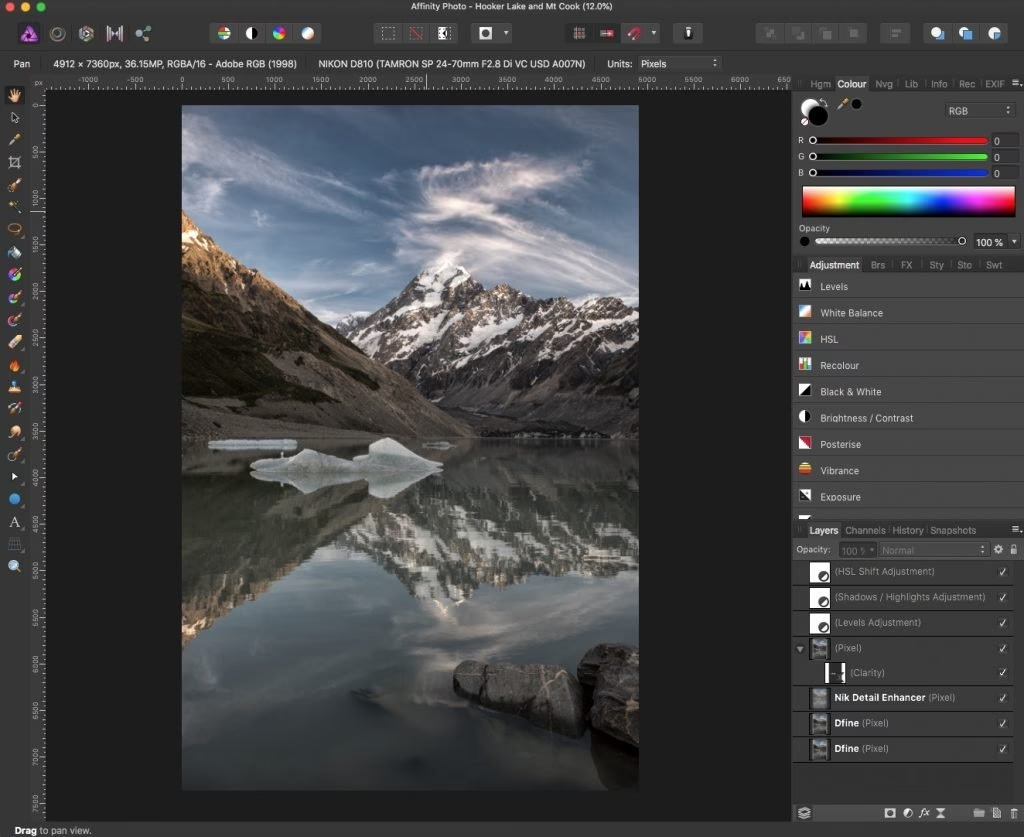
Min hverdag er travl, så skiftet til Affinity Photo skulle ske 'on the fly' for at holde mit arbejde kørende. Den 'korrekte' måde at lære nyt software på er sandsynligvis at læse dokumentationen, se videoer osv. Men jeg sprang direkte ud i det og forventede, at AP ville være meget lig PS. Og heldigvis er AP for det meste meget lig PS. Men der var nogle snublesten. Her er en liste over forvirrende og/eller problematiske forskelle:
Småting...
- Der er ingen måde at indstille standardmappen for eksporter.
- Prøv at lave en simpel farvegradient, der fader til gennemsigtighed – det er unødvendigt kompliceret.
- Ingen beskæring ud fra markering; du skal kopiere og derefter vælge 'Ny fra udklipsholder'.
- Beskæring af billeder er besværligt; beskæringsværktøjet føles klodset, akavet og unøjagtigt.
- Baggrunde er ikke gennemsigtige som standard; du skal vælge 'Gennemsigtig baggrund' ved oprettelse af et nyt billede.
Større forskelle...
- Billeder er som standard vektor-baserede: Skærmbilleder og andre billeder importeres som standard som vektor-baserede (ikke-rasteriserede). Hvis du prøver at markere en del af et billede, kopiere og indsætte, virker det ikke. Du skal klikke på billedlaget og 'rasterisere' det, før du kan kopiere fra en markering.
- Ingen 'Gem til web': Affinity Photo tilbyder intet, der kommer tæt på Photoshops fantastiske 'Gem til web'-funktion. Der er omveje til at optimere visse aspekter af et billede (f.eks. via Eksport-funktionen), men den hurtige 'one-stop shop' til web-optimering mangler.
- 'Gem som' begrænset til Affinity-format: Når du gemmer en fil via 'Gem som', er du begrænset til .afphoto-filtypen. Den eneste måde at gemme en fil i et specifikt format som JPG, PNG osv., er via 'Eksport'-funktionen.
- Udklipsholder-dimensioner udnyttes ikke: Når du tager et skærmbillede og vil indsætte det i AP, oprettes et nyt dokument ikke automatisk med samme størrelse som i Photoshop. Du skal bruge 'Ny fra udklipsholder' funktionen.
- Skift mellem dokumenter: Lidt anderledes. Enten via 'Vis' > 'Visninger' eller ved at klikke på dokumentets faneblad.
- Find dokumentdimensioner: I PS finder du dimensioner under Menuen 'Billede'. I AP skal du vælge Håndværktøjet og se i den øverste venstre kontekstmenu.
- Farvevalg besværligt: At vælge farve fra et billede er mere kompliceret i AP. Du kan ikke bare klikke på en farve hvor som helst i billedet for at fylde farvepaletten. Du skal bruge 'Farvevælger'-værktøjet, klikke på billedet for at indlæse farven i 'prøvefarven', og derefter klikke på prøvefarven for at anvende farven.
- Indsætter hele billedet i stedet for kun markeret område: I nogle tilfælde (f.eks. med rasteriserede vektorer) kan du ikke kopiere en del af billedet og kun indsætte den del i et nyt dokument. Det indsætter hele billedet og viser kun den del, du markerede. Der lader ikke til at være en måde at 'beskære' billeddataene, så der intet er uden for lærredets kant. Gør grundlæggende opgaver som centrering svære.
- Indsætning af skærmbilleder er tilfældig: Når du indsætter skærmbilleder i et eksisterende dokument, f.eks. når du lægger flere skærmbilleder oven på hinanden, er placeringen helt tilfældig. I Photoshop vil de altid justeres med lærredets kanter. I AP sker det aldrig; placeringen lader til at afhænge af musemarkørens position.
- Shift-tasten er bagvendt: Ved skalering af billeder med markeringsværktøjet låser du normalt billedformatet ved at holde Shift nede i Photoshop. I AP er det omvendt; formatet låses, når du ikke holder Shift nede. For at ændre formatet, skal du holde Shift nede. Det giver måske mere mening logisk, men det er smertefuldt at genlære denne grundlæggende PS-færdighed.
- Tilfældige tomme dokumenter: Jeg oplevede, at et dokument med 20 lag ikoner pludselig viste et tomt lærred ved genåbning, selvom lagene var synlige i lagpaletten. Alt indhold var forsvundet fra visningen. Jeg fandt ingen løsning og måtte betragte det som tabt.
- Nogle billeder vises ekstremt små: Nogle billeder åbnes ekstremt zoomet ud, så de kun fremstår som en prik på skærmen. Ikke en deal-breaker, da man bare kan zoome ind, men mystisk og frustrerende.
Håndtering af PSD-filer
Et vigtigt spørgsmål for mange, der skifter fra Photoshop, er, hvordan Affinity Photo håndterer .psd-filer. Heldigvis er svaret ret positivt. Du kan importere både Adobe Illustrator (.ai) og Adobe Photoshop (.psd) filer direkte i din Affinity-applikation. Dette inkluderer også store Adobe PSB-filer. Filimporten er en envejs-proces – du kan ikke overskrive den originale fil efter import. Men du kan gemme den som et Affinity-dokument (.afphoto). For PSD-filer er det dog muligt at 'roundtrippe' ved at eksportere din redigerede fil som en ny PSD-fil. Når du importerer, bevares lagene intakte og klar til redigering. Visse justeringslag mappes også korrekt til Affinitys egne justeringer, hvilket sikrer konsistens.
Sammenligning: Photoshop vs. Affinity Photo
| Funktion | Adobe Photoshop | Affinity Photo |
|---|---|---|
| Prismodellen | Abonnement (månedligt/årligt) | Engangskøb |
| Ejerskab | Leje af software | Eje af software |
| Arbejdsområder | Ubegrænsede, gemte layouts | Ét fast arbejdsområde |
| Hastighed (indlæsning) | Langsommere | Hurtigere |
| Offline-brug | Kræver periodisk online-check | Fungerer fuldt offline |
| PSD-import | Ja | Ja (med lag) |
| PSD-eksport | Ja | Ja (til roundtripping) |
| Gem til web-funktion | Ja (avanceret) | Nej (kun via standard eksport) |
| Indlæringskurve (fra PS) | Ingen (allerede kendt) | Stejl (kræver genlæring) |
| Dokumentation | Omfattende (dog ofte kompleks) | Vag, mangler visuelle eksempler |
Ofte stillede spørgsmål
- Kan jeg åbne mine gamle Photoshop-filer (.psd) i Affinity Photo?
- Ja, Affinity Photo kan importere .psd-filer med lag intakte.
- Er det svært at skifte fra Photoshop til Affinity Photo?
- Hvis du er en erfaren Photoshop-bruger, vil det kræve tid og tålmodighed at vænne sig til forskellene i brugergrænseflade og arbejdsgang. For nye brugere er AP ofte mere intuitivt.
- Er Affinity Photo et abonnement ligesom Photoshop?
- Nej, Affinity Photo sælges som et engangskøb. Du betaler én gang og ejer softwaren permanent.
- Kan Affinity Photo alt det, Photoshop kan?
- For de fleste almindelige billedredigerings- og designopgaver er AP lige så kapabelt som PS. Der kan mangle visse meget specifikke eller avancerede funktioner, men for mange brugere vil det ikke have betydning.
Afsluttende tanker
Siden jeg først nedskrev noterne til denne artikel, er jeg kommet meget længere i overgangen fra Photoshop til Affinity Photo. Mange af de ting, jeg var forvirret over eller frustreret over, som nævnt i artiklen, giver nu mere mening. I stedet for at omskrive artiklen baseret på dette nye, mere fortrolige perspektiv, deler jeg det, som det er – en rejse gennem skiftet.
Jeg håber, dette hjælper dem, der søger et realistisk alternativ til Photoshop eller overvejer at skifte. Ja, der er masser af forskelle, fordele og ulemper, men samlet set er oplevelsen 100% det værd. Efter år med Photoshop er processen med at genlære, hvordan man redigerer grafik ved hjælp af Affinity Photo, udfordrende. Men det hjælper mig også med at bryde ud af min komfortzone, forbedre arbejdsgange, eksperimentere med funktioner og prøve nye ting.
Jeg ønsker, at Affinity skal have succes. Forhåbentlig begår de ikke den fejl at følge Adobes månedlige/løbende prismodel. Hold det til engangskøb altid. At leje software er for fuglene.
Hvis du vil læse andre artikler, der ligner Skift fra PS til AP: Er det det værd?, kan du besøge kategorien Redigering.