


Adobe Photoshop er ubestridt et af de mest populære og kraftfulde programmer inden for billedredigering og design. Det har længe været industristandarden for både professionelle og entusiaster verden over. Dets omfattende sæt af værktøjer, avancerede funktioner og robuste ydeevne har gjort det til det foretrukne valg for mange. Men prisen for Adobe-produkter, især på abonnementsbasis, kan være en betydelig barriere for mange, hvad enten det er studerende, hobbyister eller små virksomheder. Heldigvis findes der alternativer. Et sådant alternativ er Krita, et open source program designet primært til digital maling, men som også besidder mange funktioner, der gør det egnet til billedredigering og grafisk design. Spørgsmålet er, om Krita reelt kan bruges som en erstatning for Photoshop, og hvordan man gør overgangen så gnidningsfri som mulig.
Mens Adobe har cementeret sin position på markedet med produkter som Photoshop, Illustrator og InDesign, har deres skift til en abonnementsmodel via Creative Cloud mødt både bifald og kritik. Fordelen er konstant adgang til de nyeste opdateringer og funktioner, men ulempen er den løbende udgift, som aldrig stopper, så længe man ønsker at bruge softwaren. Dette har åbnet døren for en række alternative programmer, både gratis og betalte, der tilbyder lignende funktionalitet. Blandt de gratis alternativer skiller programmer som GIMP, Inkscape og netop Krita sig ud. Hvert program har sine styrker og svagheder, og de er ofte designet med forskellige primære formål for øje.
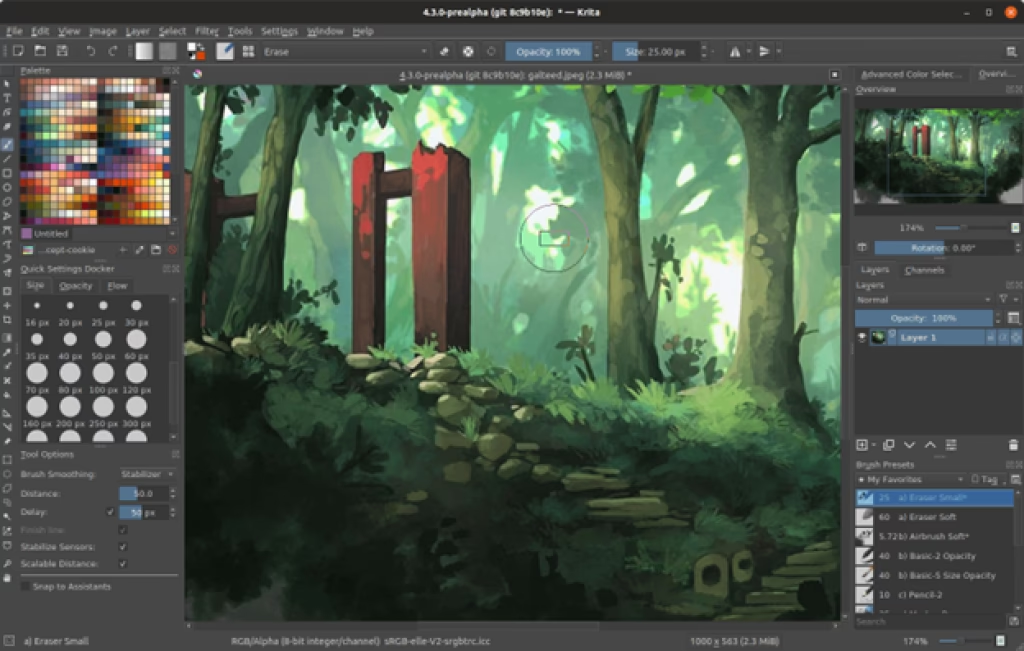
- Introduktion til Krita: Et Gratis Alternativ
- Indlæringskurven med Krita
- Forvandling af Krita til Photoshop-udseende og -funktion
- Fordele ved at bruge Krita som Photoshop-alternativ
- Installation af Krita: Den Manuelle Måde
- Installation af Krita: Den Automatiske Måde (Primært for Windows)
- Brug af Krita's Photoshop-lignende Interface og Funktioner
- Sammenligning: Krita (med PhotoGIMP) vs. Photoshop
- Konklusion
- Ofte Stillede Spørgsmål (FAQ)
Introduktion til Krita: Et Gratis Alternativ
Krita er et gratis og open source digitalt maleprogram, der har vundet stor popularitet inden for kunstneriske kredse. Det blev oprindeligt udviklet med fokus på illustration, tegneserier og digital maling, hvilket afspejles i dets exceptionelle penselmotor, avancerede lagstyring og farvehåndtering. Krita understøtter en bred vifte af tegneplader og har funktioner specielt designet til tegnere, såsom stabilisering af streger, spejlbilleder og indbygget animationsfunktionalitet. Selvom Krita primært er kendt for sine malefunktioner, indeholder det også et robust sæt værktøjer til billedmanipulation og grafisk design, herunder avancerede lagtilstande, masker, filtre og justeringslag – funktioner der er essentielle i Photoshop.
Krita's styrke ligger i dets alsidighed og dybde inden for digital kunst. Det tilbyder et utal af tilpasningsmuligheder for pensler, et fleksibelt lag-system med gruppering og effekter, og en farvehåndtering, der er velegnet til tryk. Programmet er tilgængeligt på tværs af platforme (Windows, macOS, Linux) og udvikles konstant af et dedikeret community. Selvom det ikke er en direkte klon af Photoshop, dækker det mange af de samme behov, især for dem der arbejder med digitale billeder.
Indlæringskurven med Krita
At skifte fra et program, man er vant til, som Photoshop, til et nyt program som Krita, indebærer uundgåeligt en indlæringskurve. Selvom begge programmer deler mange grundlæggende koncepter som lag, masker og værktøjer, er interfacet, standardindstillingerne og arbejdsgange ofte forskellige. Krita har sine egne tastaturgenveje, værktøjsikoner og panel-layouts, som Photoshop-brugere skal vænne sig til. For eksempel kan placeringen af bestemte filtre eller justeringsmuligheder være anderledes, og navngivningen af værktøjer kan variere. Dette kan i starten føles frustrerende og ineffektivt, da man konstant skal lede efter de funktioner, man er vant til at bruge hurtigt.
Krita's brugerflade er meget fleksibel og kan tilpasses, hvilket er en fordel, men det betyder også, at standardopsætningen måske ikke umiddelbart føles intuitiv for en Photoshop-bruger. Værktøjskasser, paneler og menuer kan flyttes, dockes og skjules, hvilket giver stor frihed, men også potentielt forvirring i starten. Den gode nyhed er, at denne fleksibilitet netop er det, der gør det muligt at tilpasse Krita til at ligne Photoshop.
Forvandling af Krita til Photoshop-udseende og -funktion
Her kommer et genialt open source projekt kaldet "PhotoGIMP" ind i billedet. Selvom navnet antyder en forbindelse til GIMP (et andet populært gratis billedredigeringsprogram), findes der også en version af PhotoGIMP til Krita. Projektets formål er at modificere Kritas standardindstillinger, layout og tastaturgenveje, så de i høj grad efterligner Photoshop. Dette gør overgangen markant lettere for brugere, der er vant til Photoshop.
Ved at anvende PhotoGIMP-konfigurationen vil Krita's interface blive omarrangeret for at ligne Photoshops layout, panelerne vil blive placeret på mere genkendelige steder, og vigtigst af alt, tastaturgenvejene vil blive ændret til at matche Photoshops standardgenveje. Dette betyder, at genveje som 'Ctrl+J' (eller Cmd+J på Mac) for at duplikere et lag, 'B' for penselværktøjet, 'V' for flytteværktøjet osv., vil fungere på samme måde i Krita. Denne ensartethed i genveje er afgørende for at opretholde en effektiv arbejdsgang, især for brugere med mange års muskelhukommelse fra Photoshop.
PhotoGIMP til Krita er et tredjeparts-projekt og er ikke officielt en del af Krita-udviklingen, men det tilbyder en værdifuld løsning for dem, der ønsker en mere Photoshop-lignende oplevelse. Det er vigtigt at bemærke, at selv med PhotoGIMP vil Krita stadig have sine egne unikke funktioner, pensler og et par forskelle i, hvordan visse handlinger udføres. Det er ikke en perfekt klon, men en meget overbevisende tilpasning.
Fordele ved at bruge Krita som Photoshop-alternativ
Der er flere væsentlige fordele ved at vælge Krita som et alternativ til Photoshop:
- Pris: Krita er helt gratis at downloade og bruge. Der er ingen abonnementsomkostninger eller licensgebyrer. Dette gør det til et yderst attraktivt valg for enkeltpersoner, studerende og organisationer med begrænsede budgetter.
- Open Source: Som et open source program er Krita gennemsigtigt og udvikles af et globalt community. Dette sikrer løbende forbedringer, hurtige fejlrettelser og at softwaren forbliver gratis og tilgængelig for alle.
- Platformsuafhængighed: Krita kører på Windows, macOS og Linux. Dette giver fleksibilitet, uanset hvilket operativsystem du foretrækker eller er bundet til.
- Funktionalitet: Krita tilbyder et imponerende sæt funktioner, der er på niveau med professionel software. Dets penselmotor er enestående, det har robust lagstyring (herunder justeringslag, masker og grupper), understøttelse af forskellige farverum (RGB, CMYK, Gråtone, Lab), og en række filtre og effekter. Selvom det excellerer inden for digital maling, kan det håndtere mange billedredigerings- og designopgaver.
- Community og Support: Krita har et stort og aktivt brugerfællesskab. Der findes masser af online ressourcer, tutorials, fora og dokumentation, der kan hjælpe nye brugere med at komme i gang og løse problemer.
- Tilpasning med PhotoGIMP: Muligheden for at bruge PhotoGIMP-konfigurationen gør overgangen fra Photoshop betydeligt lettere og mindre tidskrævende, da man kan arbejde i et interface, der føles velkendt.
Disse fordele gør Krita til et stærkt og levedygtigt alternativ, især for kunstnere og designere, der ønsker at frigøre sig fra de løbende omkostninger ved kommerciel software.
Installation af Krita: Den Manuelle Måde
Selve Krita-installationen er ligetil. Du downloader installationsfilen fra Krita's officielle hjemmeside (krita.org) og følger standard installationsprocessen for dit operativsystem. For at anvende PhotoGIMP-konfigurationen kræves der dog yderligere trin. Den manuelle metode indebærer at downloade PhotoGIMP-filerne fra projektets GitHub-side. Disse filer indeholder brugerdefinerede indstillinger, tastaturgenveje, pensler og andre ressourcer.
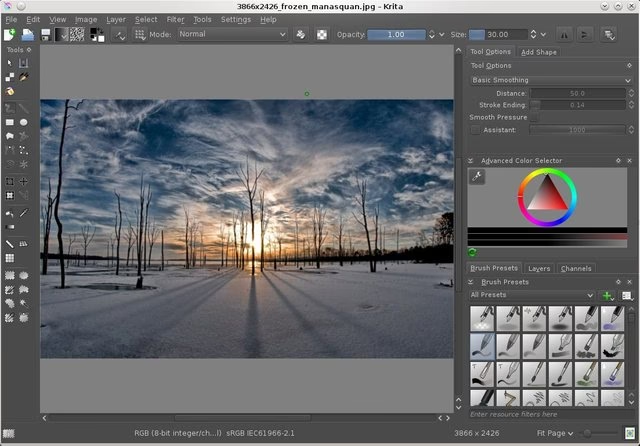
Efter download skal du finde Krita's ressourcemapper på din computer. Placeringen varierer afhængigt af operativsystemet. For eksempel ligger de typisk under brugermapperne i 'AppData' på Windows eller i 'Application Support' på macOS. Du skal derefter erstatte eller flette de eksisterende Krita-ressourcefiler med filerne fra PhotoGIMP-pakken. Dette trin kræver en vis teknisk forståelse af filsystemer og kan føles lidt besværligt for brugere, der ikke er vant til at modificere programfiler. Det er vigtigt at følge den detaljerede guide, der normalt findes i PhotoGIMP-projektets dokumentation, for at undgå fejl.
Installation af Krita: Den Automatiske Måde (Primært for Windows)
For Windows-brugere findes der ofte en nemmere, mere automatiseret metode til at installere både Krita og PhotoGIMP-konfigurationen. Dette kan gøres ved hjælp af en pakkehåndtering som Chocolatey. Chocolatey er et kommandolinjeværktøj, der simplificerer installationen af software på Windows ved at automatisere processen. Hvis du allerede bruger Chocolatey, kan installationen af Krita med PhotoGIMP-konfigurationen potentielt udføres med en enkelt kommando i PowerShell eller Command Prompt.
Processen indebærer typisk at åbne PowerShell som administrator og køre en kommando, der instruerer Chocolatey i at downloade og installere den specifikke Krita-pakke, der inkluderer PhotoGIMP-konfigurationen. Denne metode håndterer automatisk download af Krita, download af PhotoGIMP-filerne og placering af disse filer i de korrekte Krita-ressourcemapper. Dette er en væsentligt hurtigere og mindre fejlbehæftet metode for mange brugere, især dem uden dybere teknisk viden. Tilgængeligheden af en Chocolatey-pakke afhænger dog af, om PhotoGIMP-projektets vedligeholdere eller community'et har oprettet og opdateret en sådan pakke.
Brug af Krita's Photoshop-lignende Interface og Funktioner
Når Krita er installeret med PhotoGIMP-konfigurationen, vil du straks mærke forskellen. Ved opstart vil du se et interface, der er markant mere organiseret på en måde, der minder om Photoshop. Paneler som Lag, Farvevælger, Penselindstillinger og Historik vil sandsynligvis være placeret i de velkendte positioner i højre side af skærmen. Værktøjskassen i venstre side vil indeholde ikoner, der ligner dem i Photoshop, selvom selve værktøjernes funktionalitet naturligvis er Krita's egne.
Den mest mærkbare forbedring for Photoshop-brugere er de tilpassede tastaturgenveje. At kunne bruge de samme genveje til at vælge værktøjer, manipulere lag, foretage valg og anvende transformationer eliminerer en stor del af den indledende frustration ved at lære et nyt program. Du kan fortsætte med at bruge dine vante genveje for at zoome, panorere, skifte penselstørrelse, ændre opacitet og meget mere. Dette giver en følelse af fortrolighed og lader dig fokusere på dit kreative arbejde snarere end på at huske nye kommandoer.
Selvom interfacet og genvejene efterligner Photoshop, er det vigtigt at huske, at Krita har sine egne unikke styrker. Udforsk Krita's avancerede pensler og penselindstillinger, som ofte overgår Photoshops standardmuligheder. Opdag Krita's unikke funktioner til farvepaletter, lærredsstyring og animation. Brug PhotoGIMP som en bro til at komme i gang, men vær åben for at lære og udnytte Krita's fulde potentiale, som går ud over blot billedredigering.
Sammenligning: Krita (med PhotoGIMP) vs. Photoshop
For at give et klarere billede af, hvordan Krita med PhotoGIMP står i forhold til Photoshop, kan vi se på nogle nøgleaspekter i en sammenlignende tabel:
| Aspekt | Krita (med PhotoGIMP) | Adobe Photoshop |
|---|---|---|
| Pris | Gratis (Open Source) | Abonnement påkrævet (typisk månedligt/årligt) |
| Primært Fokus | Digital maling, Illustration, Tegneserier. Også god til billedredigering/design. | Billedredigering, Fotomanipulation, Grafisk Design. Også brugt til digital maling. |
| Brugerflade | Meget tilpasselig. PhotoGIMP giver Photoshop-lignende layout og genveje. | Industristandard, velkendt for mange. Mindre fleksibel i layout end Krita. |
| Pensler | Meget avanceret og fleksibel penselmotor. Bredt udvalg af standard- og community-skabte pensler. | Robust penselsystem, men ofte anset for mindre avanceret end Krita's til maling. |
| Performance | God, kan variere afhængigt af kompleksitet og hardware. Optimeret til lærredsrotation/zoom. | Meget robust, optimeret til store filer og komplekse operationer. Kræver ofte kraftig hardware. |
| Filformater | Understøtter .kra (eget format), PSD (med god kompatibilitet), PNG, JPG, TIFF, GIF, osv. | Understøtter PSD (eget format), samt PNG, JPG, TIFF, GIF og mange andre. |
| Community/Support | Aktivt online community, fora, tutorials, dokumentation. | Omfattende officiel support, tutorials, kurser, stort brugerfællesskab. |
| Avancerede Funktioner | Robust lagstyring, masker, filtre, justeringslag, animation. Mindre fokus på 3D og video end Photoshop. | Meget omfattende, herunder avancerede valg, smarte objekter, 3D-funktioner, video-timeline. |
Tabellen illustrerer, at selvom Krita har et andet primært fokus, tilbyder det med PhotoGIMP et feature-sæt, der overlapper betydeligt med Photoshop, især for de mest almindelige billedredigerings- og designopgaver. Den største forskel ligger i prismodellen og dybden af visse specifikke funktioner (f.eks. Photoshops avancerede fotomanipulationsværktøjer vs. Krita's avancerede penselmotor).
Konklusion
Hvis du overvejer at skifte fra Adobe Photoshop til et gratis alternativ, er Krita et fremragende valg. Med dets omfattende funktioner, open source natur og muligheden for at konfigurere det til at ligne Photoshop via PhotoGIMP, tilbyder Krita en kraftfuld platform til digital maling, design og billedredigering. Selvom det kræver en vis tilpasning, især hvis du vælger manuel installation af PhotoGIMP, er fordelene ved at have adgang til et professionelt værktøj helt uden omkostninger betydelige.
Krita er ikke kun et billigere alternativ; det er et robust program med sine egne unikke styrker, især inden for digital kunst. PhotoGIMP-konfigurationen fjerner en stor del af friktionen ved at lære et nyt interface og nye genveje, hvilket gør overgangen fra Photoshop langt mere overkommelig. Uanset om du er en professionel kunstner, en aspirerende designer eller en hobbyfotograf, der ønsker at manipulere billeder, fortjener Krita at blive udforsket. Installer Krita, prøv PhotoGIMP, og slip din kreativitet løs!
Ofte Stillede Spørgsmål (FAQ)
- Q: Er Krita helt gratis at bruge?
- A: Ja, Krita er 100% gratis at downloade og bruge. Det er open source software uden skjulte omkostninger eller abonnementsgebyrer.
- Q: Kan jeg bruge Krita på min Mac eller Linux-computer?
- A: Ja, Krita er kompatibel med Windows, macOS og Linux, hvilket giver fleksibilitet på tværs af forskellige operativsystemer.
- Q: Skal jeg genlære alle værktøjer og funktioner, når jeg skifter fra Photoshop til Krita?
- A: PhotoGIMP-projektet sigter mod at få Krita til at ligne Photoshop så meget som muligt, herunder lignende tastaturgenveje og interface-layout. Dette gør overgangen lettere for Photoshop-brugere, da mange vante arbejdsgange kan bevares, selvom der naturligvis er forskelle i Krita's specifikke værktøjer og funktioner.
- Q: Har Krita et støttende community for brugere?
- A: Ja, Krita har et stort og aktivt community, der bidrager til dets udvikling og tilbyder support. Der er mange online ressourcer, fora og tutorials tilgængelige.
- Q: Kan jeg installere Krita og PhotoGIMP automatisk?
- A: For Windows-brugere er der ofte mulighed for at bruge en pakkehåndtering som Chocolatey til en mere automatiseret installation af Krita med PhotoGIMP-konfigurationen. Tilgængeligheden kan dog afhænge af specifikke pakker.
- Q: Er Krita egnet til professionelt arbejde?
- A: Absolut. Krita bruges af professionelle kunstnere og designere over hele verden. Dets avancerede penselsystem, robuste lagstyring og farvehåndtering gør det velegnet til en bred vifte af professionelle digitale kunst- og designprojekter.
- Q: Kan Krita åbne og gemme Photoshop (.psd) filer?
- A: Ja, Krita har god understøttelse for at åbne og gemme PSD-filer, herunder bevarelse af lag, lagmasker, blandingsindstillinger og tekstlag (i begrænset omfang). Kompatibiliteten er generelt god, men meget komplekse Photoshop-specifikke funktioner understøttes muligvis ikke fuldt ud.
- Q: Er Krita velegnet til fotoredigering?
- A: Mens Krita primært er designet til maling, indeholder det mange værktøjer, der også er nyttige til fotoredigering, såsom justeringslag (lysstyrke/kontrast, farvebalance, niveauer osv.), masker og filtre. Det mangler dog nogle af de meget specifikke fotomanipulationsværktøjer, der findes i Photoshop, såsom avancerede retoucheringsværktøjer eller specifikke 'smart object' funktioner. Til grundlæggende til avanceret fotoredigering er det bestemt brugbart.
Hvis du vil læse andre artikler, der ligner Krita som Photoshop-alternativ? Ja, næsten!, kan du besøge kategorien Software.