

At have kontrol over sine billeder er essentielt for enhver fotograf eller billedredigerer. Selvom du tager et billede, der er tæt på perfekt, kan der altid være små justeringer, der løfter det fra godt til fantastisk. To af de mest fundamentale opgaver i billedredigering er at sikre, at billedet er lige, og at kunne isolere specifikke dele af billedet. Photoshop tilbyder kraftfulde værktøjer til netop dette, som selv begyndere hurtigt kan mestre.
Forestil dig, at du har skudt et smukt landskabsbillede, men horisonten er en smule skæv. Eller du vil gerne fjerne baggrunden fra et portræt for at placere personen i en ny scene. Disse opgaver kræver, at du enten kan rotere og beskære billedet præcist eller foretage en nøjagtig udvælgelse af et motiv. Lad os dykke ned i, hvordan du bruger nogle af Photoshops mest effektive værktøjer til disse formål.
Ret Skæve Billeder Med Linealen
Det sker for de bedste. Du tager et hurtigt billede, og når du ser det på skærmen, opdager du, at noget er skævt. Måske en bygning, der hælder, eller den irriterende horisont, der ikke er vandret. Tidligere krævede det lidt gætteri at rette op på dette ved at rotere billedet manuelt, men Photoshop har heldigvis et smart værktøj, der gør det legende let: Lineal-værktøjet (findes under eyedropper-værktøjet, genvej 'I').
Lineal-værktøjet er ikke kun til at måle afstande (selvom det også kan det). Dets virkelige styrke i denne sammenhæng er evnen til at beregne den præcise vinkel, et billede skal roteres for at rette en given linje op. Fra version Photoshop CS5 og frem er denne funktion blevet utrolig brugervenlig.
Sådan Bruger Du Lineal-værktøjet Til At Rette Op:
- Vælg Lineal-værktøjet ('I') i værktøjslinjen.
- Find en linje i dit billede, som *skal* være lige – for eksempel horisonten, kanten af en bygning, en dørkarm eller, som i et klassisk eksempel, rækværket på en bro som Karlsbroen i Prag.
- Klik og træk med Lineal-værktøjet langs denne linje. Sørg for at trække præcist langs den linje, du vil have rettet op efter.
- Når du har tegnet linjen, skal du kigge i indstillingsbjælken øverst på skærmen. Her finder du knappen 'Ret lige' (på engelsk 'Straighten Layer').
- Klik på 'Ret lige'. Photoshop vil nu automatisk rotere billedlaget, så den linje, du tegnede med Lineal-værktøjet, bliver enten vandret eller lodret (alt efter vinklen).
Magien ligger i, at Photoshop ikke bare roterer; det gør det med den præcise vinkel, der er nødvendig. Resultatet er et billede, hvor den valgte linje nu er helt lige, hvilket øjeblikkeligt giver billedet et mere stabilt og professionelt udseende. Det er en lille justering, der kan have stor effekt, især i landskabs- og arkitekturfotografi.
Beskæring Efter Rotation
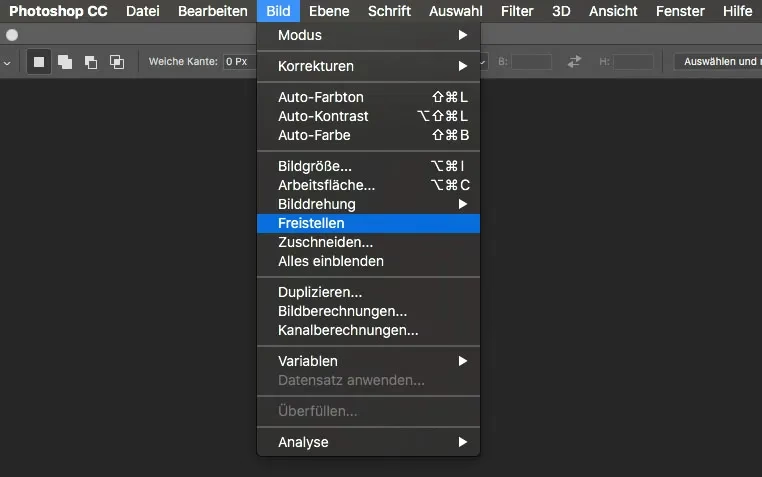
Når du roterer et billede, især hvis rotationen er mere end et par grader, vil der opstå tomme, gennemsigtige områder i hjørnerne. For at fjerne disse og færdiggøre rettelsen skal du bruge Beskæringsværktøjet (genvej 'C').
Beskæringsværktøjet er et af de mest grundlæggende værktøjer i Photoshop, men også et af de mest brugte. Det giver dig mulighed for at fjerne uønskede dele af billedet og justere kompositionen. Efter at have brugt Lineal-værktøjet til at rette op, er beskæring næsten altid næste skridt.
Sådan Beskærer Du Efter Rotation:
- Vælg Beskæringsværktøjet ('C').
- En ramme vil dukke op omkring dit billede. Photoshop er ofte smart nok til automatisk at foreslå en beskæring, der fjerner de gennemsigtige områder.
- Juster beskæringsrammen. Træk i håndtagene i hjørnerne og på siderne for at definere det endelige billedområde. Sørg for at beskæringsrammen dækker hele billedet uden at inkludere de gennemsigtige områder.
- Du kan også justere kompositionen yderligere på dette trin, f.eks. ved at følge tredjedelsreglen ved hjælp af gitter-overlays, som Beskæringsværktøjet kan vise.
- Når du er tilfreds med beskæringsrammen, tryk Enter eller klik på fluebenet i indstillingsbjælken for at anvende beskæringen.
Beskæringsværktøjet har mange muligheder udover blot at fjerne kanter. Du kan vælge faste billedformater (f.eks. 16:9, 1:1) eller indtaste specifikke dimensioner og opløsning. En smart funktion er 'Indholdsbevidst' (Content-Aware) fyld, som nogle gange kan bruges med beskæring til at udfylde de gennemsigtige områder intelligent i stedet for at beskære dem væk – selvom dette fungerer bedst på simple baggrunde.
Præcis Udvælgelse Med Objektsvalgsværktøjet
Udover at rette og beskære billeder er evnen til at udvælge specifikke dele af et billede fundamental. Udvælgelse, eller 'markering', lader dig isolere et objekt eller et område, så du kun kan redigere, kopiere eller flytte netop det udvalgte område. Photoshop har mange udvælgelsesværktøjer, men et af de nyere og mest effektive til at isolere genstande er Objektsvalgsværktøjet (ofte findes under 'Tryllestav' eller 'Hurtig markering', genvej 'W' - hold nede for at finde det rette værktøj, hvis W er tildelt et andet værktøj). Dets ikon ligner en musepil, der peger på en firkant.
Objektsvalgsværktøjet bruger Adobes Sensei AI-teknologi til at identificere og udvælge objekter i billedet. Det er utrolig tidsbesparende sammenlignet med ældre, mere manuelle metoder.
Sådan Bruger Du Objektsvalgsværktøjet:
Der er typisk to hovedmåder at bruge Objektsvalgsværktøjet på:
- Tegn en ramme eller lasso: Vælg værktøjet, og i indstillingsbjælken vælger du enten 'Rektangel' eller 'Lasso' som 'Tilstand' (Mode). Træk derefter et rektangel eller tegn en løs lasso rundt om det objekt, du vil udvælge. Slip museknappen, og Photoshop vil analysere området og forsøge at finde og udvælge objektet inden for din ramme.
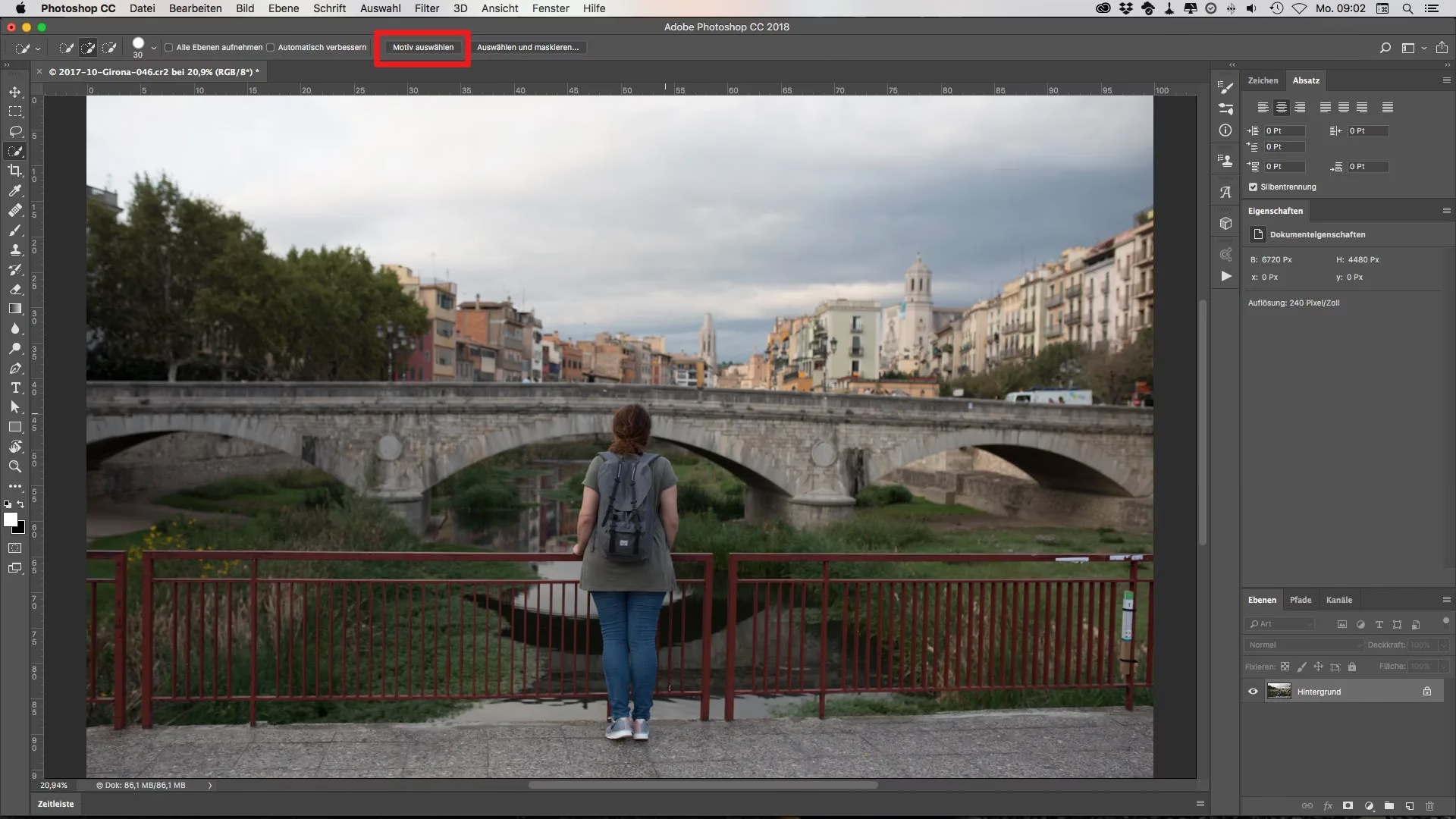
- Klik på 'Vælg motiv': I indstillingsbjælken, når Objektsvalgsværktøjet er valgt, finder du ofte en knap, der hedder 'Vælg motiv' (Select Subject). Ved at klikke på denne knap vil Photoshop scanne hele billedet og automatisk forsøge at identificere og udvælge hovedmotivet. Dette er utrolig effektivt til billeder med et klart defineret forgrundsmotiv.
Når Photoshop har foretaget en udvælgelse, vil du se de klassiske 'myrer' (en animeret, stiplet linje) vandre langs kanten af det udvalgte område. Dette indikerer din aktive markering.
Hvad Gør Du Efter Udvælgelsen?
En udvælgelse er kun et første skridt. Hvad du gør derefter, afhænger af dit mål:
- Kopier/Klip/Indsæt: Du kan kopiere (Ctrl/Cmd + C) eller klippe (Ctrl/Cmd + X) det udvalgte område og indsætte det (Ctrl/Cmd + V) på et nyt lag eller i et andet dokument.
- Anvend Justeringer: Du kan anvende lysstyrke-, kontrast-, farve- eller andre justeringer, som kun vil påvirke det udvalgte område.
- Opret en Maske: En meget almindelig og ikke-destruktiv metode er at bruge udvælgelsen til at oprette en lagmaske. Klik på maske-ikonet (en firkant med en cirkel indeni) nederst i lagpanelet. Masken skjuler alt uden for udvælgelsen, så du effektivt har isoleret dit motiv, men kan altid justere masken senere.
Forfining af Udvælgelsen
Objektsvalgsværktøjet er godt, men det er ikke altid perfekt, især ved komplekse kanter som hår, pels eller gennemsigtige objekter. Derfor er næste vigtige skridt ofte at bruge arbejdsområdet 'Vælg og masker' (Select and Mask). Du finder knappen til 'Vælg og masker' i indstillingsbjælken, når et udvælgelsesværktøj er aktivt.
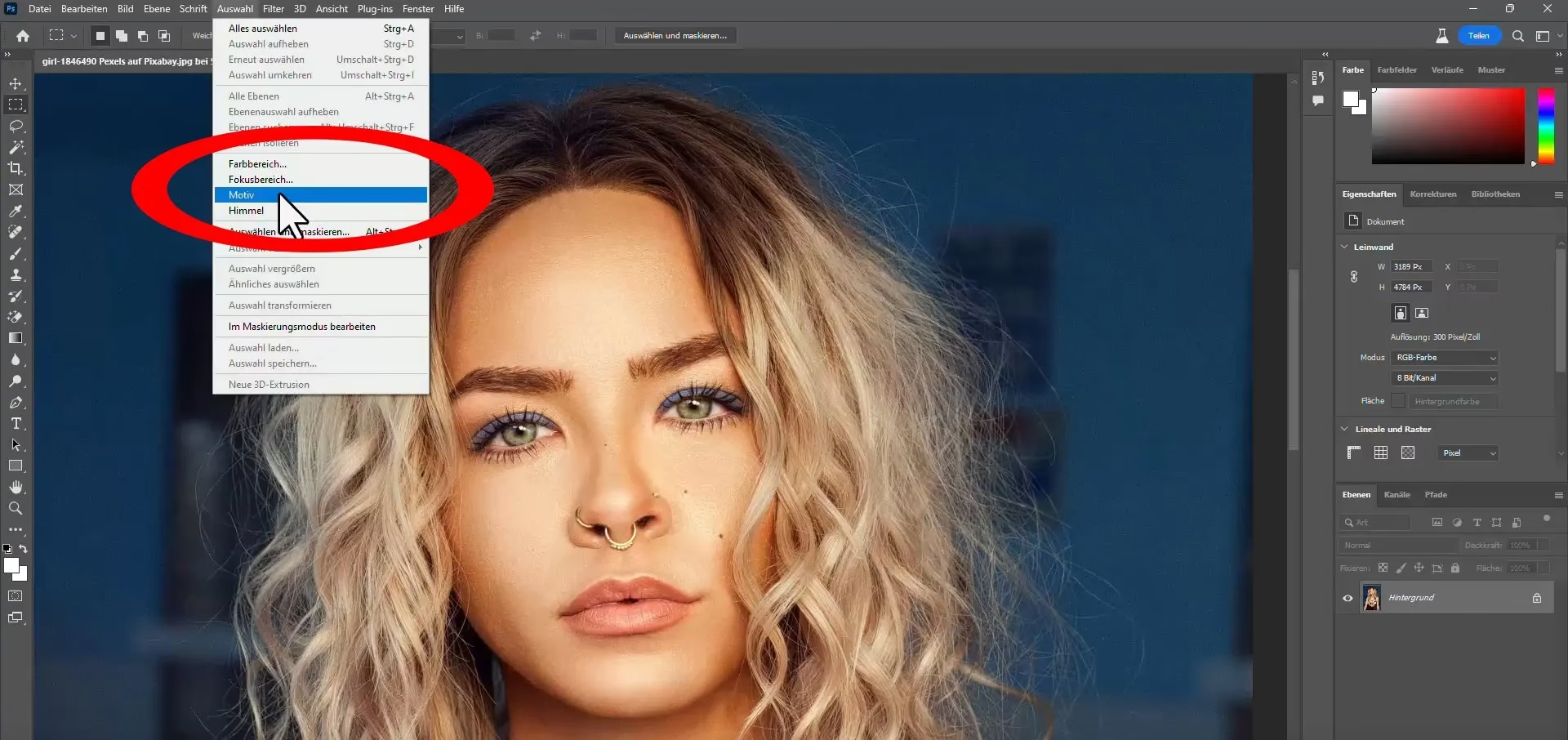
'Vælg og masker' åbner en ny visning, hvor du kan forfine din udvælgelse med specialiserede værktøjer. Her kan du:
- Bruge 'Forfin kant'-penslen (Refine Edge Brush) til bløde overgange som hår.
- Juster glatheden (Smoothness) af kanten.
- Tilføje fjer (Feather) for en blødere overgang.
- Øge kontrasten (Contrast) for en skarpere kant.
- Skifte kanten indad eller udad (Shift Edge).
- Se din udvælgelse på forskellige baggrunde for bedre at vurdere resultatet.
Dette arbejdsområde er afgørende for at opnå professionelle resultater, især når du skal fritlægge et motiv fra dets baggrund. Når du er færdig i 'Vælg og masker', kan du vælge at outputte resultatet som en ny udvælgelse, et lag med en maske, et nyt lag, etc.
Sammenligning af Værktøjer
Mens Lineal-værktøjet og Objektsvalgsværktøjet tjener meget forskellige formål, er de begge eksempler på, hvordan Photoshop bruger intelligente algoritmer til at forenkle ellers tidskrævende opgaver.
- Lineal-værktøjet: Bruges til at måle og, vigtigst af alt, til at beregne rotationsvinklen for at rette skæve elementer i billedet. Følges typisk op af beskæring.
- Beskæringsværktøjet: Bruges til at fjerne uønskede områder, justere billedformat og forbedre kompositionen. Nødvendigt efter rotation med Lineal-værktøjet.
- Objektsvalgsværktøjet: Bruges til hurtigt at identificere og udvælge specifikke objekter eller områder baseret på AI. Følges typisk op af forfining i 'Vælg og masker' og derefter en handling som maskering eller kopiering.
Disse værktøjer er fundamentale byggesten i mange Photoshop-workflows. At mestre dem vil markant forbedre din evne til at rette op på fejl fra optagelsen og præcist isolere elementer til videre redigering eller manipulation.
Ofte Stillede Spørgsmål (FAQ)
Q: Kan jeg bruge Lineal-værktøjet til at rette lodrette linjer?
A: Ja, absolut. Træk Lineal-værktøjet langs en lodret linje, der skal være lige (f.eks. siden af en bygning), og klik på 'Ret lige'. Photoshop vil rotere billedet, så den linje bliver lodret.
Q: Er Objektsvalgsværktøjet bedre end Tryllestaven?
A: Objektsvalgsværktøjet er generelt meget smartere og mere effektivt til at udvælge definerede objekter, da det bruger AI til at genkende objektets grænser. Tryllestaven (Magic Wand) udvælger primært baseret på farvelighed og er bedst til ensartede områder eller simple baggrunde.
Q: Hvorfor skal jeg bruge 'Vælg og masker' efter Objektsvalg?
A: Mens Objektsvalgsværktøjet giver en god start, er 'Vælg og masker' arbejdsområdet designet specifikt til at forfine kanterne af din udvælgelse, især ved komplekse detaljer som hår. Det giver dig værktøjerne til at opnå en meget renere og mere præcis udklipning.
Q: Fjerner beskæring permanent dele af mit billede?
A: Ja, når du anvender beskæringen, fjernes pixel uden for beskæringsrammen permanent (medmindre du arbejder med smarte objekter eller har 'Slet beskårne pixels' slået fra i indstillingsbjælken for Beskæringsværktøjet, hvilket dog ikke er standard).
Q: Kan jeg rette flere linjer i et billede med Lineal-værktøjet?
A: Lineal-værktøjet retter billedet baseret på én linje ad gangen. Hvis du har flere elementer, der er skæve i forskellige retninger (hvilket er usædvanligt i et enkelt foto, medmindre der er tale om perspektivforvrængning), skal du vælge den vigtigste linje at rette efter. Perspektivkorrektion er en anden proces, der kræver andre værktøjer (f.eks. Perspektiv-beskæringsværktøjet eller Filter > Adaptive Wide Angle).
At mestre disse grundlæggende værktøjer i Photoshop – Lineal-værktøjet til at rette skæve linjer, Beskæringsværktøjet til at justere billedformat og komposition, og Objektsvalgsværktøjet til at isolere motiver – er afgørende skridt på vejen til at blive en dygtigere billedredigerer. De giver dig kontrol og præcision, der forvandler dine billeder og åbner op for utallige kreative muligheder.
Hvis du vil læse andre artikler, der ligner Photoshop: Ret, Beskær & Vælg Motiver, kan du besøge kategorien Redigering.