
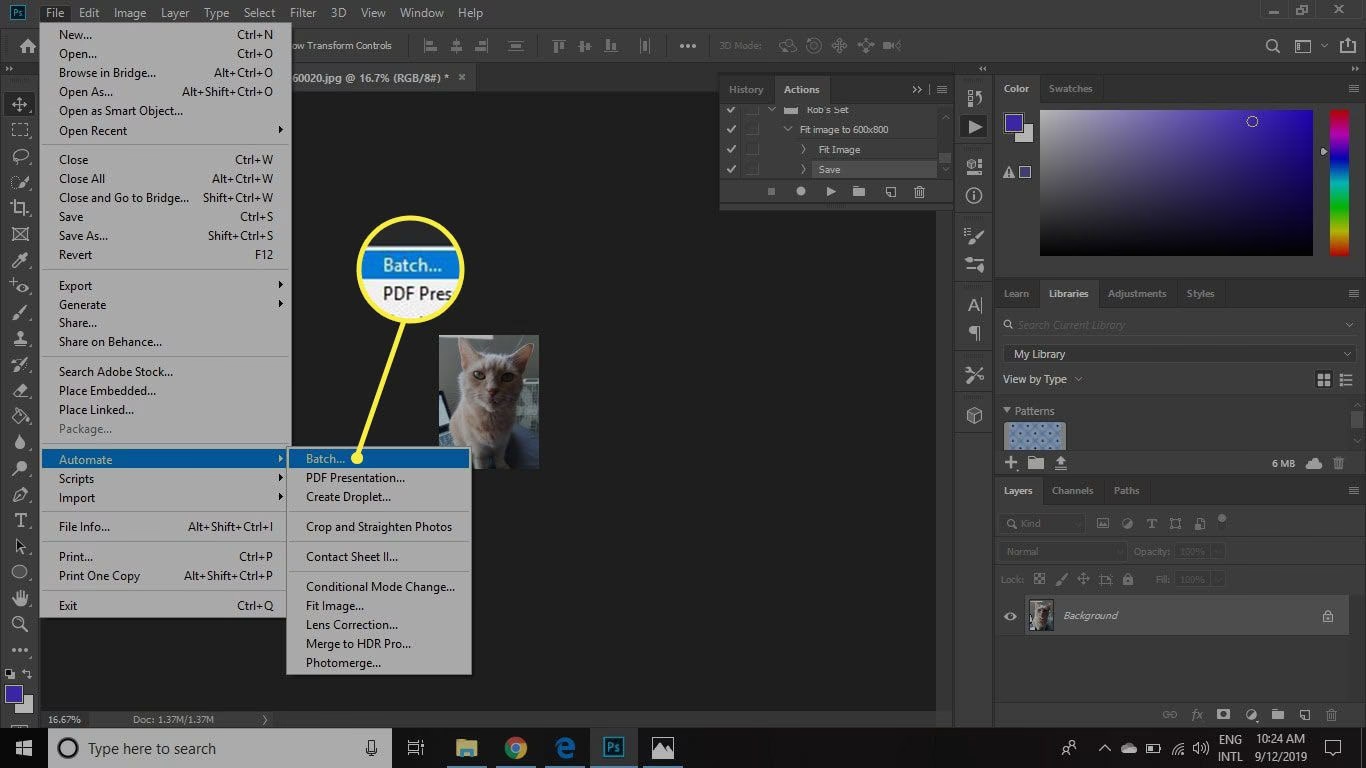

I en verden, hvor digitale billeder er allestedsnærværende, står mange fotografer, designere og indholdsskabere ofte over for den samme udfordring: behovet for at anvende identiske redigeringstrin på et stort antal filer. Uanset om det drejer sig om at ændre størrelse, justere farver, anvende et vandmærke eller gemme i et specifikt format, kan manuelt arbejde med hvert enkelt billede være utroligt tidskrævende og kedeligt. Heldigvis tilbyder Adobe Photoshop en kraftfuld funktion kaldet batchbehandling, der, i kombination med Handlinger (Actions), kan automatisere disse repetitive opgaver og revolutionere din arbejdsgang.
https://www.youtube.com/watch?v=Xbznnj35n3w
Denne guide er baseret på funktionaliteten fundet i Photoshop CC 2019 for Windows og Mac, men principperne er stort set de samme i mange nyere versioner af softwaren.

Hvad er Photoshop Actions?
Før vi dykker ned i batchbehandling, er det essentielt at forstå, hvad Photoshop Actions er. Tænk på en Action som en optagelse af en række trin, du udfører i Photoshop. Når du optager en Action, registrerer softwaren hvert klik, hver menuvalg og hver indstilling, du foretager (inden for visse begrænsninger). Når optagelsen er færdig, kan du afspille denne Action, og Photoshop vil automatisk gentage alle de registrerede trin på et billede.
Dette er utroligt nyttigt for at standardisere redigeringer og sikre konsistens på tværs af billeder. Men Actions bliver for alvor kraftfulde, når de kombineres med batchbehandling. Hvor en Action kan anvendes på ét billede ad gangen, giver batchbehandling dig mulighed for at anvende den samme Action på en hel mappe fuld af billeder automatisk.
Fordele ved Batchbehandling
Anvendelsen af batchbehandling i din Photoshop-arbejdsgang medfører en række signifikante fordele:
- Tidsbesparelse: Dette er den mest åbenlyse fordel. Hvad der ellers kunne tage timer eller dage, kan klares på minutter.
- Konsistens: Ved at anvende den samme Action på alle billeder sikrer du et ensartet resultat.
- Effektivitet: Frigør din tid til mere kreative eller komplekse opgaver.
- Færre fejl: Automatisering eliminerer risikoen for menneskelige fejl, der kan opstå ved gentagen manuelt arbejde.
Forestil dig, at du skal forberede 500 billeder til en webshop, som alle skal have en bestemt størrelse og gemmes som JPEG. Manuelt ville dette være en monumental opgave. Med batchbehandling kan du oprette en Action, der ændrer størrelse og gemmer, og derefter køre den på hele mappen på én gang.
Sådan opretter du en Action til Batchbehandling
For at kunne køre en batchbehandling, skal du først have en Action klar, som indeholder de trin, du ønsker at automatisere. Lad os tage et eksempel, hvor vi opretter en Action, der ændrer størrelse på et billede til maksimalt 600x800 pixels og gemmer det som en JPEG-kopi.
Her er trinnene:
- Åbn et dokument: Start med at åbne et hvilket som helst billede i Photoshop. Dette billede vil blive brugt til at optage Actionen, men Actionen vil senere kunne anvendes på ethvert billede.
- Åbn Handlingspanelet: Gå til menuen
Vindue>Handlinger(Window > Actions) for at vise Handlingspanelet. - Opret en ny gruppe (valgfrit, men anbefalet): Det er god praksis at organisere dine Actions i grupper. Klik på menuikonet i øverste højre hjørne af Handlingspanelet (fire vandrette streger) og vælg
Ny gruppe...(New Set...). Navngiv gruppen, f.eks. "Weboptimering", og klik OK. En ny mappe vises i panelet. - Opret en ny Action: Med din nye gruppe markeret (eller en eksisterende gruppe), klik igen på menuikonet i Handlingspanelet og vælg
Ny handling...(New Action...). - Navngiv Actionen: Giv din Action et beskrivende navn, f.eks. "Tilpas 600x800 og Gem JPEG". Vælg den gruppe, den skal gemmes i. Klik på
Optag(Record). Du vil nu se en rød prik nederst i Handlingspanelet, der indikerer, at optagelsen er i gang. Vær opmærksom – hvert skridt, du nu tager, bliver optaget! - Udfør redigeringstrinnet: I dette eksempel vil vi ændre billedets størrelse. Gå til menuen
Filer>Automatiser>Tilpas billede...(File > Automate > Fit Image...). Dette kommando er ideel til batchbehandling, da den skalerer billedet, så det passer inden for de angivne dimensioner uden at forvride proportionerne, og sikrer, at ingen dimension overskrider de angivne værdier. - Indtast dimensioner: Indtast
600for Bredde (Width) og800for Højde (Height). Klik OK. Photoshop vil nu udføre størrelsesændringen på dit åbne billede, og dette trin er blevet optaget. - Gem billedet: Nu skal vi gemme billedet i det ønskede format. Gå til menuen
Filer>Gem som...(File > Save As...). VælgJPEGsom filformat. Vigtigt: Sørg for, at afkrydsningsfeltetSom en kopi(As a Copy) er markeret under gemmeindstillingerne. Dette sikrer, at du gemmer en ny fil i stedet for at overskrive originalen (selvom vi senere vil tilsidesætte denne funktion i batchindstillingerne for at styre outputmappen). Klik OK. - Vælg JPEG-indstillinger: I dialogboksen for JPEG-indstillinger vælger du den ønskede kvalitet og andre indstillinger. Klik OK. Dette gemmetrin er nu også optaget.
- Stop optagelsen: I Handlingspanelet klikker du på den hvide firkant (Stop afspilning/optagelse) ved siden af den røde optageprik. Optagelsen er nu stoppet, og din Action er klar til brug.
Din Action "Tilpas 600x800 og Gem JPEG" ligger nu i din "Weboptimering" gruppe og indeholder trinnene for at tilpasse billedstørrelse og gemme som JPEG.
Sådan opsætter du og kører Batchbehandling
Nu hvor du har en Action klar, er du klar til at køre batchbehandlingen på en mappe fuld af billeder. Før du starter, er det en god idé at samle alle de billeder, du vil behandle, i én kildemappe og oprette en tom destinationsmappe, hvor de færdige billeder skal gemmes. Dette forhindrer, at du ved et uheld overskriver dine originale filer.
Følg disse trin for at køre batchbehandlingen:
- Åbn Batch-dialogboksen: Gå til menuen
Filer>Automatiser>Batch...(File > Automate > Batch...). - Vælg Action: I sektionen
Afspil(Play) vælger du først denGruppe(Set), der indeholder din Action (f.eks. "Weboptimering"), og derefter den specifikkeHandling(Action), du vil køre (f.eks. "Tilpas 600x800 og Gem JPEG"). - Vælg Kildemappe: I sektionen
Kilde(Source) vælger duMappe(Folder). Klik på knappenVælg...(Choose...) og naviger til den mappe på din computer, der indeholder de billeder, du vil behandle. - Vælg Destinationsmappe: I sektionen
Destination(Destination) vælger duMappe(Folder). Klik på knappenVælg...(Choose...) og naviger til den mappe, hvor de færdige billeder skal gemmes. Det er stærkt anbefalet at vælge en anden mappe end kildemappen for at undgå at overskrive dine originaler. Hvis du vælgerIngen(None) ellerGem og Luk(Save and Close), vil Photoshop forsøge at gemme i kildemappen, hvilket kan føre til overskrivning. - Tilsidesæt 'Gem som' kommandoer: Sørg for at afkrydse feltet ud for
Tilsidesæt handlingens 'Gem som'-kommandoer(Override Action “Save As” Commands). Dette er afgørende! Når dette er markeret, ignorerer Photoshop 'Gem som'-trinnet, du optog i Actionen, og bruger i stedet den destinationsmappe, du har valgt i Batch-dialogboksen. Dette sikrer, at alle billeder gemmes i den angivne destinationsmappe uden at spørge dig for hvert billede. - Filnavngivning: I sektionen
Filnavngivning(File Naming) kan du definere, hvordan de nye filer skal navngives. Du kan bruge en kombination af elementer som dokumentnavn, serienummer, dato osv. Brug rullemenuerne til at vælge foruddefinerede indstillinger, eller skriv direkte i felterne. Dette giver stor fleksibilitet til at organisere dine outputfiler. - Fejlhåndtering: I sektionen
Fejl(Errors) kan du vælge, hvordan Photoshop skal reagere, hvis der opstår en fejl under batchbehandlingen. Du kan vælgeStop for fejl(Stop for Errors), hvilket stopper processen ved den første fejl, ellerLog fejl til fil(Log Errors to File), hvilket fortsætter behandlingen, men registrerer eventuelle fejl i en logfil, du kan gennemgå senere. For de fleste formål er 'Log fejl til fil' ofte bedst, da det ikke stopper hele processen. - Start Batch: Når alle indstillinger er korrekte, klikker du på OK. Hvis du får en informationsmeddelelse om 'Tilsidesæt handlingens 'Gem som'-kommandoer', skal du blot klikke OK for at fortsætte.
Nu kan du læne dig tilbage og se Photoshop arbejde. Softwaren vil åbne hvert billede i kildemappen, køre den valgte Action på det og gemme resultatet i destinationsmappen med den specificerede filnavngivning. Processen vil fortsætte, indtil alle billeder i kildemappen er behandlet.
Tips til succesfuld Batchbehandling
- Test din Action: Kør altid din Action på et par testbilleder, før du kører den i batch på en stor mappe. Dette sikrer, at Actionen gør præcis, hvad du forventer, og at der ikke er uventede trin eller fejl.
- Brug separate mapper: Som nævnt er det kritisk at bruge en separat destinationsmappe. Dette beskytter dine originale filer.
- Hold Actions simple (hvor muligt): Komplekse Actions med mange trin kan øge risikoen for fejl. Overvej at opdele meget lange processer i flere mindre Actions, hvis det giver mening.
- Undgå prompts: Under optagelsen af din Action, prøv at undgå trin, der åbner dialogbokse, som kræver brugerinput (f.eks. 'Gem til Web (ældre)'). Hvis en dialogboks åbnes under batchbehandlingen, stopper processen, indtil du interagerer med boksen. Brugen af 'Tilpas billede' og indstillingen 'Tilsidesæt handlingens 'Gem som'-kommandoer' hjælper med at undgå dette.
- Overvej filformater: Vælg det passende outputformat baseret på dit behov (JPEG for web/fotos, PNG for transparens, TIFF for bevaring af kvalitet osv.).
Sammenligning: Manuel vs. Batchbehandling
For at illustrere effektiviteten af batchbehandling, lad os se på en simpel opgave:
| Opgave | Manuel metode (pr. billede) | Batchbehandling (pr. billede) | Besparelse (på 100 billeder) |
|---|---|---|---|
| Åbn billede | ~5 sekunder | Automatisk | ~500 sekunder |
| Ændr størrelse | ~10 sekunder | Automatisk (del af Action) | ~1000 sekunder |
| Gem som ny fil | ~15 sekunder | Automatisk (del af Action) | ~1500 sekunder |
| Luk billede | ~3 sekunder | Automatisk | ~300 sekunder |
| Total pr. billede | ~33 sekunder | ~1 sekund (overhead) | ~3300 sekunder (55 minutter) |
| Samlet tid for 100 billeder | ~55 minutter | ~2-5 minutter | Over 50 minutters besparelse! |
Denne tabel er en grov estimering, men den viser tydeligt den enorme tidsbesparelse og øgede effektivitet, du opnår ved at bruge batchbehandling. Jo flere billeder du har, og jo mere kompleks din Action er, desto større bliver besparelsen.
Ofte Stillede Spørgsmål om Batchbehandling
Kan jeg køre mere end én Action i en enkelt batchkørsel?
Nej, batchbehandlingen er designet til at køre én specifik Action på en mappe fuld af filer. Hvis du har brug for at anvende flere Actions, skal du enten oprette en ny Action, der indeholder alle de nødvendige trin (ved at optage dem efter hinanden eller indsætte eksisterende Actions i en ny), eller køre flere separate batchkørsler.
Hvilke typer opgaver kan jeg automatisere med Actions?
Du kan optage stort set alle handlinger, du udfører i Photoshop, der ikke kræver variabel brugerinput pr. billede. Dette inkluderer størrelsesændring, beskæring (hvis den er ensartet), farve- og tonejusteringer, anvendelse af filtre, skarphed, støjreduktion, konvertering til sort-hvid, tilføjelse af et vandmærke (hvis det er en ensartet grafik/tekst på samme position), ændring af filformat og meget mere.
Hvad sker der, hvis et billede i mappen forårsager en fejl?
Det afhænger af din indstilling under Fejl (Errors) i Batch-dialogboksen. Hvis du valgte Stop for fejl (Stop for Errors), stopper processen, og Photoshop vil sandsynligvis vise en fejlmeddelelse. Hvis du valgte Log fejl til fil (Log Errors to File), vil Photoshop springe det problematiske billede over, fortsætte med de øvrige billeder og registrere fejlen i en logfil, som du kan finde ved siden af dine outputbilleder (eller hvor du har angivet logfilen skal gemmes).
Kan jeg gemme billederne i forskellige formater i samme batch?
Selve batchfunktionen kører én Action, der typisk indeholder ét gemmetrin til ét specifikt format. Hvis du har brug for at gemme hvert billede i f.eks. både JPEG og TIFF, skal du enten oprette en Action, der gemmer to gange (først som JPEG, så som TIFF, før Actionen slutter), eller køre to separate batchkørsler med Actions, der gemmer i hvert sit format.
Kan jeg bruge Actions til at behandle undermapper?
Photoshop's standard Batch-funktion behandler kun billeder direkte i den valgte kildemappe. Den inkluderer ikke undermapper automatisk. Hvis du har billeder i undermapper, skal du enten flytte dem til én mappe før batchkørslen eller køre batchprocessen separat for hver undermappe.
Konklusion
Batchbehandling i Photoshop er et uvurderligt værktøj for enhver, der regelmæssigt arbejder med større mængder billeder. Ved at investere lidt tid i at lære at oprette og bruge Actions kan du automatisere de mest repetitive dele af din redigeringsproces, spare utallige timer og opnå en hidtil uset effektivitet i din arbejdsgang. Uanset om du er webdesigner, der skal optimere billeder, fotograf, der skal forberede billeder til print eller web, eller blot en entusiast, der vil strømline din billedhåndtering, er mastering af Photoshop Actions og batchbehandling et skridt mod en smartere og mere produktiv fremtid.
Hvis du vil læse andre artikler, der ligner Spar Tid: Batchbehandling i Photoshop, kan du besøge kategorien Fotografi.