

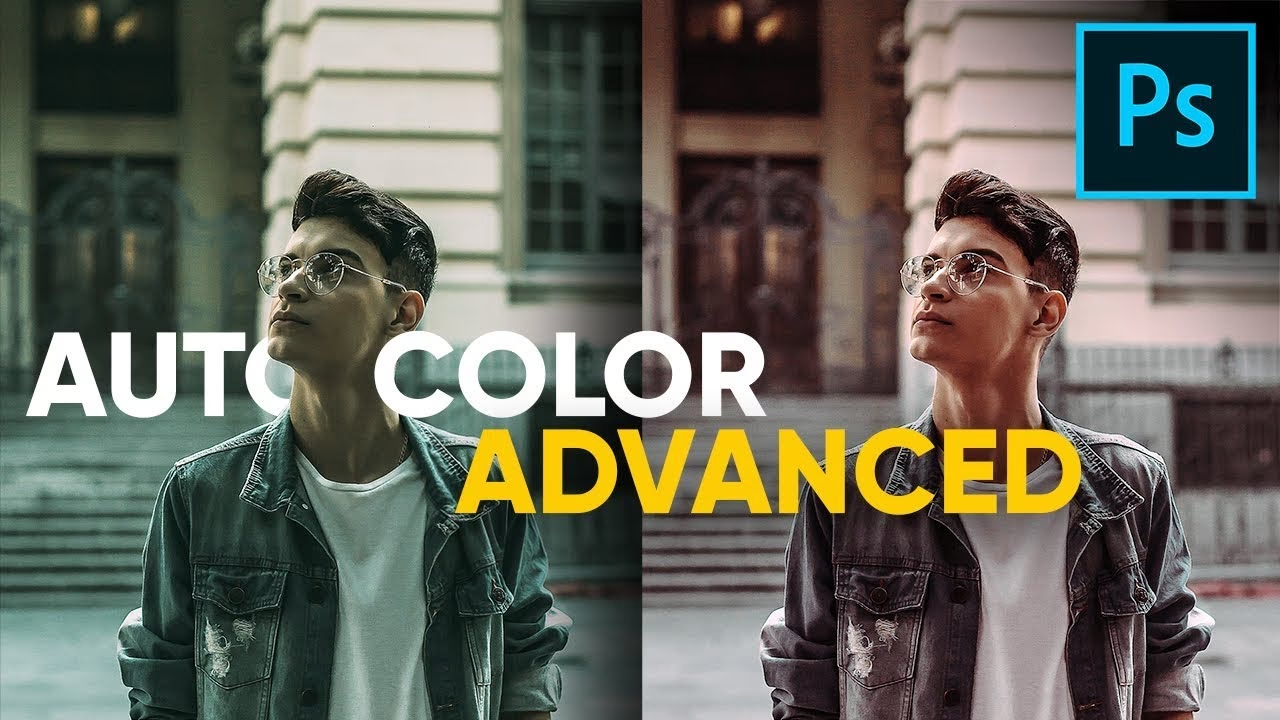
At opnå den perfekte farvebalance og tone i et billede er et centralt skridt i efterbehandlingen. Photoshop tilbyder en række kraftfulde værktøjer til manuel justering, men indeholder også praktiske automatiske funktioner, der hurtigt kan give et solidt udgangspunkt eller endda en færdig løsning for mange billeder. For fotografer og billedredigerere, der ønsker at spare tid eller blot hurtigt vil se potentialet i et billege, er de automatiske korrektionsmuligheder uvurderlige.
https://www.youtube.com/watch?v=0gcJCdgAo7VqN5tD
Disse funktioner analyserer billedets pixelværdier for at finde de mørkeste og lyseste punkter og justerer derefter tonalområdet for at udvide kontrasten og korrigere farvestik. Konceptet bag dette er ikke nyt; det minder om de metoder, der historisk blev brugt ved scanning af billeder, hvor man manuelt satte billedets sort- og hvidpunkt for at sikre optimal tonalitet. I dag automatiseres denne proces i software som Photoshop.
- Hvor finder du de automatiske korrektionsmuligheder?
- Anvendelse via Justeringslag for fleksibilitet
- Hvordan fungerer automatisk korrektion?
- Auto Farvekorrektion Indstillinger (under Auto-knappen)
- Hvornår skal du bruge automatisk korrektion?
- Destruktiv vs. Ikke-Destruktiv Arbejdsgang
- Ofte Stillede Spørgsmål om Automatisk Korrektion
- Konklusion
Hvor finder du de automatiske korrektionsmuligheder?
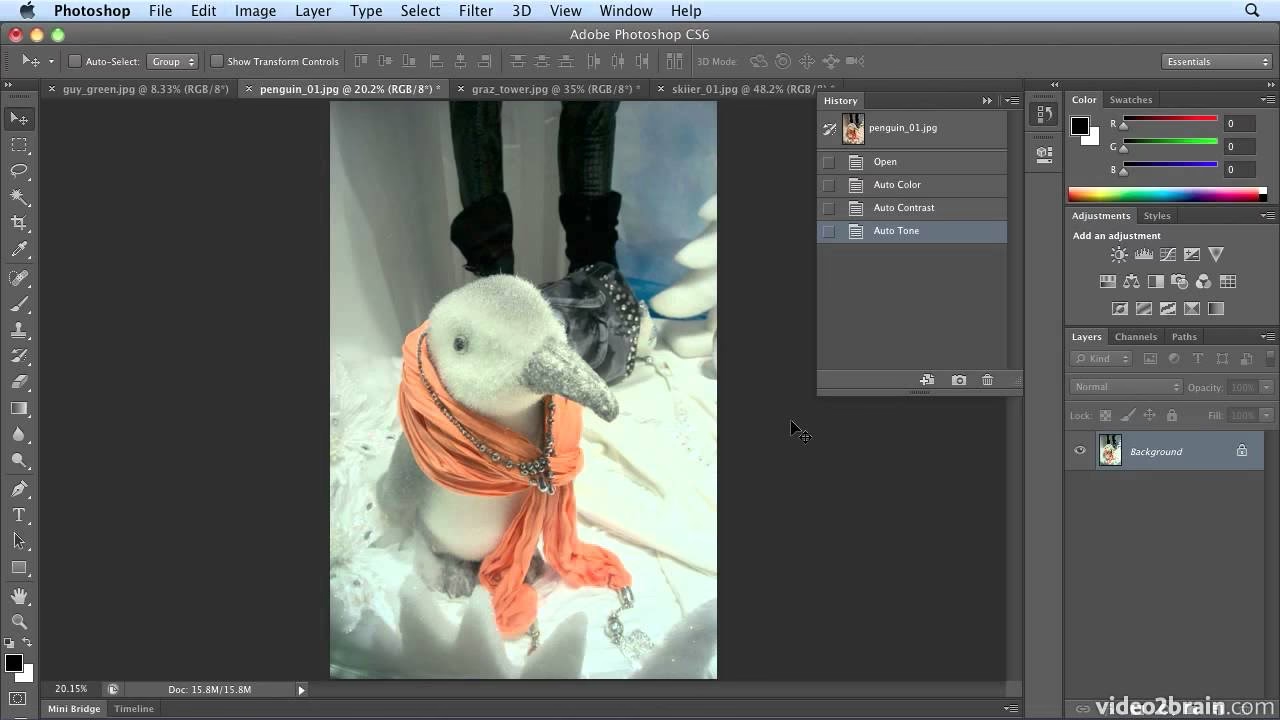
Photoshop tilbyder flere indgange til automatisk farve- og tonekorrektion. Den mest direkte metode, der påvirker det aktive lag øjeblikkeligt, finder du via programmets hovedmenu:
- Gå til menuen
Billede(Image). - Vælg derefter
Automatisk tone(Auto Tone).
Dette svarer til at trykke genvejstasten Shift-Command-L (på Mac) eller Shift-Ctrl-L (på Windows). Denne kommando justerer automatisk billedets sort- og hvidpunkt for at forbedre kontrasten.
Udover Automatisk tone er der også:
Automatisk kontrast(Auto Contrast): Justerer kun kontrasten ved at klippe sorte og hvide pixels, men påvirker ikke farverne.Automatisk farve(Auto Color): Søger efter et gennemsnitligt neutralt gråt i billedet for at fjerne farvestik og justerer også sort- og hvidpunktet.
Disse tre muligheder findes lige under Justeringer (Adjustments) i Billede-menuen.
Anvendelse via Justeringslag for fleksibilitet
Mens menu-kommandoerne er hurtige, er de destruktive, hvilket betyder, at de permanent ændrer pixeldata på det aktive lag. En langt mere fleksibel og anbefalet metode er at bruge justeringslag.
Justeringslag lader dig anvende redigeringer uden at ændre selve billedets pixels. Du kan til enhver tid redigere, slette eller justere dækningsgraden af et justeringslag. De automatiske funktioner er også tilgængelige i indstillingerne for specifikke justeringslag:
- Niveauer (Levels) Justeringslag: Opret et Niveauer-justeringslag. I egenskabspanelet for Niveauer finder du en
Auto-knap. Når du klikker på denne, anvender Photoshop en automatisk justering baseret på den algoritme, der er valgt i Niveauer-indstillingerne (standard er "Forbedr monokromatisk kontrast"). Du kan endda ændre algoritmen ved at holdeAlt(Windows) ellerOption(Mac) nede, mens du klikker påAuto-knappen for at åbne Auto Farvekorrektion Indstillingerne. - Kurver (Curves) Justeringslag: Tilsvarende kan du oprette et Kurver-justeringslag. Også her finder du en
Auto-knap i egenskabspanelet. Denne fungerer på samme måde som i Niveauer og giver adgang til de samme Auto Farvekorrektion Indstillinger ved at Alt/Option-klikke.
Brugen af justeringslag er fundamentet for en ikke-destruktiv arbejdsgang, som er essentiel for seriøs billedredigering. Det giver mulighed for at eksperimentere og vende tilbage til tidligere stadier af redigeringen uden tab af billedkvalitet.
Hvordan fungerer automatisk korrektion?
Kerneprincippet bag Photoshops automatiske tone- og farvekorrektion, især Automatisk tone og de automatiske indstillinger i Niveauer og Kurver, er at identificere og sætte billedets absolutte sortpunkt og hvidpunkt. I en ideel verden indeholder et billede ægte sort (RGB 0,0,0) og ægte hvid (RGB 255,255,255). Men i virkeligheden er mange billeder, især scanninger af gamle fotos eller billeder taget under vanskelige lysforhold, flade eller har et farvestik, der forhindrer dem i at udnytte hele det mulige tonalområde.
De automatiske funktioner analyserer billedets histogram for at finde de lyseste og mørkeste pixels. De 'klipper' derefter en lille procentdel af de mørkeste pixels til sort og de lyseste til hvid. Dette udvider billedets tonalområde og øger kontrasten. Når det kommer til Automatisk farve, forsøger algoritmen yderligere at finde områder, der burde være neutrale grå, og justerer farvekanalerne (rød, grøn, blå) for at neutralisere eventuelle farvestik baseret på denne antagelse.
Dette er direkte analogt med processen ved manuel kalibrering af for eksempel en tromlescanner. Man fandt det mørkeste og lyseste punkt på originalen (f.eks. en gråskala) og satte scannerens indstillinger til at mappe disse til ægte sort og hvid i den digitale fil. Photoshops auto-funktioner automatiserer denne mapping-proces for at give et hurtigt og ofte effektivt resultat.
Auto Farvekorrektion Indstillinger (under Auto-knappen)
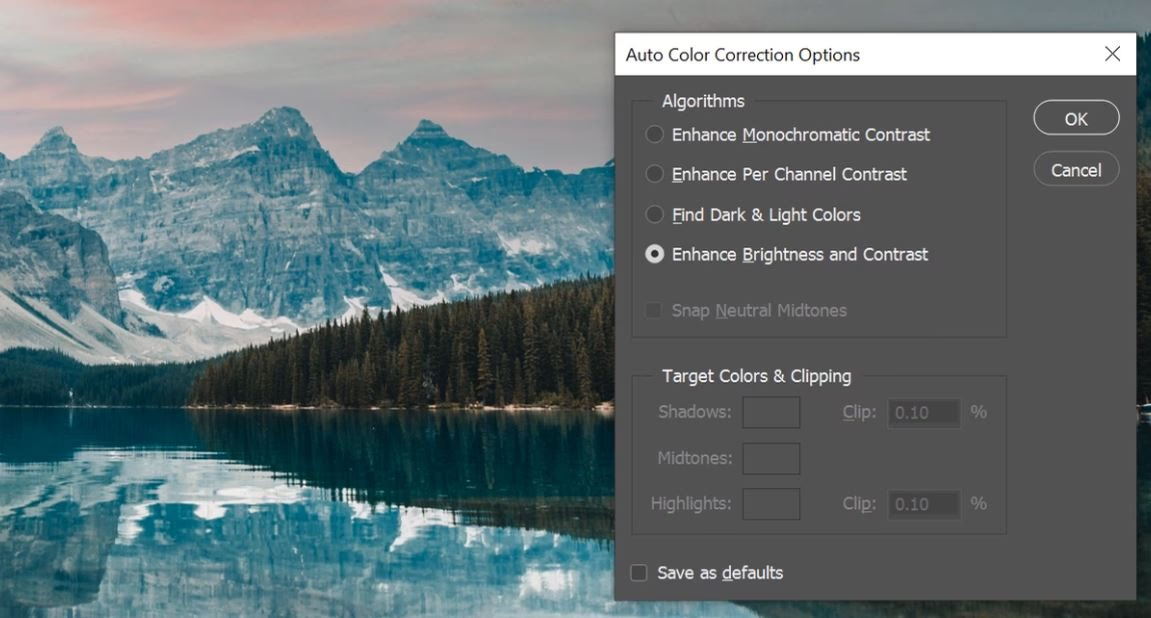
Ved at Alt/Option-klikke på Auto-knappen i Niveauer eller Kurver justeringslag, får du adgang til en dialogboks kaldet "Auto Farvekorrektion Indstillinger" (Auto Color Correction Options). Her kan du finjustere, hvordan Auto-funktionen skal opføre sig. De vigtigste indstillinger er:
- Algoritmer:
- Forbedr monokromatisk kontrast (Enhance Monochromatic Contrast): Standard. Klipper lige mange lyse og mørke pixels i hver kanal individuelt. God til at maksimere kontrasten, men kan introducere farvestik.
- Forbedr kontrast pr. kanal (Enhance Per Channel Contrast): Klipper hver farvekanal (R, G, B) individuelt. Kan også introducere farvestik.
- Find mørke & lyse farver (Find Dark & Light Colors): Søger efter de absolut mørkeste og lyseste pixels i hele billedet og klipper dem til sort og hvid. Mindre tilbøjelig til at introducere farvestik end de to ovenstående.
- Finjuster mørke & lyse farver (Enhance Brightness and Contrast): Den mest sofistikerede mulighed. Analyserer billedet for at finde gennemsnitlig lysstyrke og kontrast og justerer derefter. Forsøger at bevare farvebalancen.
- Klipning (Clipping): Indstiller den procentdel af pixels, der skal klippes til sort og hvid i hver ende af histogrammet. En lille klipning (f.eks. 0,1%) er normalt ønskelig for at sikre ægte sort og hvid uden at miste for mange detaljer i skygger og højlys.
- Målfarver & Klipning (Target Colors & Clipping): Her kan du manuelt indstille målfarverne for skygger (sortpunkt), mellemtoner (midtpunkt) og højlys (hvidpunkt). Du kan også indstille, hvor mange pixels der skal klippes for hver kanal individuelt, hvis du vælger "Find mørke & lyse farver" eller "Forbedr monokromatisk kontrast".
- Snap Neutrale Mellemtoner (Snap Neutral Midtones): Hvis markeret, forsøger algoritmen at finde områder, der burde være neutrale grå, og justerer mellemtonerne for at korrigere farvestik.
Disse indstillinger giver dig kontrol over den automatiske proces, hvilket gør den mere anvendelig end blot et enkelt klik.
Hvornår skal du bruge automatisk korrektion?
Automatiske justeringer er mest effektive som et første skridt, især når et billede lider af indlysende problemer som:
- Lav kontrast (fladt billede).
- Et klart farvestik (f.eks. for gult eller for blåt).
- Under- eller overeksponering, der kan rettes ved at sætte sort- og hvidpunktet korrekt.
De kan spare dig for meget tid. Ofte vil en automatisk justering bringe billedet tæt på det ønskede resultat, hvorefter du kan foretage yderligere manuelle justeringer (f.eks. med Kurver, Selektiv farvekorrektion, eller Farvebalance) for at finpudse billedet.
Det er vigtigt at huske, at automatiske funktioner ikke er intelligente. De følger algoritmer baseret på pixelværdier. De tager ikke højde for billedets indhold eller din kreative intention. For eksempel, et billede af en solnedgang vil sandsynligvis have et varmt (gult/orange/rødt) farvestik. Hvis du anvender Automatisk farve, vil Photoshop forsøge at neutralisere dette, hvilket ødelægger stemningen. I sådanne tilfælde er manuel justering nødvendig.
Destruktiv vs. Ikke-Destruktiv Arbejdsgang
Som nævnt tidligere er forskellen mellem at bruge menu-kommandoerne (Billede > Automatisk tone/kontrast/farve) og justeringslag (Niveauer/Kurver med Auto-knappen) fundamental.
| Metode | Adgang | Påvirkning | Fleksibilitet | Anbefaling |
|---|---|---|---|---|
| Menu-kommandoer | Billede > Automatisk tone/kontrast/farve |
Direkte på pixeldata (Destruktiv) | Lav (kræver Fortryd/Historik for at fjerne) | Kun for hurtige, simple tests på en kopi; generelt frarådes på originalfilen. |
| Justeringslag | Niveauer/Kurver justeringslag > Auto-knap |
Via et separat lag (Ikke-Destruktiv) | Høj (kan redigeres, slettes, maskeres, justeres i opacitet til enhver tid) | Stærkt anbefalet for fleksibilitet og sikkerhed. |
At arbejde ikke-destruktivt ved altid at bruge justeringslag er en af de vigtigste principper i professionel billedredigering. Det sikrer, at din originale billedfil forbliver uberørt, og at du nemt kan foretage ændringer senere.
Ofte Stillede Spørgsmål om Automatisk Korrektion
Hvad er forskellen på Automatisk tone, Automatisk kontrast og Automatisk farve?
Automatisk tone justerer billedets sort- og hvidpunkt for at udvide tonalområdet. Automatisk kontrast gør noget lignende, men klipper kun pixels og påvirker ikke farverne. Automatisk farve forsøger at fjerne farvestik ved at finde neutrale gråtoner og justerer også sort- og hvidpunktet.
Er automatisk korrektion altid god at bruge?
Nej. Den er god som et hurtigt udgangspunkt for billeder med indlysende tone- eller farveproblemer. Men for billeder med specifikke farvestemninger (f.eks. solnedgange, monokrome scener) eller komplekse lysforhold, kan automatiske justeringer forringe billedet. Manuel justering giver altid mest kontrol.
Brug altid justeringslag (Niveauer eller Kurver med Auto-knappen). Dette er en ikke-destruktiv metode, der giver dig fuld fleksibilitet til at justere eller fjerne korrektionen senere.
Kan jeg finjustere den automatiske korrektion?
Ja, hvis du bruger Niveauer eller Kurver justeringslag. Ved at Alt/Option-klikke på Auto-knappen får du adgang til "Auto Farvekorrektion Indstillinger", hvor du kan vælge forskellige algoritmer og justere klippeprocenter.
Hvorfor ser min automatiske korrektion mærkelig ud?
Automatiske algoritmer er ikke perfekte. De kan fejlagtigt identificere de mørkeste/lyseste punkter eller neutrale farver i billeder med usædvanlige farver eller lysforhold. Dette er et signal om, at manuel korrektion sandsynligvis er nødvendig for at opnå det ønskede resultat.
Konklusion
Photoshops automatiske farve- og tonekorrektionsmuligheder er kraftfulde værktøjer til hurtigt at forbedre billeder. Ved at forstå, hvor de findes (både som direkte menu-kommandoer og i justeringslag som Niveauer og Kurver) og især ved at mestre brugen af de ikke-destruktive metoder via justeringslag, kan du effektivt bruge dem som et springbræt til yderligere redigering eller som en hurtig løsning for mindre komplicerede billeder. Husk altid at gemme dit arbejde i et format, der bevarer lagene (f.eks. .PSD eller .TIFF) for maksimal fleksibilitet.
Selvom de automatiske funktioner er blevet mere sofistikerede over tid, erstatter de ikke en grundlæggende forståelse for farve og tone, eller evnen til at foretage manuelle justeringer. De er bedst set som nyttige hjælpemidler i din redigeringsproces.
Hvis du vil læse andre artikler, der ligner Automatisk Farvekorrektion i Photoshop, kan du besøge kategorien Fotoredigering.