


Som bryllupsfotograf jagter du konstant de særlige øjeblikke – det første blik, far-datter-dansen, de spontane grin. Du stræber efter det perfekte billede i enhver situation. Resultatet? Masser af billeder fra samme scene eller øjeblik. Selv efter en grundig udvælgelse sidder du ofte tilbage med hundredvis af billeder fra en lignende setting, der kræver den samme type redigering, men som skal behandles individuelt. Dette er præcis, hvor batchredigering, også kendt som batchbehandling, kommer ind i billedet. Denne kraftfulde funktion i Photoshop giver dig mulighed for at anvende et bestemt sæt redigeringshandlinger på en gruppe filer med blot et enkelt klik – hvilket kan spare dig for utallige timer i din efterbehandlings-workflow.
https://www.youtube.com/watch?v=Xbznnj35n3w
Hvad er batchredigering?
Batchredigering er en automatiseret proces. Kernen i det ligger i brugen af "Handlinger" (Actions) i Photoshop. En Handling er en optagelse af de trin, du tager for at redigere et enkelt billede. Når du har optaget disse trin, kan du gemme dem som en Handling. Batchredigering tager så denne gemte Handling og anvender den automatisk på en hel samling af billedfiler. Forestil dig at du har justeret eksponering, kontrast, skarphed og farvebalance på ét billede for at få det helt rigtigt. I stedet for at gentage disse præcis samme trin på 50, 100 eller endda 500 lignende billeder, lader batchredigering dig sige til Photoshop: "Anvend alle de trin, jeg lige optog, på alle billederne i denne mappe". Det er i bund og grund som at kopiere og indsætte en hel redigeringsproces fra ét billede til mange andre. En af de store fordele ved batchredigering i Photoshop er, at du kan anvende redigeringerne på en stor mængde billeder, selv uden at åbne hvert enkelt billede manuelt.
Denne metode er utrolig effektiv til repetitive opgaver. Hvis du for eksempel altid tilføjer et vandmærke til dine billeder, ændrer størrelse til web eller anvender en standard farvekorrektion for en bestemt lyssituation, kan en Handling og efterfølgende batchredigering automatisere disse processer og frigøre din tid til mere kreative eller komplekse opgaver.
Hvornår skal du bruge batchredigering?
Selvom fordelene ved batchredigering er enorme, kommer de med en vigtig forbeholdenhed. Det kan være fristende at bruge batchfunktionen ofte, men det er *ikke* en løsning, der passer til alle billeder eller enhver situation. Denne automatiserede redigeringsproces bør primært anvendes, når du har en gruppe billedfiler, der er fotograferet under meget ensartede forhold. Dette inkluderer især den samme lokation og det samme lysopsætning.
Gode eksempler på, hvor batchredigering er ideel, inkluderer:
- Portrætter taget i et studie med kontrolleret lys.
- Produktbilleder taget på samme baggrund med samme belysning.
- En serie bryllupsportrætter taget på ét specifikt sted under bryllupsdagen.
- Detaljebilleder (f.eks. brudekjolen, ringene) taget under lignende forhold.
- Billeder fra en specifik del af ceremonien eller receptionen, hvor lyset var konstant.
- Standardjusteringer som at tilføje copyright-metadata, konvertere til sort/hvid (hvis ønsket for hele serien), eller ændre filformat/størrelse til webbrug.
Hvis billederne derimod kræver komplekse, individuelle justeringer – for eksempel hvis lyset ændrer sig markant mellem billederne, eller hvis der er behov for avanceret retouchering på specifikke områder – er batchredigering mindre egnet. Selvom det teknisk set er muligt at inkludere komplekse trin i en Handling, er risikoen for at anvende en uhensigtsmæssig redigering på ét eller flere billeder i batchen stor. Det anbefales i sådanne tilfælde at gennemgå filerne individuelt eller i mindre, mere ensartede grupper, før du anvender en Handling på hele batchen.
Tænk på batchredigering som et værktøj til at håndtere *ensartethed*. Jo mere ensartede dine kildebilleder er i forhold til lys, farver og komposition, desto mere effektiv og sikker er batchredigering.
Sådan udfører du batchredigering i Photoshop
At mestre batchredigering i Photoshop involverer et par nøgletrin. Det starter med at oprette den Handling, der definerer de redigeringer, du vil anvende, og slutter med at køre denne Handling på den ønskede gruppe af filer. Her er en trin-for-trin guide:
Trin 1: Opret og optag en ny Handling
For at starte batchredigeringsprocessen skal vi først oprette og optage en ny Handling. Åbn et af billederne fra den mappe, du vil batchbehandle, i Photoshop. Vælg et billede, der er repræsentativt for de justeringer, du ønsker at anvende på hele gruppen.
Gå til menuen Vindue (Window) og vælg Handlinger (Actions). Et panel med Handlinger vil dukke op, typisk i højre side af skærmen. Hvis panelet allerede er synligt, skal du blot sikre dig, at det er aktivt.
I Handlinger-panelet klikker du på menuikonet (typisk tre vandrette linjer) i panelets øverste højre hjørne og vælger Ny Handling... (New Action...).
En dialogboks åbnes, hvor du skal navngive din Handling. Vælg et beskrivende navn, der tydeligt angiver, hvad Handlingen gør (f.eks. "BryllupPortrætter_FarveFix", "WebResize_Vandmærke"). Du kan også vælge at placere Handlingen i et specifikt sæt (Set) af Handlinger for bedre organisering. Hvis du ønsker at tildele en tastaturgenvej til Handlingen, kan du gøre dette ved hjælp af Funktionstasten (F-tasterne) og eventuelt Shift eller Ctrl/Cmd. Når du er klar, tryk på Optag (Record).
Bemærk, at den røde optageknap i Handlinger-panelet nu lyser op. Dette indikerer, at Photoshop nu optager hvert trin, du udfører.
Trin 2: Start redigeringen
Nu hvor optagelsen er startet, kan du begynde at redigere dit åbne billede. Udfør alle de justeringer, du ønsker at anvende på hele batchen. Dette kan inkludere grundlæggende justeringer som:
- Justering af eksponering og kontrast (via Justeringslag er ofte bedst).
- Farvekorrektion (hvidbalance, farvemætning).
- Skarphed (ved hjælp af filtre eller justeringslag).
- Beskæring eller ændring af lærredsstørrelse (hvis det skal være ens for alle).
- Anvendelse af et vandmærke.
- Konvertering til sort/hvid.
- Tilføjelse af støjreduktion.
Vigtigt: Hvert skridt, du tager i Photoshop (åbning af dialogbokse, brug af værktøjer, anvendelse af filtre, justeringer i paneler), vil blive optaget som en del af Handlingen. Foretag kun de redigeringer, som du er helt sikker på skal anvendes på alle billederne i din batch. Undgå impulsive eller billedspecifikke justeringer i denne fase.
Trin 3: Stop optagelsen
Når du har foretaget alle de nødvendige justeringer på dit billede, og du er tilfreds med resultatet og den Handling, du har opbygget, skal du stoppe optagelsen. Gå tilbage til Handlinger-panelet og tryk på stop-ikonet (en firkantet knap ved siden af optageknappen).
Din Handling er nu gemt og klar til brug. Du kan lukke det billede, du brugte til optagelsen (du behøver ikke gemme ændringerne, medmindre du ønsker at beholde redigeringerne på netop dette billede). Handlingen forbliver tilgængelig i dit Handlinger-panel, indtil du sletter den.
Trin 4: Anvend din Handling på en mappe eller åbne filer
Nu kommer vi til selve batchbehandlingen, hvor du anvender den optagede Handling på din samling af billeder. Der er to primære metoder til dette i Photoshop:
Metode A: Brug Billedprocessor (Image Processor) til mapper
Denne metode er ideel, når du vil behandle alle billeder i en specifik kildemappe og gemme de redigerede billeder i en anden mappe. Den er især nyttig, hvis du også vil konvertere filformater eller ændre størrelse samtidig.
Gå til menuen Fil (File), vælg Scripts, og derefter Billedprocessor... (Image Processor...).
En ny dialogboks åbnes. Her har du flere muligheder:
- Trin 1: Vælg billeder, der skal behandles: Klik på
Vælg mappe...(Select Folder...) for at vælge den kildemappe, der indeholder de billeder, du vil batchredigere. Du kan også vælge "Åbnede billeder" (Use Open Images) hvis filerne allerede er åbne. - Trin 2: Vælg placering til lagring af behandlede billeder: Klik på
Vælg mappe...(Select Folder...) under dette afsnit for at vælge den destinationsmappe, hvor de redigerede billeder skal gemmes. Det er *stærkt* anbefalet at gemme i en *ny* mappe for at undgå at overskrive dine originale filer. Du kan også vælge at gemme i samme placering, men vær forsigtig! - Trin 3: Filtype: Vælg de filformater, du vil gemme billederne som (JPEG, PSD, TIFF). Du kan vælge en, to eller alle tre. For JPEG kan du også indstille kvalitetsniveauet.
- Trin 4: Indstillinger: Her er afsnittet, hvor du anvender din Handling. Sæt flueben ved
Kør Handling(Run Action). Vælg derefter det sæt (Set) af Handlinger, som din Handling tilhører (oftest "Standardhandlinger" / Default Actions, medmindre du gemte den i et andet sæt). I den anden rullemenu vælger du den specifikke Handling, du optog tidligere. - Du kan også vælge at ændre størrelsen på billederne, inkludere ICC-profiler eller inkludere copyright-metadata i dette vindue.
Når alle indstillinger er korrekte, klik på Kør (Run). Photoshop vil nu automatisk åbne hvert billede i kildemappen (usynligt i baggrunden), anvende den valgte Handling, gemme billedet i den angivne destinationsmappe og lukke det. Denne proces kan tage tid afhængigt af antallet af billeder og kompleksiteten af Handlingen.
Metode B: Brug Automatisér > Batch til åbne filer eller mapper
Denne metode er mere fleksibel og giver flere kontrolmuligheder, især i forhold til fejlhåndtering og kilder. Den kan bruges til både åbne filer og filer i mapper.
Hvis du allerede har de billedfiler, du vil behandle, åbne i Photoshop, kan du bruge denne metode direkte på dem. Alternativt kan du pege den på en kildemappe.
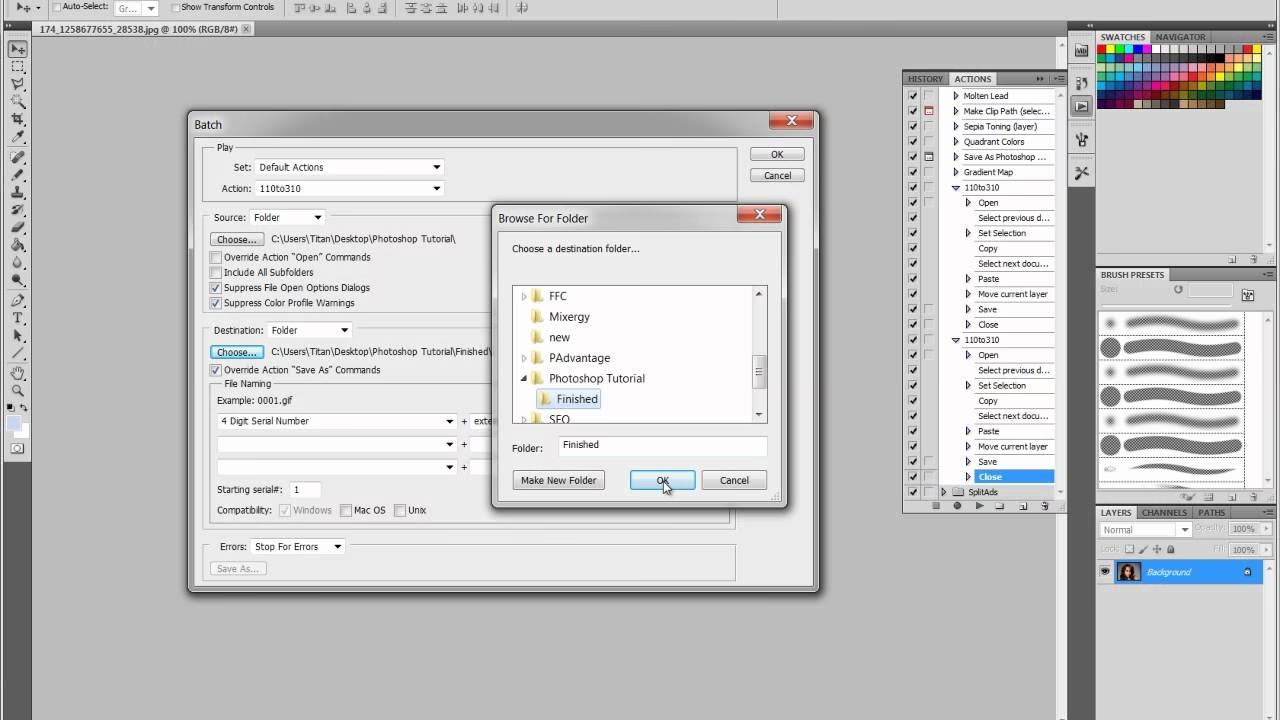
Gå til menuen Fil (File), vælg Automatisér (Automatisér), og derefter Batch... (Batch...).
En ny dialogboks åbnes med flere sektioner:
- Afspil (Play):
- Sæt (Set): Vælg det sæt af Handlinger, der indeholder din optagede Handling.
- Handling (Action): Vælg den specifikke Handling, du vil køre.
- Kilde (Source): Her vælger du, hvilke filer der skal behandles:
- Mappe (Folder): Vælg en kildemappe (ligner Billedprocessor). Du kan også inkludere undermapper.
- Filåbn (File Open): Processerer filer, der blev åbnet via en specifik "Åbn" kommando (mindre almindeligt).
- Bridge: Processerer filer valgt i Adobe Bridge.
- Åbnede filer (Opened Files): Processerer alle billeder, der i øjeblikket er åbne i Photoshop. Dette er meget praktisk, hvis du allerede har de relevante filer åbne.
- Destination: Her vælger du, hvad der skal ske med de redigerede billeder:
- Ingen (None): Billederne redigeres og efterlades åbne i Photoshop. Du skal selv gemme dem manuelt bagefter. Mindre effektivt for store mængder.
- Gem og luk (Save and Close): Billederne gemmes automatisk (de originale filer overskrives, medmindre du bruger "Gem som" trin i din Handling) og lukkes derefter. Vær ekstremt forsigtig med denne mulighed, da den kan overskrive dine originaler!
- Mappe (Folder): Billederne gemmes i en specificeret destinationsmappe. Dette er den sikreste og mest almindelige mulighed. Du kan også indstille filnavngivningskonventioner her (f.eks. tilføje et præfiks eller nummerering).
- Fejl (Errors): Vælg hvordan Photoshop skal håndtere fejl under processen (f.eks. stoppe eller logge fejlen).
Når du har indstillet alle parametre, klik på OK. Photoshop vil nu køre den valgte Handling på alle filer fra den specificerede kilde til den specificerede destination.
Sammenligning af metoder: Billedprocessor vs. Batch
Begge metoder kan udføre batchredigering, men de har lidt forskellige styrker:
| Funktion | Billedprocessor (Image Processor) | Automatisér > Batch |
|---|---|---|
| Primær kilde | Mappe | Mappe, Åbnede filer, Bridge m.fl. |
| Primær destination | Mappe (med formatkonvertering) | Mappe (med navngivning), Gem & Luk, Ingen |
| Formatkonvertering & Størrelsesændring | Indbygget i dialogen | Skal inkluderes i Handlingen |
| Fleksibilitet i kilde/destination | Mindre | Større |
| Fejlhåndtering | Grundlæggende | Mere avanceret (Logning) |
| Egnet til | Hurtig behandling af mapper med format/størrelse konvertering | Større kontrol, behandling af åbne filer, mere komplekse workflows |
For de fleste brugere, der blot vil anvende en Handling på en mappe og gemme resultaterne, er Billedprocessor ofte den nemmeste vej. For mere avancerede behov eller behandling af filer, der allerede er åbne, er Automatisér > Batch kraftfuldere.
Ofte Stillede Spørgsmål om Batchredigering
Her er svar på nogle almindelige spørgsmål om batchredigering i Photoshop:
- Kan jeg anvende forskellige justeringer i én batch?
Ja, Handlingen kan indeholde et vilkårligt antal redigeringstrin. Du kan f.eks. inkludere justeringer af lys, farve, skarphed og et vandmærke i én Handling og anvende det hele samlet. - Hvad hvis mine billeder har meget forskellig belysning eller komposition?
Batchredigering er mindre effektiv og kan endda skade dine billeder i sådanne tilfælde. En Handling, der justerer lyset baseret på ét billede, vil sandsynligvis ikke passe til et billede med markant anderledes lys. I disse situationer er manuel redigering eller opdeling i mindre, mere ensartede grupper nødvendig. - Kan jeg gemme de batchredigerede billeder i et andet filformat eller med et nyt navn?
Absolut. Både Billedprocessor og Automatisér > Batch giver muligheder for at vælge outputformat (JPEG, PSD, TIFF) og for at ændre filnavne (tilføje numre, datoer, tekst) ved lagring i en mappe. - Hvad sker der, hvis min Handling indeholder et trin, der kræver brugerinput (f.eks. en dialogboks)?
Som standard vil batchprocessen stoppe og vente på din input, når den når til et trin, der kræver en dialogboks. Dette kan afbryde den automatiske proces. Du kan dog ofte slå dialogbokse fra under optagelsen af Handlingen, hvis det er muligt for det pågældende trin, eller vælge fejlhåndtering i Batch-dialogen, der springer trin over. - Er der en grænse for, hvor mange filer jeg kan batchbehandle?
Den primære begrænsning er din computers ydeevne og hukommelse. Photoshop kan teknisk set behandle tusindvis af filer i en batch, men processen kan blive meget langsom med et stort antal billeder eller en meget kompleks Handling. Det er en god idé at teste med en mindre batch først. - Kan jeg batchbehandle RAW-filer?
Ja. Photoshop kan åbne og behandle RAW-filer via Camera Raw som en del af en Handling. Du kan optage justeringer foretaget i Camera Raw, og disse vil blive anvendt på andre RAW-filer under batchprocessen. Billedprocessor understøtter også RAW-filer direkte.
Opsummering
Batchredigering i Photoshop er et utroligt kraftfuldt værktøj til at effektivisere din billedredigering, især når du arbejder med store mængder billeder taget under lignende forhold. Ved at oprette og anvende Handlinger kan du transformere timer brugt på gentagne klik til en hurtig automatiseret proces. Som med enhver funktion i Photoshop kræver det øvelse og lidt trial-and-error at få mest muligt ud af batchredigering. Selvom det er fristende at automatisere alt, er det afgørende at bruge funktionen med omtanke og kun anvende Handlinger på billeder, der virkelig passer til den optagede redigering. Ved at gøre det korrekt kan batchredigering markant reducere din efterbehandlingstid og lade dig fokusere mere på fotografering og andre aspekter af din forretning.
Ved at implementere batchredigering i din workflow, kan du opnå større konsistens i dine billedserier og frigøre værdifuld tid. Uanset om du vælger at bruge Billedprocessor for simpel mappebehandling eller Automatisér > Batch for mere kontrol, er evnen til at automatisere gentagne redigeringstrin en fundamental færdighed for enhver seriøs fotograf. Øv dig i at oprette præcise Handlinger og vælge de rigtige billeder til batchen, og du vil hurtigt se fordelene i din daglige arbejdsgang.
Hvis du vil læse andre artikler, der ligner Batchredigering i Photoshop: Spar tid nu!, kan du besøge kategorien Redigering.