

Bézierkurver er et fundamentalt begreb inden for computergrafik og spiller en afgørende rolle i billedredigeringssoftware som Adobe Photoshop. De giver dig mulighed for at skabe glatte, kontrollerbare linjer og former, der er essentielle for præcist designarbejde. At forstå og mestre brugen af Bézierkurver i Photoshop er nøglen til at opnå professionelle resultater, uanset om du arbejder med vektorgrafik, opretter komplekse markeringer eller designer logoer og illustrationer.
https://www.youtube.com/watch?v=0gcJCdgAo7VqN5tD
I denne artikel vil vi udforske, hvad Bézierkurver er, hvordan de fungerer i Photoshop, og hvordan du kan bruge dem til at forbedre din designproces. Vi vil dykke ned i Pen-værktøjet, det primære redskab til at arbejde med disse kurver, og se på, hvordan du kan manipulere dem for at opnå præcis den form, du ønsker.
- Hvad Er Bézierkurver?
- Bézierkurver i Grafisk Design
- Arbejde Med Bézierkurver i Adobe Photoshop
- Praktiske Anvendelser Af Bézierkurver
- Avancerede Bézierkurve Koncepter
-
Ofte Stillede Spørgsmål
- Hvordan opretter jeg en kurvet linje med Pen-værktøjet i Photoshop?
- Hvilke anvendelser har Bézierkurver i Photoshop?
- Hvordan konverterer jeg en lige linje til en kurvet linje i Photoshop?
- Hvad er forskellen på Curvature Pen Tool i Illustrator og Pen Tool i Photoshop?
- Hvordan laver jeg kurvede vektorstier i Photoshop?
- Hvordan justerer jeg kurven på en eksisterende Béziersti i Photoshop?
- Hvordan får jeg et objekt til at følge en sti i Photoshop?
- Opsummering
Hvad Er Bézierkurver?
Bézierkurver er matematiske repræsentationer af glatte kurver, opkaldt efter den franske ingeniør Pierre Bézier. De bruges bredt i computergrafik på grund af deres evne til at skabe fleksible og skalerbare former. I Photoshop og andre designprogrammer bruges de til at definere stier, der kan bruges til at tegne former, lave markeringer eller endda styre animationer.
En Bézierkurve defineres typisk af et sæt kontrolpunkter. Antallet af kontrolpunkter bestemmer kurvens 'grad' og dens fleksibilitet:
- Lineær Bézierkurve: Den simpleste form, defineret af to punkter. Resultatet er en lige linje mellem de to punkter. Der er ingen kontrolpunkter, der påvirker kurvens form, da den blot er en interpolation mellem start- og slutpunktet.
- Kvadratisk Bézierkurve: Kræver tre punkter – to ankrepunkter og ét kontrolpunkt. Kontrolpunktet ligger uden for linjen mellem ankrepunkterne og 'trækker' kurven mod sig, hvilket skaber en bue. Kurven er en blanding af to lineære Bézierkurver.
- Kubisk Bézierkurve: Den mest almindelige type i professionel designsoftware som Photoshop og Illustrator. Den defineres af fire punkter – to ankrepunkter og to kontrolpunkter (ofte kaldet 'håndtag'). Hvert ankrepunkts tilhørende håndtag styrer retningen og spændingen af kurven, der forlader eller ankommer til ankerpunktet. Dette giver langt større kontrol over kurvens form end kvadratiske kurver.
I Photoshop arbejder du primært med kubiske Bézierkurver, når du bruger Pen-værktøjet til at tegne kurvede stier. Forståelsen af, hvordan ankrepunkter og deres tilknyttede håndtag interagerer, er afgørende for at mestre værktøjet.
Bézierkurver i Grafisk Design
Bézierkurver er grundstenen i vektorgrafik. Fordi de er defineret matematisk, kan vektorgrafik skaleres til enhver størrelse uden tab af kvalitet, i modsætning til rastergrafik (som f.eks. JPEGs), der består af pixels og bliver uskarpe, når de forstørres. Dette gør Bézierkurver uundværlige for oprettelse af logoer, illustrationer og andre designelementer, der skal bruges i forskellige størrelser.
I grafisk design giver Bézierkurver designeren mulighed for at skabe præcise og glatte former, der ellers ville være svære eller umulige at opnå med frihåndstegning eller simple geometriske former. Ved at kombinere flere Bézierkurver kan man konstruere komplekse figurer og mønstre med høj grad af kontrol over hver enkelt kurves forløb.
Mens Bézierkurver er meget udbredte, findes der også beslægtede koncepter som B-splines og NURBS (Non-uniform rational B-splines). B-splines giver ofte endnu større fleksibilitet ved at lade et enkelt kontrolpunkt påvirke flere kurvesegmenter, og NURBS er en avanceret udvidelse af B-splines, der kan repræsentere en bredere vifte af former, herunder cirkler og ellipser perfekt (hvilket standard Bézierkurver ikke kan). Selvom Photoshop primært fokuserer på Bézierkurver i Pen-værktøjet, er kendskab til disse beslægtede koncepter relevant i den bredere verden af computergrafik og 3D-modellering.
Bézierkurver er også kritiske for formater som SVG (Scalable Vector Graphics) og OpenType-skrifttyper, som er baseret på vektorprincipper. Dette sikrer, at grafik og tekst forbliver skarpe og klare på tværs af forskellige skærmstørrelser og opløsninger.
Arbejde Med Bézierkurver i Adobe Photoshop
Det primære værktøj til at arbejde med Bézierkurver i Photoshop er Pen-værktøjet (genvej: P). Med dette værktøj kan du tegne præcise stier ved at placere ankrepunkter.
Sådan Tegner Du En Kurvet Sti
- Vælg Pen-værktøjet (P).
- Klik én gang på lærredet for at placere det første ankrepunkt. Dette starter din sti. Hvis du bare klikker uden at trække, opretter du et 'hjørnepunkt', som resulterer i en lige linje til næste punkt.
- For at oprette en kurve skal du klikke og holde musen nede, og derefter trække væk fra ankerpunktet. Mens du trækker, vil du se håndtag (også kaldet retningslinjer eller tangenthåndtag) komme frem fra ankerpunktet. Længden og retningen af disse håndtag bestemmer formen og spændingen af kurven, der vil følge. Slip museknappen, når du har justeret håndtagene til den ønskede form.
- Klik og træk igen for det næste ankerpunkt. Photoshop vil automatisk oprette en glat kurve mellem det forrige og det nye ankerpunkt, baseret på håndtagene fra begge punkter.
- Fortsæt med at tilføje ankrepunkter og trække håndtag for at forme din sti.
- For at lukke en sti skal du klikke på det første ankerpunkt. En lille cirkel vises ud for Pen-værktøjets ikon, når du holder musen over startpunktet, hvilket indikerer, at stien vil blive lukket.
Hvis du har brug for at skifte mellem at tegne kurver og lige linjer inden for samme sti, kan du bruge Alt-tasten (Option på Mac). Mens du tegner en kurve, kan du holde Alt nede og klikke på et ankerpunkt for at fjerne håndtaget på den ene side, hvilket gør det muligt at tegne en lige linje fra det punkt. Du kan også holde Alt nede og trække i et håndtag for kun at justere den ene side af håndtaget (bryde håndtagene), hvilket giver dig mulighed for at skabe skarpe hjørner efter en kurve.
Justering Af Eksisterende Kurver
Når du har tegnet en sti, kan du justere dens form ved hjælp af Direkte markeringsværktøjet (genvej: A). Dette værktøj giver dig mulighed for at manipulere de enkelte komponenter af stien:
- Vælg Direkte markeringsværktøjet (A).
- Klik på et ankerpunkt for at markere det. Du vil nu se dets tilhørende håndtag (hvis det er et kurvepunkt).
- Klik og træk i et ankerpunkt for at flytte dets position. Dette vil ændre formen på de kurver, der støder op til punktet.
- Klik og træk i et håndtag for at ændre kurvens form. Træk håndtaget længere væk fra ankerpunktet for at øge kurvens spænding (gøre den 'strammere'), og træk det tættere på for at gøre kurven 'løsere'. Rotér håndtaget for at ændre kurvens retning.
- Du kan også markere et segment af stien (linjen mellem to ankrepunkter) og trække i det for at flytte hele segmentet.
Konverteringspunktværktøjet (skjult under Pen-værktøjet, genvej: Shift+C) er også nyttigt. Med dette værktøj kan du:
- Klikke på et kurvepunkt for at fjerne dets håndtag og konvertere det til et hjørnepunkt (en skarp vinkel).
- Klikke og trække fra et hjørnepunkt for at tilføje håndtag og konvertere det til et kurvepunkt, så du kan skabe en kurve fra det punkt.
Ved at mestre disse værktøjer og koncepterne omkring ankrepunkter, kurvepunkter og håndtag, får du fuld kontrol over de stier, du opretter i Photoshop. Denne præcision er uvurderlig for mange designopgaver.
Praktiske Anvendelser Af Bézierkurver
Ud over at tegne former og stier har Bézierkurver en bred vifte af praktiske anvendelser i Photoshop og videre:
- Markeringer: En af de mest almindelige anvendelser i Photoshop er at oprette præcise markeringer af komplekse objekter. Ved at tegne en sti rundt om et objekt kan du konvertere stien til en markering med perfekt glatte kanter, hvilket er ideelt til udklipning eller isolering af elementer.
- Masker: Stier kan også bruges til at oprette vektormasker på lag. Dette giver en ikke-destruktiv måde at skjule dele af et lag på med skarpe, skalerbare kanter.
- Vektorformer: Stier kan omdannes til vektorformer, som forbliver skarpe, uanset hvor meget du skalerer dem. Dette er grundlaget for oprettelse af logoer, ikoner og illustrationer i Photoshop.
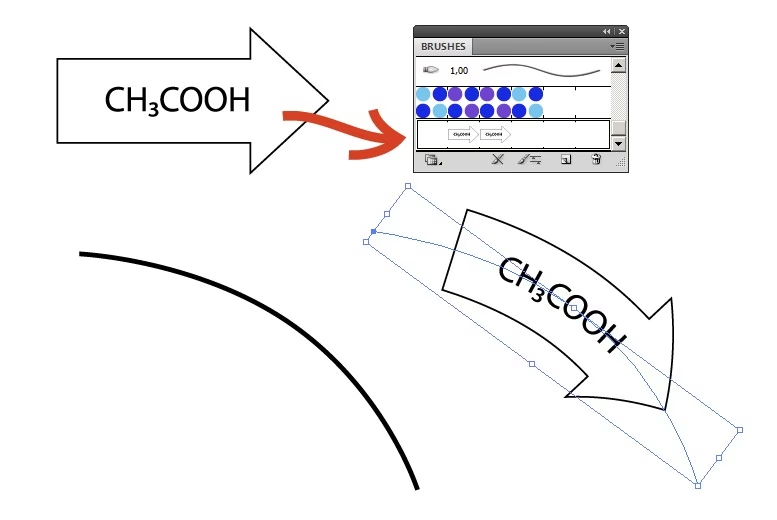
- Tekst langs sti: Du kan skrive tekst, der følger en kurvet sti, hvilket giver kreative typografiske muligheder.
Uden for Photoshop strækker Bézierkurvernes relevans sig til:
- Animation: I animationssoftware bruges Bézierkurver til at definere bevægelsesstier for objekter, hvilket sikrer glatte og naturlige bevægelser.
- 3D-modellering: Bézier-splines og -overflader bruges til at modellere komplekse 3D-former.
- Robotik: Bruges til at planlægge jævne og effektive bevægelsesbaner for robotarme og autonome køretøjer.
- Brugerflade (UI) Design: Anvendes til at definere animationer og overgange i brugerflader, hvilket skaber en mere poleret brugeroplevelse.
Forståelsen af Bézierkurvernes matematiske egenskaber, herunder konceptet om tangenter, er afgørende for avanceret kontrol. Tangenten til en Bézierkurve ved et givent punkt indikerer kurvens retning på det punkt. I Photoshop repræsenteres tangenterne visuelt af håndtagene. Ved at justere håndtagene ændrer du tangentens retning og længde, hvilket direkte påvirker, hvordan kurven forløber.
Avancerede Bézierkurve Koncepter
Mens de grundlæggende Bézierkurver (lineære, kvadratiske, kubiske) er de mest almindelige at støde på i Photoshop, findes der mere avancerede koncepter, der bygger på samme princip:
- Bézier Overflader: En generalisering af Bézierkurver til to dimensioner. De bruges til at definere 3D-overflader og er konstrueret ud fra et netværk af kontrolpunkter i et gitter. Selvom du ikke direkte modellerer 3D-overflader i Photoshop, bygger mange 3D-softwarepakker på dette koncept.
- De Casteljau's Algoritme: En rekursiv metode til at evaluere en Bézierkurve ved en bestemt parameter værdi. Denne algoritme er den matematiske 'motor' bag, hvordan software som Photoshop beregner kurvens form baseret på kontrolpunkterne. Selvom du sjældent vil bruge algoritmen direkte som bruger, er det den, der sikrer, at kurverne tegnes korrekt og glat. Algoritmen fungerer for Bézierkurver af enhver grad.
Som nævnt tidligere, klassificeres Bézierkurver efter antallet af kontrolpunkter:
| Type | Antal Kontrolpunkter | Form | Fleksibilitet |
|---|---|---|---|
| Lineær | 2 (Ankrepunkter) | Lige linje | Minimal |
| Kvadratisk | 3 (2 Ankrepunkter, 1 Kontrolpunkt) | Simpel bue | Moderat |
| Kubisk | 4 (2 Ankrepunkter, 2 Kontrolpunkter/Håndtag) | Kompleks kurve | Høj |
Det, der visuelt forbinder kontrolpunkterne, kaldes kontrolpolygonen. Selvom Bézierkurven sjældent passerer gennem kontrolpunkterne (undtagen start- og slutpunkterne), følger den altid formen af kontrolpolygonen. Ved at manipulere punkterne i kontrolpolygonen ændrer du kurvens form på en forudsigelig måde.
De matematiske formler, der beskriver Bézierkurver, er baseret på polynomier (Bernstein-polynomier). For eksempel er kubiske Bézierkurver defineret af kubiske polynomier. Ved at justere koefficienterne i disse polynomier (hvilket sker, når du trækker i håndtagene i Photoshop) ændrer du kurvens præcise forløb.
At dykke ned i disse avancerede koncepter kan give en dybere forståelse af, hvordan Bézierkurver fungerer 'under motorhjelmen', hvilket kan forbedre din intuition, når du arbejder med dem i Photoshop.
Ofte Stillede Spørgsmål
Her er svar på nogle almindelige spørgsmål om Bézierkurver i Photoshop:
Hvordan opretter jeg en kurvet linje med Pen-værktøjet i Photoshop?
Vælg Pen-værktøjet (P). Klik for at placere det første ankerpunkt. Klik derefter for det næste ankerpunkt, men hold museknappen nede og træk. Dette trækker håndtag ud. Længden og retningen af håndtagene bestemmer kurvens form mellem de to punkter. Slip musen, når kurven ser rigtig ud. Fortsæt med at klikke og trække for at tilføje flere kurvede segmenter. Du kan finjustere kurven efterfølgende med Direkte markeringsværktøjet (A).
Hvilke anvendelser har Bézierkurver i Photoshop?
Bézierkurver bruges i Photoshop til at skabe præcise stier og former. De er essentielle for at tegne vektorshapes, lave komplekse og glatte markeringer (f.eks. til udklipning), oprette vektormasker og tegne brugerdefinerede former. De er grundlaget for vektorgrafik i programmet.
Hvordan konverterer jeg en lige linje til en kurvet linje i Photoshop?
Hvis du har tegnet en lige linje (to ankrepunkter uden håndtag), kan du konvertere den til en kurve. Vælg Konverteringspunktværktøjet (skjult under Pen-værktøjet, genvej: Shift+C). Klik på det ankerpunkt, hvor du ønsker at skabe en kurve, og træk væk fra punktet. Dette vil tilføje håndtag til punktet og bøje linjen, der støder op til det.
Hvad er forskellen på Curvature Pen Tool i Illustrator og Pen Tool i Photoshop?
Curvature Pen Tool i Illustrator er designet til at tegne kurver mere intuitivt ved blot at klikke. Værktøjet justerer automatisk kurven mellem punkterne. Pen-værktøjet i Photoshop er mere manuelt; du skal selv trække håndtagene for at definere kurvernes form. Photoshop Pen-værktøjet er mere alsidigt, da det let kan skifte mellem at tegne lige segmenter og kurvede segmenter, mens Curvature Pen Tool primært fokuserer på kurver.
Hvordan laver jeg kurvede vektorstier i Photoshop?
Brug Pen-værktøjet (P). Klik for at placere det første ankerpunkt, og klik derefter og træk for de efterfølgende punkter for at oprette håndtag, der danner Bézierkurver mellem punkterne. Juster ankrepunkter og håndtag med Direkte markeringsværktøjet (A) for præcis kontrol. Disse stier kan derefter omdannes til vektorformer eller markeringer.
Hvordan justerer jeg kurven på en eksisterende Béziersti i Photoshop?
Vælg Direkte markeringsværktøjet (A). Klik på det ankerpunkt eller håndtag, du vil justere. Når det er markeret, klik og træk i ankerpunktet for at flytte det, eller klik og træk i håndtaget for at ændre kurvens spænding og retning. Gentag efter behov for at opnå den ønskede form.
Hvordan får jeg et objekt til at følge en sti i Photoshop?
Photoshop er primært et billedredigeringsprogram og har ikke indbyggede animationsfunktioner til at få objekter til at følge stier på samme måde som dedikeret animationssoftware (f.eks. After Effects) eller vektorgrafikprogrammer (f.eks. Illustrator med visse effekter). Du kan dog bruge stier til at placere tekst langs en sti. For mere komplekse objektbevægelser langs stier, vil du typisk skulle eksportere stien til et andet program.
Opsummering
Bézierkurver er et kraftfuldt værktøj for enhver, der arbejder med digital grafik, især i Photoshop. Ved at forstå principperne bag ankrepunkter, håndtag og kontrolpunkter, og ved at øve dig med Pen-værktøjet og Direkte markeringsværktøjet, kan du opnå enestående præcision i dine designs. Uanset om du laver komplekse udklipninger, tegner brugerdefinerede former eller forbereder grafik til web eller print, vil mestring af Bézierkurver åbne op for nye kreative muligheder og forbedre kvaliteten af dit arbejde markant. Tag dig tid til at eksperimentere med værktøjerne og se, hvordan disse matematiske kurver kan transformere dine digitale kreationer.
Hvis du vil læse andre artikler, der ligner Mestr Bézierkurver i Photoshop, kan du besøge kategorien Fotografi.