


At mestre lagmaskering i Photoshop er en grundlæggende færdighed for enhver seriøs billedredigerer. Mens traditionelle lagmasker giver fantastisk kontrol, findes der et endnu mere nuanceret værktøj indbygget i lagstilindstillingerne: Blend If. Denne funktion tillader dig at blande lag baseret på deres lysindhold eller lysindholdet i de underliggende lag, hvilket åbner op for utrolige muligheder for præcis justering og kreativ blanding.
Blend If er et utroligt kraftfuldt værktøj, der kan virke komplekst ved første øjekast, men når du forstår principperne bag det, vil du opdage, hvor uundværligt det er. Forestil dig at kunne anvende en effekt eller tekstur kun på skyggerne i et billede, eller justere højlysene uden at påvirke midttonerne. Blend If gør dette muligt ved at udnytte billedets luminansdata.
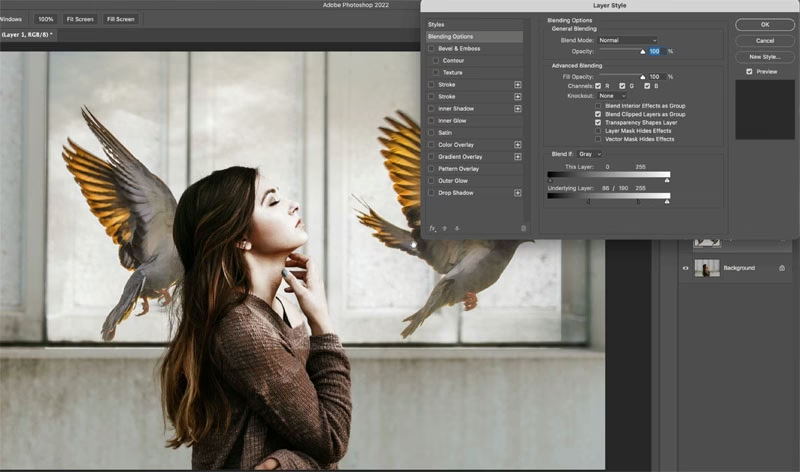
Hvad er Blend If?
Kernen i Blend If er brugen af lysstyrkemaskering, også kendt som luminansmaskering. I stedet for at male på en maske med sort, hvid eller grå for at skjule eller afsløre dele af et lag, bruger Blend If de eksisterende lysværdier i dit billede til at bestemme gennemsigtigheden. Lysstyrke måles på en skala fra 0 til 255, hvor 0 repræsenterer ren sort (ingen lys) og 255 repræsenterer ren hvid (maksimalt lys). Gråtoner ligger et sted imellem.
Blend If funktionen findes i dialogboksen Lagstil (Layer Style), som du typisk finder ved at dobbeltklikke på et lag i lagpanelet. Her finder du sektionen 'Bland Hvis' (Blend If), som indeholder skydere, der styrer, hvordan det aktuelle lag blandes med lagene nedenunder baseret på lysstyrke.
Blend If Skyderne Forklaret
Dialogboksen 'Bland Hvis' indeholder to hovedsæt af skydere. Disse skydere er nøglen til at kontrollere, hvilke dele af et lag der er synlige baseret på lysstyrke:
- Denne Lag (This Layer): Dette sæt skydere styrer synligheden af det lag, du aktuelt arbejder på. Ved at flytte disse skydere angiver du, hvilke lysstyrkeområder på *dette* lag der skal gøres gennemsigtige.
- Underliggende Lag (Underlying Layer): Dette sæt skydere styrer synligheden af det aktuelle lag baseret på lysstyrkeområderne i lagene *under* det. Ved at flytte disse skydere angiver du, hvilke lysstyrkeområder i de underliggende lag der skal lade det aktuelle lag skinne igennem.
Hvert sæt af skydere består af en sort skyder i venstre side (repræsenterer 0, sort) og en hvid skyder i højre side (repræsenterer 255, hvid). Standardpositionen er, at den sorte skyder er helt til venstre, og den hvide skyder er helt til højre. Dette betyder, at alle lysstyrkeværdier (fra 0 til 255) er fuldt synlige.
Hvis du f.eks. trækker den hvide skyder i sektionen 'Denne Lag' mod venstre, begynder de lyseste områder (højlys) på det aktuelle lag at blive gennemsigtige. Hvis du trækker den sorte skyder i sektionen 'Denne Lag' mod højre, begynder de mørkeste områder (skygger) på det aktuelle lag at blive gennemsigtige.
Tilsvarende, hvis du trækker den hvide skyder i sektionen 'Underliggende Lag' mod venstre, begynder det aktuelle lag at blive gennemsigtigt i de områder, hvor de underliggende lag er lyse. Hvis du trækker den sorte skyder i sektionen 'Underliggende Lag' mod højre, begynder det aktuelle lag at blive gennemsigtigt i de områder, hvor de underliggende lag er mørke.
Problemet med Hårde Blændinger
Når du flytter skydere i Blend If uden yderligere justering, opretter du en hård overgang. Forestil dig, at du trækker den hvide skyder fra 255 til 200. Alle pixels med en lysstyrke på 200 og derover på det pågældende lag vil øjeblikkeligt blive fuldt gennemsigtige, mens pixels med en lysstyrke på 199 og derunder forbliver fuldt synlige. Dette resulterer i en brat, unaturlig overgang, der sjældent ser godt ud i fotografisk redigering.
Hemmeligheden: Splitting af Skyderne
For at opnå en blødere og mere naturlig overgang mellem synlige og gennemsigtige områder skal du splitte skyderne. Dette er den virkelige magi ved Blend If. Når du splitter en skyder, opretter du et område af lysstyrkeværdier, hvor gennemsigtigheden gradvist ændres.
Sådan splitter du en skyder:
- Hold Alt-tasten nede (Option-tasten på Mac).
- Klik på den inderste halvdel af den skyder, du vil splitte (enten den sorte eller den hvide skyder i enten 'Denne Lag' eller 'Underliggende Lag' sektionen).
- Træk den splittede del af skyderen mod midten.
Når du splitter en skyder, ser du, at den adskilles i to markører. Den oprindelige markør og den nye markør definerer nu et lysstyrkeområde. For eksempel, hvis du splitter den hvide skyder på 'Denne Lag' og trækker den venstre del til 180 og den højre del forbliver på 255, betyder det, at pixels med en lysstyrke over 255 er fuldt gennemsigtige (hvilket er irrelevant, da 255 er maksimum), pixels med en lysstyrke under 180 er fuldt synlige, og pixels med en lysstyrke mellem 180 og 255 bliver gradvist mere gennemsigtige, efterhånden som deres lysstyrke stiger fra 180 til 255. Dette skaber en blødere overgang.
Ved at splitte både den sorte og den hvide skyder for enten 'Denne Lag' eller 'Underliggende Lag' kan du præcist styre et bredere overgangsområde og finjustere, hvordan laget blandes ind i de omgivende toner.
Anvendelseseksempler
Blend If er utrolig alsidig. Her er et par eksempler på, hvordan det kan bruges:
- Anvend effekter på specifikke toner: Påfør f.eks. en farvejustering kun på skyggerne ved at bruge 'Underliggende Lag' skydere til at skjule justeringslaget i højlys og midttoner.
- Bland teksturer eller overlays: Brug 'Underliggende Lag' skydere til at lade en tekstur kun vises i de mørke eller lyse områder af billedet nedenunder, eller brug 'Denne Lag' skydere til at skjule teksturen i dens egne mørke eller lyse områder.
- Finjuster HDR-billeder: Blend If kan bruges til at kombinere forskellige eksponeringer eller justeringer baseret på lysstyrke for at opnå et mere naturligt resultat end traditionel tone-mapping.
- Skab komplekse kompositioner: Integrer elementer i et billede ved at blende dem baseret på deres lysstyrke for at matche belysningen i baggrunden.
Sammenligning: Hård vs. Blød Blænding
| Type af Blænding | Beskrivelse | Overgang | Metode |
|---|---|---|---|
| Hård Blænding | Bruger usplittede skydere til at definere et klart lysstyrke-cutoffpunkt. | Pludselig, brat overgang mellem synligt og gennemsigtigt. | Træk hele skyderen (uden Alt/Opt). |
| Blød Blænding | Bruger splittede skydere til at definere et område, hvor gennemsigtigheden gradvist ændres. | Glat, naturlig overgang over et defineret lysstyrkeområde. | Hold Alt/Opt nede, klik og træk den inderste del af skyderen. |
Forstå Lysstyrkeskalaen (0-255)
Blend If opererer på en 8-bit lysstyrkeskala, hvor 0 er sort og 255 er hvid. Når du flytter skydere, angiver du et interval på denne skala. For eksempel:
- 'Denne Lag', sort skyder flyttet til 50: Alt på det aktuelle lag med en lysstyrke på 0-49 bliver gennemsigtigt.
- 'Denne Lag', hvid skyder flyttet til 200: Alt på det aktuelle lag med en lysstyrke på 201-255 bliver gennemsigtigt.
- 'Underliggende Lag', sort skyder flyttet til 50: Det aktuelle lag bliver synligt i områder, hvor de underliggende lag har en lysstyrke på 50-255, og gennemsigtigt i områder, hvor de underliggende lag har en lysstyrke på 0-49.
- 'Underliggende Lag', hvid skyder flyttet til 200: Det aktuelle lag bliver synligt i områder, hvor de underliggende lag har en lysstyrke på 0-200, og gennemsigtigt i områder, hvor de underliggende lag har en lysstyrke på 201-255.
Når du splitter skyderne, f.eks. 'Denne Lag' sort skyder splittet til 50/100, betyder det, at alt under 50 er fuldt gennemsigtigt, alt over 100 er fuldt synligt, og mellem 50 og 100 bliver laget gradvist mere synligt.
Ofte Stillede Spørgsmål om Blend If
Q: Hvad er forskellen på Blend If og en almindelig lagmaske?
A: En almindelig lagmaske er baseret på, hvad du maler på den (manuel kontrol). Blend If er baseret på billedets eksisterende lysstyrkedata (automatisk/data-drevet kontrol). Blend If er ofte bedre til at målrette specifikke toneområder præcist.
Q: Kan Blend If bruges med farver?
A: Blend If er primært baseret på lysstyrke (luminans), ikke farvetone eller mætning. Dog påvirker farver indirekte lysstyrke. Nogle avancerede teknikker bruger Blend If med forskellige farvekanaler (R, G, B) for mere kompleks kontrol, men standard Blend If i 'Lagstil' bruger kun den samlede lysstyrke.
Q: Hvorfor er det vigtigt at splitte skyderne?
A: At splitte skyderne skaber en blødere overgang i blændingen. Uden splittede skydere er overgangen hård og unaturlig. Splitting tillader laget at gradvist tone ind eller ud over et defineret lysstyrkeområde.
Q: Hvilken skyder skal jeg flytte ('Denne Lag' eller 'Underliggende Lag')?
A: Det afhænger af dit mål. Brug 'Denne Lag' til at skjule dele af det *aktuelle* lag baseret på dets *egne* lysstyrkeværdier. Brug 'Underliggende Lag' til at skjule dele af det *aktuelle* lag baseret på lysstyrkeværdier i lagene *nedenunder*. For eksempel, for at et justeringslag kun skal påvirke skyggerne på billedet, bruger du 'Underliggende Lag' skydere.
Q: Kan jeg bruge Blend If på enhver type lag?
A: Ja, Blend If er tilgængelig for de fleste lagtyper, herunder pixel-lag, justeringslag, tekstlag og formlag, via dialogboksen 'Lagstil'.
Konklusion
Blend If funktionen i Photoshop er et utroligt kraftfuldt værktøj til at opnå præcis og sømløs lagblanding baseret på lysindhold. Ved at forstå de to sæt skydere – 'Denne Lag' og 'Underliggende Lag' – og især ved at lære at splitte dem ved hjælp af Alt-tasten (eller Opt-tasten på Mac) for at skabe blødere overgang, kan du tage din billedredigering til et nyt niveau. Eksperimenter med Blend If på justeringslag, teksturer eller andre effekter for at se, hvordan du kan målrette dine ændringer præcist til de områder af billedet, der har den ønskede lysstyrke. Det kræver lidt øvelse at mestre, men belønningen er en langt større kontrol og finhed i dine redigeringer.
Hvis du vil læse andre artikler, der ligner Blend If i Photoshop: Mestér Lagmaskering, kan du besøge kategorien Redigering.