


At skabe en mockup af en flaske i Photoshop er en fantastisk måde at visualisere dit produktdesign på, før det sendes i produktion. Med en flaske mockup kan du teste forskellige labelstilarter, farver og branding-elementer for at se, hvordan de vil se ud på dit fysiske produkt. Denne guide vil føre dig gennem hvert trin i at lave en flaske mockup i Photoshop – selv hvis du er nybegynder! Vi vil også kort berøre, hvordan du kan bruge en flaske mockup-generator som et hurtigt og nemt alternativ.
Flaske mockups er digitale repræsentationer af, hvordan dit produkts endelige udseende bliver. De giver dig mulighed for at tilføje dit design til en flaskeskabelon (template) og se, hvordan det ville fremstå i virkeligheden. Fra drikkevareflasker til hudplejeserummer er mockups essentielle for at bringe et produkt til live, før det fysisk fremstilles. Flaske mockups er også fremragende til præsentationer, markedsføringsmaterialer og onlinebutikker, hvilket gør dem til et must-have for designere og brandejere.
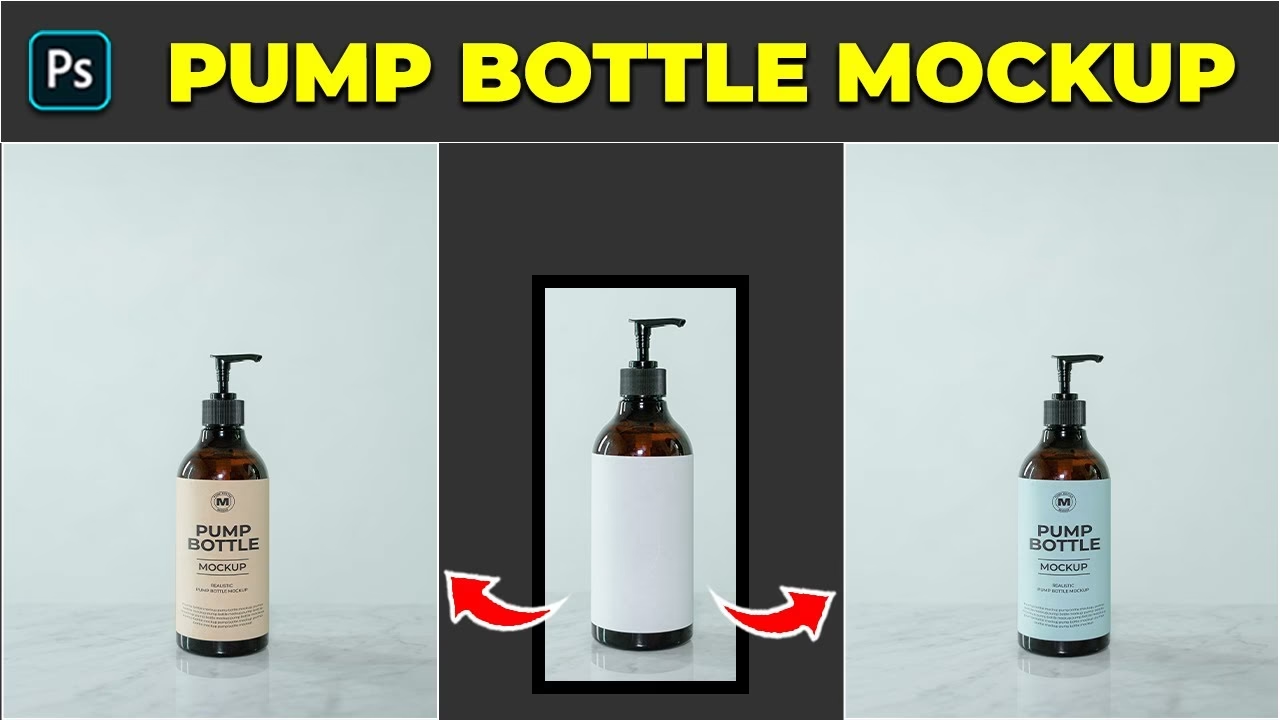
Hvorfor bruge en Flaske Mockup?
Formålet med en digital mockup er at give et realistisk indtryk af et design, før det implementeres på et fysisk objekt. For flasker er dette særligt nyttigt, fordi formen kan påvirke, hvordan en label ser ud. En flad designfil kan se meget anderledes ud, når den er viklet omkring en kurvet overflade.
- Visualisering: Se præcis, hvordan dit design passer på flaskens form og størrelse.
- Iteration: Test hurtigt forskellige designkoncepter, farvekombinationer og typografier uden at skulle printe noget.
- Præsentation: Fremvis dit design for kunder eller interessenter på en professionel og overbevisende måde.
- Markedsføring: Brug realistiske billeder af dit produkt i din onlinebutik, på sociale medier eller i annoncer, selv før produktet er produceret.
- Fejlsøgning: Identificer potentielle designproblemer, som f.eks. tekst der er svær at læse på grund af flaskens form, eller farver der ikke fungerer godt sammen på et 3D-objekt.
Hvad skal du bruge for at komme i gang?
For at skabe en flaske mockup, her er hvad du skal bruge:
- Adobe Photoshop: Photoshop er et kraftfuldt værktøj til oprettelse af mockups, især til tilføjelse af labels og justering af lys og skygger.
- Flaske Mockup Template: Du kan finde gratis eller betalte skabeloner online på sider som Adobe Stock, Freepik og Envato Elements. Disse skabeloner inkluderer normalt smart object-lag, hvilket gør det nemt at tilføje dit design.
- Dit Label Design: Hav din label eller dit branding-billede klar til at anvende på flaske mockuppen.
Tip: Hvis du leder efter en endnu hurtigere måde, kan du også prøve en flaske mockup-generator. Værktøjer som Placeit eller Mockey tilbyder tilpasselige mockup-skabeloner, der ikke kræver Photoshop-færdigheder. Men hvis du ønsker et fuldt tilpasset look, giver Photoshop dig total kontrol over hver detalje.
Trin-for-Trin Guide til at lave en Flaske Mockup i Photoshop
Klar til at dykke ned? Her er en trin-for-trin guide til at skabe en professionel flaske mockup i Photoshop.
Trin 1: Åbn din Flaske Mockup Template
Start med at downloade en flaske mockup skabelon, der passer til din produkttype. Mange mockup-skabeloner inkluderer indbyggede lag for at forenkle designprocessen. Åbn skabelonfilen i Photoshop ved at gå til File > Open og vælge din skabelon.
Når du vælger en skabelon, overvej flaskens form (cylindrisk, firkantet, speciel form), materialet (glas, plastik, metal) og den ønskede baggrund eller scene. En god skabelon vil have velorganiserede lag, der er nemme at identificere og redigere.
Trin 2: Find Smart Object Laget
De fleste flaske mockup-skabeloner vil have et smart object lag mærket noget i stil med "Place Your Design Here" (Placer dit design her) eller lignende. Dette lag er der, hvor du indsætter dit labeldesign. For at få adgang til det, dobbeltklikker du på smart object lag-ikonet i Lag-panelet (Layers panel).
Et Smart Object er en særlig type lag i Photoshop, der indeholder billeddata fra raster- eller vektorfiler. Når du redigerer indholdet af et Smart Object (ved at dobbeltklikke på det), åbnes det i et nyt vindue, og eventuelle ændringer, du gemmer i det vindue, opdateres automatisk i hoveddokumentet. Fordelen ved Smart Objects er, at de bevarer originalbilledets kvalitet, selv når du skalerer, roterer eller transformerer laget i hoveddokumentet. Dette er afgørende for mockups, da det sikrer, at dit labeldesign forbliver skarpt og klart på flasken, uanset hvordan skabelonen manipulerer det.
Trin 3: Tilføj dit Label Design
I det nye smart object vindue trækker og slipper du dit labeldesign ind på lærredet. Du kan også bruge File > Place Embedded til at tilføje din designfil. Når det er tilføjet, bruger du Flytteværktøjet (Move Tool, V) til at placere det korrekt.
Det er vigtigt, at dit design passer inden for det område, der er markeret i smart object vinduet – dette område repræsenterer typisk den flade version af flaskens label-område. Du skal muligvis skalere eller justere designet, så det passer. Når du er tilfreds med placeringen og størrelsen, skal du gemme og lukke smart object vinduet ved at gå til File > Save og derefter File > Close.
Når du vender tilbage til hovedskabelonen, vil dit design automatisk blive vist på flasken. Takket være Smart Object-teknologien vil Photoshop automatisk vride og forme dit flade design, så det passer realistisk på flaskens kurvede overflade, ofte med indbygget perspektiv og skygger.
Trin 4: Juster Farver og Baggrund
Mange mockup-skabeloner giver dig mulighed for at ændre flaskens farve, lågets farve eller baggrunden. For at justere disse elementer:
- Find lagene i din skabelon til farveændringer (de kan være navngivet "Bottle Color" eller "Cap Color"). Disse lag er ofte farvefyldningslag (Color Fill) eller justeringslag (Adjustment Layers) som Hue/Saturation, der er maskerede til kun at påvirke flasken eller låget.
- Klik på det ønskede lag og brug Farvefyldningslaget eller juster indstillingerne i justeringslaget for at ændre farven. Eksperimenter med forskellige farver for at se, hvad der passer bedst til dit labeldesign og din brandidentitet.
For baggrunden kan du enten bruge standarden eller tilføje dit eget billede. Træk blot et nyt baggrundsbillede ind i Photoshop og placer det under flaskens lag i lagpanelet. Sørg for, at baggrunden komplementerer flasken og skaber den ønskede stemning – et realistisk miljø kan forbedre mockuppens troværdighed betydeligt.
Trin 5: Tilføj Belysning og Skygger
Belysning og skygger er essentielle for at få din mockup til at se realistisk ud. De fleste skabeloner har indbyggede skyggelag, men du kan justere dem, så de passer bedre til dit design og den valgte baggrund.

- For at forbedre skygger: Kig efter et lag mærket "Shadows" (Skygger) eller lignende og juster opaciteten (Opacity) for at gøre skyggerne mørkere eller lysere. Du kan også bruge en maske på skyggelaget for selektivt at reducere eller øge skygger på bestemte områder.
- For at tilføje refleksioner: Nogle skabeloner leveres med refleksionslag, der tilføjer en blank effekt til flasken. Slå disse lag til eller fra efter behov for et mere poleret look. Du kan ofte justere opaciteten af refleksionslagene for at kontrollere intensiteten af glansen.
Du kan også tilføje dine egne skygger for at øge realisme. Opret et nyt lag over baggrunden, men under flasken. Brug Penselværktøjet (Brush Tool, B) med en blød, lav-opacitet pensel til at male subtile skygger under flasken, hvor den rører overfladen. Dette forankrer flasken i scenen og får den til at se mindre ud som et udklippet objekt.
Trin 6: Finjuster og Forhåndsvis din Mockup
Når alt er på plads, zoom ind for at kontrollere detaljer. Sørg for, at dit labeldesign er korrekt justeret, og at farver og skygger ser naturlige ud. Juster lagopaciteter, farver eller effekter efter behov. Se på mockuppen fra forskellige zoomniveauer for at sikre, at den ser godt ud både tæt på og på afstand.
Spørg dig selv: Ser lyset ud til at komme fra samme retning på flasken og baggrunden? Er skyggerne konsistente? Er labelen læselig? Er der nogen mærkelige kanter eller ujævnheder? Dette finjusteringstrin er afgørende for at løfte din mockup fra god til fremragende.
Trin 7: Eksportér og Del
For at afslutte, eksportér din flaske mockup i det passende format til dine behov:
- JPEG: Fantastisk til præsentationer og webbrug, da det komprimerer godt og resulterer i mindre filstørrelser. Velegnet til billeder uden gennemsigtighed.
- PNG: Ideel til billeder, der kræver gennemsigtig baggrund (hvis din mockup skal placeres over et andet billede) eller høj billedkvalitet med skarpe kanter. PNG-filer er typisk større end JPEG.
Gå til File > Save As eller File > Export > Export As. Vælg det ønskede filformat og indstillinger (som kvalitet for JPEG). Gem filen et passende sted på din computer. Nu er din professionelle flaske mockup klar til brug!
Tips til at få din Flaske Mockup til at skille sig ud
- Brug en Realistisk Baggrund: Prøv at placere din flaske i en indstilling, der matcher produktet, som et køkkenbord til drikkevarer eller en badeværelsesdisk til hudpleje. En relevant baggrund øger konteksten og gør mockuppen mere overbevisende.
- Eksperimenter med Vinkler: Nogle skabeloner giver dig mulighed for at justere vinklen, så prøv et par muligheder for at vise flaskens design fra den bedste vinkel. Forskellige vinkler kan fremhæve forskellige aspekter af både flasken og labelen.
- Overvej 3D-effekter: Hvis du er fortrolig med 3D-software eller Photoshops 3D-funktioner, kan du skabe et 3D flaskedesign for en mere dynamisk og realistisk mockup. Dette giver ultimativ kontrol, men kræver mere teknisk viden.
- Tilføj Miljømæssige Detaljer: Tænk over, hvordan lyset ville interagere med flaskens materiale. Glas har reflekser og refraktioner, plastik har en anden type glans. Gode skabeloner tager højde for dette, men du kan manuelt tilføje eller justere disse effekter for ekstra autenticitet.
Flaske Mockup Generator vs. Photoshop
| Funktion | Photoshop Mockup (med skabelon) | Online Mockup Generator (f.eks. Placeit) |
|---|---|---|
| Tilpasning | Høj (fuld kontrol over farver, lys, skygger, baggrund) | Begrænset (ofte kun label og baggrundsfarve) |
| Krav | Adobe Photoshop software, grundlæggende Photoshop-færdigheder | Webbrowser, ingen software/færdigheder nødvendig |
| Hastighed | Kræver flere trin, kan tage længere tid for komplekse justeringer | Meget hurtig, få klik |
| Pris | Kræver Photoshop-abonnement + evt. betalte skabeloner | Ofte abonnement eller betaling pr. mockup |
| Realism | Kan opnå meget høj realisme med dygtighed og en god skabelon | Varierer, men ofte mindre detaljeret end en god Photoshop-mockup |
| Fleksibilitet | Kan nemt ændre vinkler (hvis skabelonen tillader), tilføje egne elementer | Fastlagte vinkler og scener |
Hvis du har brug for en hurtig løsning uden Photoshop, er en mockup-generator et fint alternativ. Men for maksimal kontrol og professionel kvalitet er Photoshop vejen frem, især hvis du ofte laver mockups.
Ofte Stillede Spørgsmål (FAQ)
Hvad er en flaske mockup?
En flaske mockup er en digital model eller et billede af en flaske, hvor du kan indsætte dit eget design (typisk en label) for at visualisere, hvordan det vil se ud på den faktiske flaske i et realistisk miljø.
Hvorfor skal jeg bruge en flaske mockup?
Mockups giver dig mulighed for at teste og finjustere dit design, præsentere det professionelt for kunder eller dit team, og bruge realistiske produktbilleder til markedsføring og salg, alt sammen før produktet er fysisk fremstillet. Det sparer tid og penge ved at undgå fejl i tryk eller emballage.
Kan jeg lave en flaske mockup uden Photoshop?
Ja, du kan bruge online mockup-generatorer. Disse værktøjer kræver ikke Photoshop og lader dig hurtigt uploade dit design og anvende det på forskellige flaskeskabeloner via en webbrowser. De tilbyder dog mindre fleksibilitet og tilpasningsmuligheder end Photoshop.
Hvor finder jeg gode flaske mockup templates?
Du kan finde skabeloner på stock-sites som Adobe Stock, Freepik, Envato Elements og mange andre specialiserede mockup-sider. Søg efter "bottle mockup PSD" for at finde Photoshop-kompatible filer.
Hvad er et Smart Object i forbindelse med mockups?
Et Smart Object er et specielt lag i Photoshop, der holder dit design intakt og redigerbart. Når du indsætter dit design i et Smart Object, kan skabelonen automatisk forme det, så det passer på flasken, uden at dit originale design mister kvalitet, selv hvis du senere ændrer størrelse på mockuppen.
Afsluttende Tanker
At skabe en flaske mockup i Photoshop giver dig fuld kontrol over hver detalje, fra belysning og farver til skygger og baggrunde. Med få klik kan du bringe dit design til live og se præcis, hvordan det vil se ud på dit produkt. For dem, der foretrækker en hurtigere løsning, er en flaske mockup-generator også en god mulighed for at skabe mockups af høj kvalitet med minimal indsats.
Start med at eksperimentere med forskellige skabeloner, farver og effekter, og se dit produktdesign transformere! En vellavet flaske mockup kan fange opmærksomhed, inspirere kunder og bringe dit brands vision til live – alt sammen fra din skærm. Investering i en god skabelon og lidt tid i Photoshop kan virkelig løfte præsentationen af dit produkt.
Hvis du vil læse andre artikler, der ligner Skab Flaske Mockups i Photoshop, kan du besøge kategorien Design.