
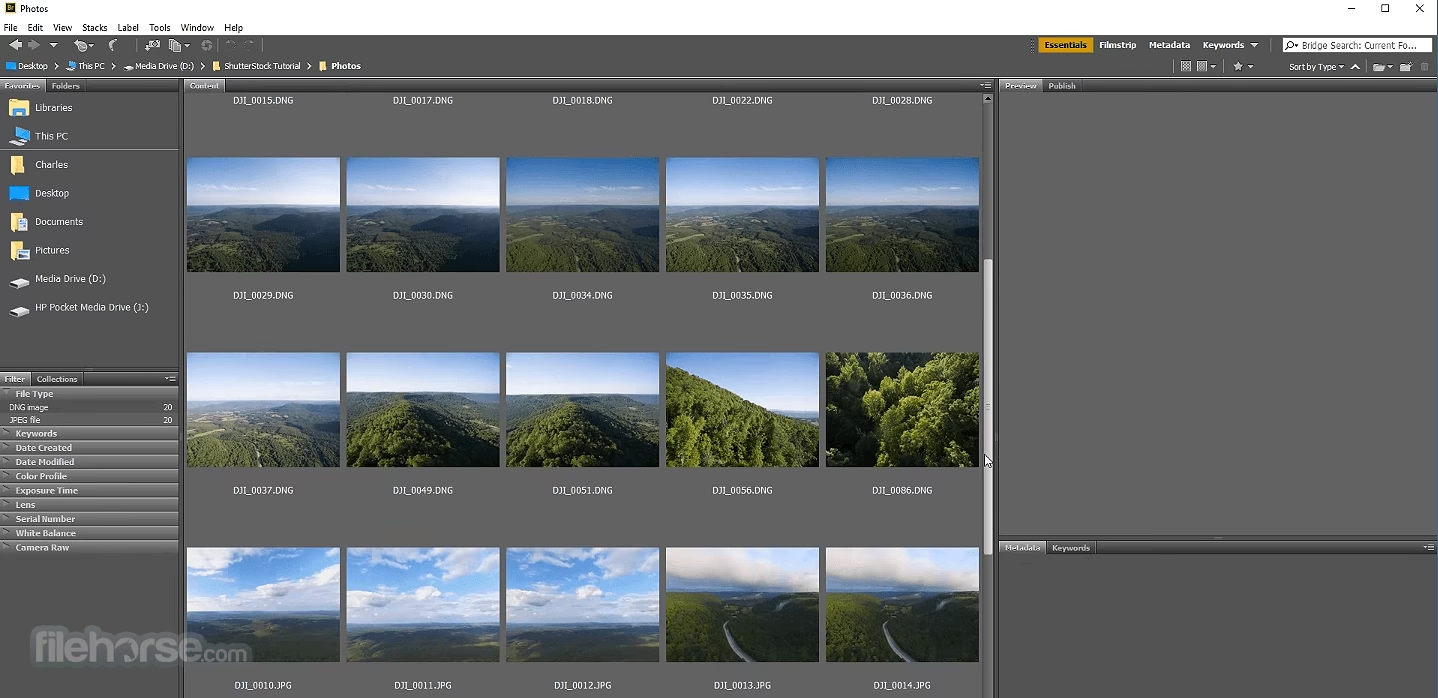

Velkommen til endnu en dybdegående guide i vores serie om at komme godt i gang med Adobe Photoshop. I denne artikel fokuserer vi på et utroligt nyttigt ledsagerprogram, der kan revolutionere din måde at håndtere billedfiler på: Adobe Bridge. Selvom Photoshop er kernen i mange fotografers workflow, er det ofte mindst lige så vigtigt at have en effektiv måde at finde, sortere og ååbne de mange billeder, man arbejder med. Det er præcis her, Adobe Bridge kommer ind i billedet som en uundværlig filbrowser.
https://www.youtube.com/watch?v=0gcJCfcAhR29_xXO
Måske tænker du: 'Min computer har jo allerede en filbrowser, som Stifinder i Windows eller Finder på en Mac. Hvorfor skulle jeg bruge en ekstra applikation?' Det er et fair spørgsmål, og svaret ligger i Bridge's specialisering og dybere integration med Adobe's økosystem. Hvor standard filbrowsere er designet til at håndtere alle typer filer, er Bridge optimeret specifikt til mediefiler, især billeder, og tilbyder funktioner, der er skræddersyet til fotografer og designere.
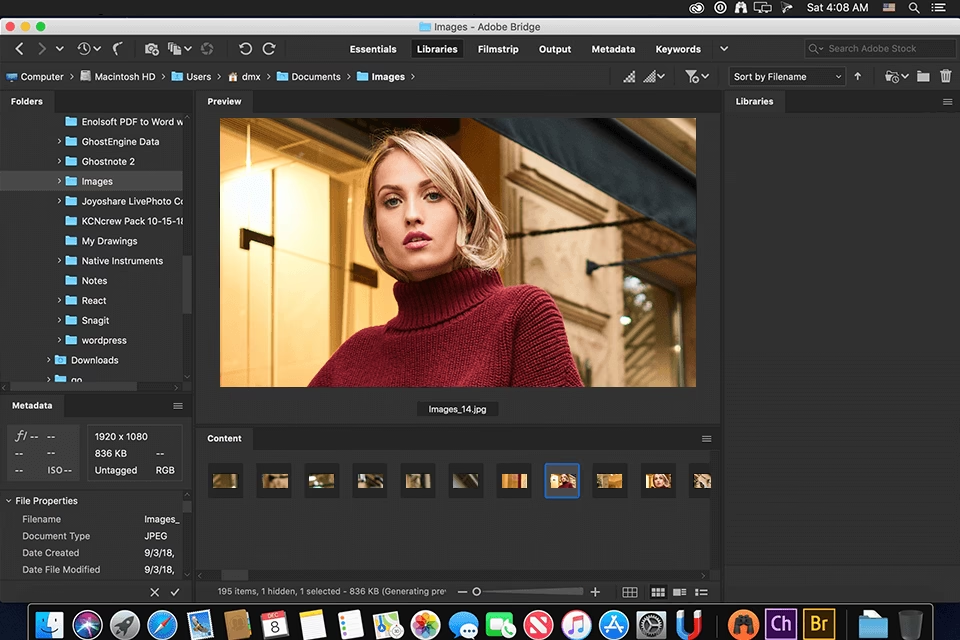
En af de største fordele ved at bruge Bridge er dens evne til at vise store forhåndsvisninger af billeder, håndtere metadata (som kameraindstillinger, nøgleord og vurderinger) og lette batch-processer. Men vigtigst af alt for Photoshop-brugere, gør Bridge det utroligt nemt at åbne billeder direkte ind i Photoshop eller, endnu bedre, ind i Camera Raw, Photoshop's kraftfulde plugin til redigering af RAW-filer. Denne integration alene kan spare dig for masser af tid og besvær.
Men før vi kan begynde at udnytte alle disse fantastiske funktioner, skal vi først have Bridge installeret på din computer. I modsætning til Photoshop er Bridge en separat applikation, der skal installeres for sig. Heldigvis er installationsprocessen ligetil, især hvis du allerede bruger Adobe Creative Cloud. Lad os gennemgå trinene for hurtigt og nemt at installere Adobe Bridge ved hjælp af Adobe Creative Cloud desktop-applikationen.
Sådan Installerer du Adobe Bridge Trin for Trin
Installationen af Adobe Bridge foregår primært via den centrale Adobe Creative Cloud desktop-applikation. Dette er den samme app, du sandsynligvis allerede bruger til at administrere dine andre Adobe-programmer som Photoshop, Lightroom, Premiere Pro osv. Hvis du har en aktiv Creative Cloud-abonnementspakke, der inkluderer Bridge (hvilket de fleste gør, da det er en del af de fleste pakker, herunder Fotografi-planen og Alle Apps-planen), er installationen kun få klik væk.
Trin 1: Åbn Creative Cloud Applikationen
Det første skridt er at åbne Adobe Creative Cloud desktop-applikationen. Der er flere måder at gøre dette på:
- Fra Photoshop: Hvis du allerede har Photoshop åbent, kan du ofte finde en genvej til at åbne Creative Cloud applikationen. Gå op til 'Hjælp' (Help) menuen i menulinjen øverst på skærmen, og vælg 'Opdateringer...' (Updates...). Dette vil typisk åbne Creative Cloud applikationen direkte.
- Fra din computer: Du kan også åbne Creative Cloud applikationen direkte fra din computers applikations- eller programliste. Søg efter 'Adobe Creative Cloud' og start appen derfra.
Når Creative Cloud applikationen er åben, vil du typisk se en oversigt over de Adobe-applikationer, du allerede har installeret. Dette giver dig et centralt sted at administrere dine apps, tjekke for opdateringer og installere nye applikationer, der er inkluderet i dit abonnement.
Trin 2: Find Adobe Bridge på Listen
Inde i Creative Cloud applikationen skal du finde listen over tilgængelige applikationer. Applikationerne er ofte opdelt i 'Installeret' og 'Tilgængelig for installation'. Rul ned på listen over applikationer, indtil du finder Adobe Bridge. Afhængigt af din Creative Cloud-pakke og hvilke apps du allerede har installeret, kan listen være lang.
Bridge vil typisk optræde under sektionen 'Apps tilgængelige for installation' eller lignende. Du vil se Adobe Bridge's ikon og navn, sandsynligvis ledsaget af en kort beskrivelse.
Trin 3: Klik på 'Installer'
Når du har fundet Adobe Bridge på listen over tilgængelige applikationer, er installationen utrolig simpel. Ved siden af Bridge's navn og ikon vil du se en knap, der typisk siger 'Installer' (Install). Klik på denne knap for at påbegynde installationen.
Creative Cloud applikationen vil nu begynde at downloade og installere Bridge på din computer. Processen kan tage et par minutter, afhængigt af din internetforbindelse og computerens hastighed. Du vil sandsynligvis se en statuslinje eller procentvisning, der indikerer, hvor langt installationen er nået.
Trin 4: Afvent Installationen
Under installationen er det bedst at lade Creative Cloud applikationen køre og undgå at lukke den. Du kan fortsætte med at bruge din computer til andre opgaver, men vær opmærksom på, at installationen kan bruge en del af din computers ressourcer.
Creative Cloud applikationen håndterer hele processen – download, udpakning af filer og installation – automatisk. Du behøver ikke at klikke dig igennem et traditionelt installationsprogram med mange trin.
Trin 5: Installationen er Fuldført
Når installationen er færdig, vil Adobe Bridge flytte sig på listen i Creative Cloud applikationen. Den vil nu optræde sammen med dine andre installerede Adobe-programmer under sektionen 'Installeret'.
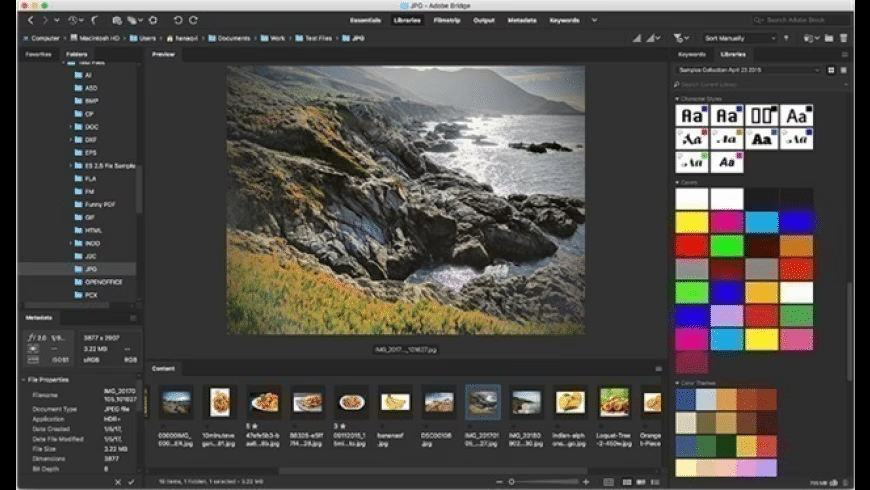
Ved siden af Adobe Bridge på listen vil knappen 'Installer' nu være erstattet af en knap, der typisk siger 'Åbn' (Open). Dette indikerer, at programmet er klar til brug, og du kan nu starte Bridge direkte herfra ved at klikke på 'Åbn'.
Derudover kan Bridge også startes fra andre Adobe-applikationer, herunder Photoshop. Typisk finder du en mulighed for at 'Gå til Bridge' eller 'Gennemse i Bridge' i menuen 'Filer' (File) i Photoshop. Denne tætte integration er en af de store fordele ved at bruge Bridge i dit Photoshop-workflow.
Hvorfor Vælge Adobe Bridge Over Standard Filbrowsere?
Som nævnt tidligere, tilbyder Adobe Bridge en række fordele, der gør den overlegen i forhold til din computers indbyggede filbrowser, når det kommer til at håndtere mediefiler. Her er en sammenligning af nogle nøglefunktioner:
| Funktion | Adobe Bridge | Standard OS Filbrowser (Stifinder/Finder) |
|---|---|---|
| Forhåndsvisning af Filer | Store, højopløselige forhåndsvisninger af en bred vifte af filtyper (JPEG, RAW, PSD, AI, INDD, PDF osv.) | Grundlæggende forhåndsvisninger, ofte begrænset i størrelse og understøttede filtyper |
| Håndtering af Metadata | Viser og lader dig redigere detaljerede metadata (EXIF, IPTC, XMP), herunder kamerainformation, vurderinger, nøgleord, copyright-info osv. | Viser begrænset metadata, ofte kun grundlæggende filinformation |
| Organisering og Sortering | Avancerede sorterings- og filtreringsmuligheder baseret på metadata, vurderinger, farvelabels osv. Mulighed for at oprette samlinger og smart-samlinger. | Grundlæggende sortering efter navn, dato, størrelse osv. Begrænsede muligheder for mærkning/tagging. |
| Integration med Adobe Apps | Problemfri integration med Photoshop, Camera Raw, Illustrator, InDesign osv. Let at åbne filer direkte i den ønskede applikation eller plugin. | Åbner filer med standardprogrammet for filtypen. Ingen dyb integration med specifikke redigeringsværktøjer som Camera Raw. |
| Batch-processering | Mulighed for at udføre handlinger på flere filer samtidig (f.eks. omdøbe, konvertere format, tilføje metadata). | Meget begrænsede eller ingen batch-processeringsmuligheder. |
| Søgning | Kraftfuld søgning baseret på filnavne, metadata, nøgleord osv. | Grundlæggende søgning baseret på filnavne og begrænset filindhold/metadata. |
Som tabellen illustrerer, er Bridge designet specifikt til at optimere workflowet for kreative fagfolk. Den tætte integration med programmer som Photoshop og adgangen til Camera Raw direkte fra Bridge er særligt værdifuld for fotografer, der arbejder med RAW-filer.
Ofte Stillede Spørgsmål om Adobe Bridge
Her er svar på nogle almindelige spørgsmål, der opstår i forbindelse med Adobe Bridge og installationen:
Er Adobe Bridge gratis?
Adobe Bridge er ikke et separat køb, men er inkluderet som en del af de fleste Adobe Creative Cloud-abonnementspakker. Hvis du abonnerer på Photoshop, Fotografi-planen eller Alle Apps-planen, har du sandsynligvis allerede adgang til at downloade og bruge Bridge uden yderligere omkostninger.
Skal jeg have Photoshop installeret for at bruge Bridge?
Nej, Adobe Bridge er en selvstændig applikation. Du kan installere og bruge Bridge til at gennemse og organisere filer, selvom du ikke har Photoshop installeret. Dog er Bridge's fulde potentiale og fordel mest tydelig, når den bruges i sammenhæng med andre Adobe-programmer som Photoshop og Camera Raw.
Hvor lang tid tager installationen af Adobe Bridge?
Installationen tager typisk kun et par minutter. Tiden kan variere afhængigt af din internetforbindelsens hastighed (til download) og din computers ydeevne (til installationen). Det er en relativt hurtig proces sammenlignet med installation af større applikationer som Photoshop.
Kan jeg bruge Bridge offline?
Ja, når Adobe Bridge er installeret og licenseret via Creative Cloud applikationen, kan du bruge Bridge til at gennemse og organisere dine lokalt gemte filer, selv når du ikke har en internetforbindelse. Dog kræver installation og licensering (periodisk validering af dit abonnement) en internetforbindelse.
Hvordan opdaterer jeg Adobe Bridge?
Ligesom dine andre Adobe Creative Cloud-applikationer, opdateres Bridge via Creative Cloud desktop-applikationen. Åbn Creative Cloud appen, find Bridge på listen over installerede apps, og hvis en opdatering er tilgængelig, vil der være en 'Opdater' (Update) knap ved siden af den.
Opsummering og Næste Skridt
Og der har du det! Du har nu succesfuldt installeret Adobe Bridge på din computer via Creative Cloud applikationen. Dette åbner op for en mere strømlinet og effektiv måde at håndtere dine billedfiler på, især i dit workflow med Photoshop og Camera Raw.
Med Bridge installeret er du klar til at begynde at udforske dens mange funktioner til at organisere dine billeder, sortere dem, tilføje metadata og ikke mindst, nemt åbne dem i Photoshop eller Camera Raw. I de næste lektioner i denne serie vil vi dykke dybere ned i, hvordan du faktisk bruger Bridge til at importere billeder, sortere dem effektivt og integrere den i din daglige fotoredigeringsrutine.
Installation er kun det første skridt. Den virkelige magi sker, når du begynder at bruge Bridge aktivt til at administrere dine billeder og lette din vej fra hukommelseskort til færdigt redigeret billede i Photoshop. God fornøjelse med at udforske din nye filbrowser!
Hvis du vil læse andre artikler, der ligner Sådan Installerer du Adobe Bridge, kan du besøge kategorien Software.