
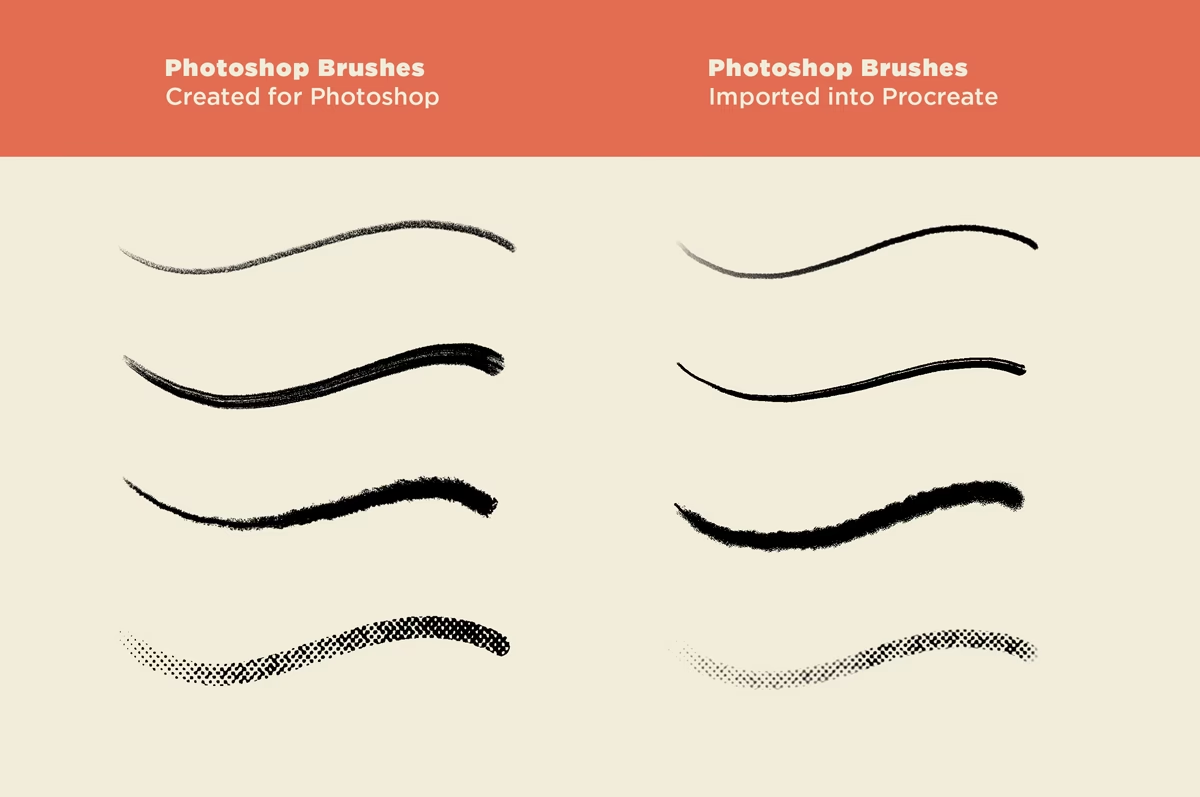

Som digitale kunstnere samler vi ofte en imponerende mængde værktøjer. Pensler er uden tvivl nogle af de mest værdifulde aktiver i vores digitale værktøjskasser. Vi har den perfekte pensel til at skabe konturer, en anden til realistiske fregner, og utallige flere til specialiserede opgaver. Men hvad sker der, når du arbejder med forskellige programmer som Adobe Photoshop på din computer og Procreate på din iPad? Kan du tage dine elskede penselsamlinger med dig?
Måske har du skiftet fra Photoshop til Procreate på grund af mobilitet eller omkostninger, men savner dine gamle Photoshop-pensler. Eller måske bruger du begge programmer og ønsker en problemfri overgang. Den gode nyhed er, at det i mange tilfælde er muligt at bruge pensler på tværs af disse to populære programmer. Det kræver dog en smule viden om processen, da det ikke altid er en direkte overførsel af alle indstillinger.
I denne artikel vil vi dykke ned i, hvordan du kan udveksle pensler mellem Photoshop og Procreate. Vi giver dig trin-for-trin vejledninger baseret på den tilgængelige information, så du kan få mest muligt ud af dine pensler, uanset hvilket program du bruger.
Kan Photoshop-pensler bruges i Procreate?
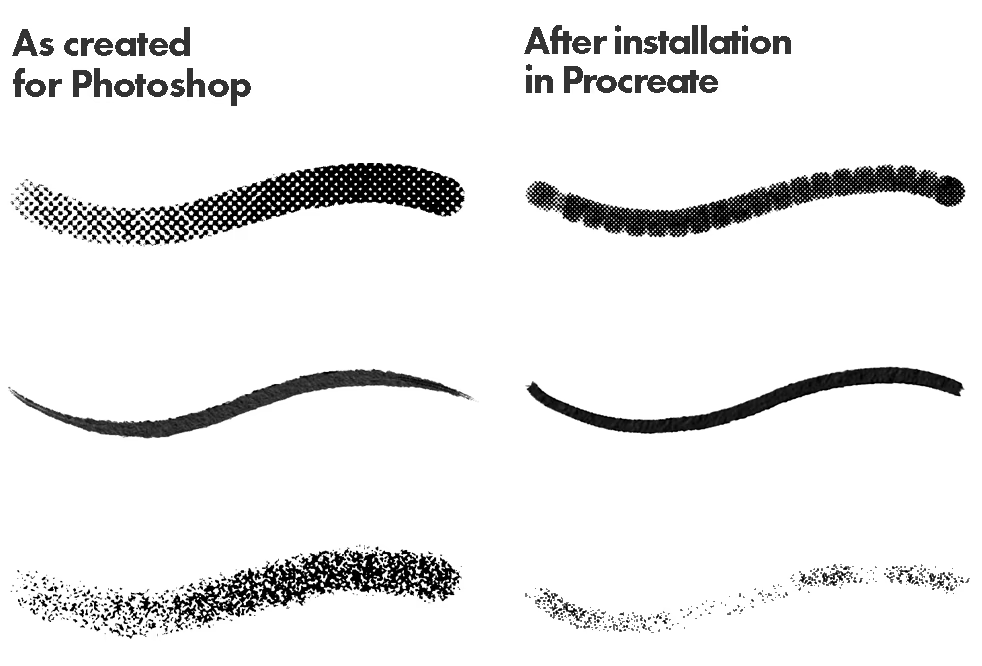
Ja, du kan bruge Photoshop-pensler i Procreate. Procreate er en kraftfuld tegne- og male-app til iPad, der kommer med sit eget sæt standardpensler. Men Procreate understøtter også import af Adobe Photoshop (.ABR) pensler, hvilket åbner op for en verden af muligheder for iPad-kunstnere, der tidligere har opbygget en samling i Photoshop.
Importprocessen er relativt ligetil, men det er vigtigt at være opmærksom på, at selvom penslens grundform og tekstur overføres, kan nogle af de mere avancerede eller dynamiske indstillinger, som er specifikke for Photoshop, opføre sig anderledes eller kræve justering i Procreate. Indstillinger som pennetryk, tilt eller avancerede spredningsdynamikker skal muligvis rekonfigureres i Procreate for at opnå et resultat, der ligner den originale Photoshop-pensel.
Procreate tilbyder flere måder at importere .ABR-filer på:
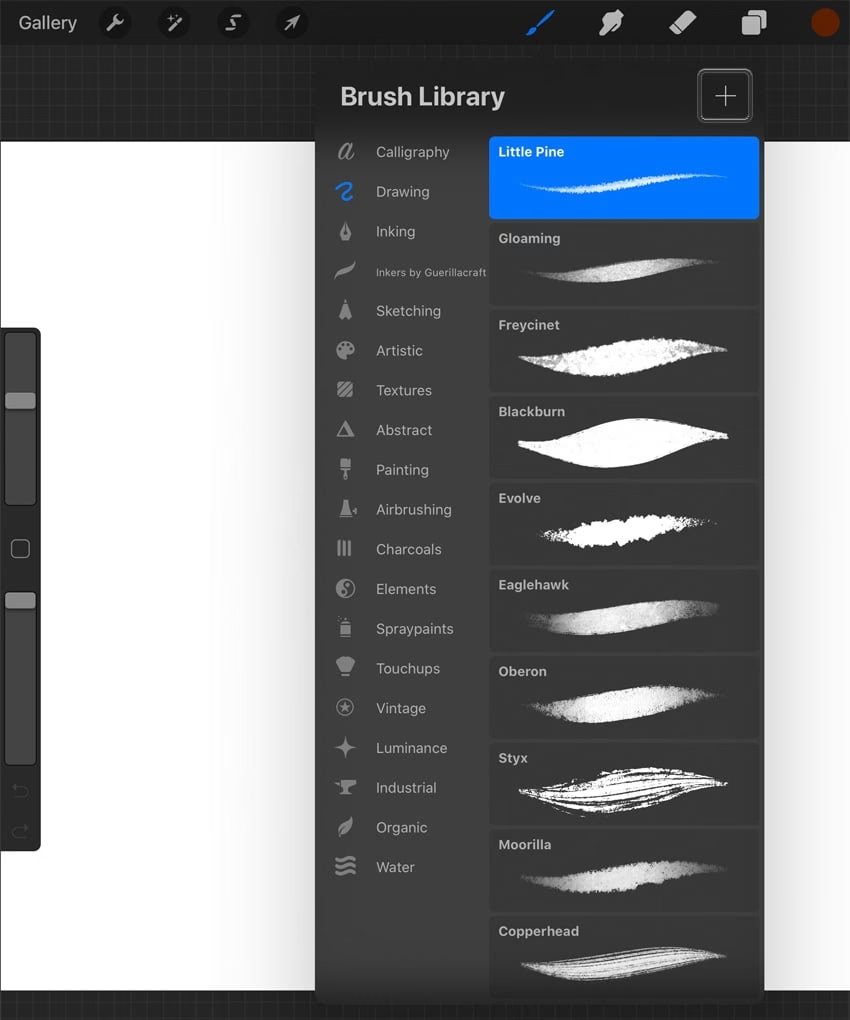
- Import i appen: I penselbiblioteket kan du trykke på '+' for at oprette en ny pensel og derefter finde knappen 'Importer' øverst til højre. Dette giver dig mulighed for at vælge en .ABR-fil fra Filer-appen. Penslen importeres til dit aktuelt valgte penselsæt.
- Fil-association: Hvis du finder en .ABR-fil online eller modtager den via e-mail, kan du ofte blot trykke på filen. Procreate vil genkende filtypen og spørge, om du vil importere penslen. Den nye pensel vil blive placeret i en speciel mappe kaldet 'Importeret', som du finder nederst i dit penselbibliotek.
- Træk og slip: En meget intuitiv metode er at trække .ABR-filen fra Filer-appen eller en anden kompatibel applikation direkte ind i Procreate. Du kan endda trække flere .ABR-filer på én gang for at importere et sæt pensler.
Uanset hvilken metode du vælger, vil dine Photoshop-pensler blive tilføjelige til dit Procreate-penselbibliotek, klar til brug på din iPad.
Trin-for-trin: Import af Photoshop-pensler til Procreate
Her er en detaljeret vejledning i, hvordan du importerer dine .ABR-pensler fra Photoshop til Procreate:
- Forbered dine pensler i Photoshop: Åbn Adobe Photoshop på din computer. Gå til penselpanelet (Vindue > Pensler). Vælg den pensel eller de pensler, du ønsker at eksportere. Du kan markere flere pensler ved at holde Shift eller Ctrl/Cmd nede, mens du klikker.
- Eksporter penslerne: Fra menuen i penselpanelet (klik på ikonet med de fire vandrette streger øverst til højre i panelet), vælg 'Eksporter pensler'. Dette åbner en dialogboks, hvor du kan vælge, hvor filen skal gemmes.
- Gem penselfilen: Gem penselfilen (.ABR) på en placering, du nemt kan få adgang til fra din iPad, f.eks. en skytjeneste (iCloud Drive, Dropbox, Google Drive) eller en delt mappe.
- Åbn Procreate på din iPad: Sørg for, at .ABR-filen er tilgængelig på din iPad (f.eks. via Filer-appen).
- Gå til penselbiblioteket i Procreate: Tryk på penselikonet i øverste højre hjørne for at åbne penselbiblioteket.
- Vælg et penselsæt (valgfrit) eller opret en ny pensel: Du kan enten vælge et eksisterende penselsæt, hvor du vil have penslen importeret, eller trykke på '+' øverst i penselbiblioteket for at oprette en ny penselpladsholder.
- Importer penslen: Hvis du trykkede '+', skal du trykke på knappen 'Importer' øverst til højre på skærmen. Naviger til den placering, hvor du gemte .ABR-filen (f.eks. via Filer-appen), og vælg filen. Hvis du importerer via fil-association eller træk-og-slip, vil penslen blive importeret direkte til 'Importeret' mappen eller det penselsæt, du trækker den til.
- Brug den importerede pensel: Den importerede pensel eller pensler skulle nu være tilgængelige i dit penselbibliotek i Procreate. Vælg penslen fra listen, vælg en farve, og begynd at tegne på dit lærred.
- Tilpas penselindstillinger (vigtigt): For at få penslen til at opføre sig bedst muligt, kan det være nødvendigt at justere dens indstillinger i Procreate. Tryk på penselikonet igen for at åbne penselstudio. Her kan du finjustere indstillinger som strøg, form, dynamik, trykfølsomhed, tilt og mere for at matche den originale Photoshop-pensels ydeevne, så tæt som Procreate tillader det.
- Slet pensler (valgfrit): Hvis du importerer pensler, du alligevel ikke bruger, kan du holde fingeren nede på penslen i penselbiblioteket og vælge 'Slet pensel'.
Det er vigtigt at huske, at ikke alle Photoshop-pensler vil overføre perfekt til Procreate. Nogle meget komplekse pensler eller pensler, der er stærkt afhængige af specifikke Photoshop-funktioner, fungerer muligvis ikke som forventet. Eksperimenter er nøglen til at finde de pensler, der fungerer bedst for dig på tværs af programmerne.
Kan Procreate-pensler bruges i Photoshop?
Ja, det er også muligt at bruge Procreate-pensler i Photoshop. Selvom Procreate-pensler (.brush eller .brushset) ikke kan importeres direkte ind i Photoshop på samme måde som .ABR-filer i Procreate, er der en metode til at udvinde penselformen og bruge den til at oprette en ny pensel i Photoshop.
Denne proces er lidt mere manuel end at importere .ABR-filer til Procreate, da den involverer at udtrække billedfilerne (typisk PNG), der definerer penslens form og tekstur fra Procreate-penselfilen. Når disse billeder er udvundet, kan de bruges i Photoshop til at definere en ny pensel-forindstilling.
Fordi Procreate-pensler ofte er meget dynamiske og reagerer på tryk, tilt og hastighed på iPad'en, skal du være forberedt på, at du skal genopbygge disse dynamiske indstillinger i Photoshop, efter du har oprettet penslen baseret på PNG-billedet. Photoshop tilbyder et bredt udvalg af penseldynamik-indstillinger, som du kan bruge til at tilpasse den nye pensel.
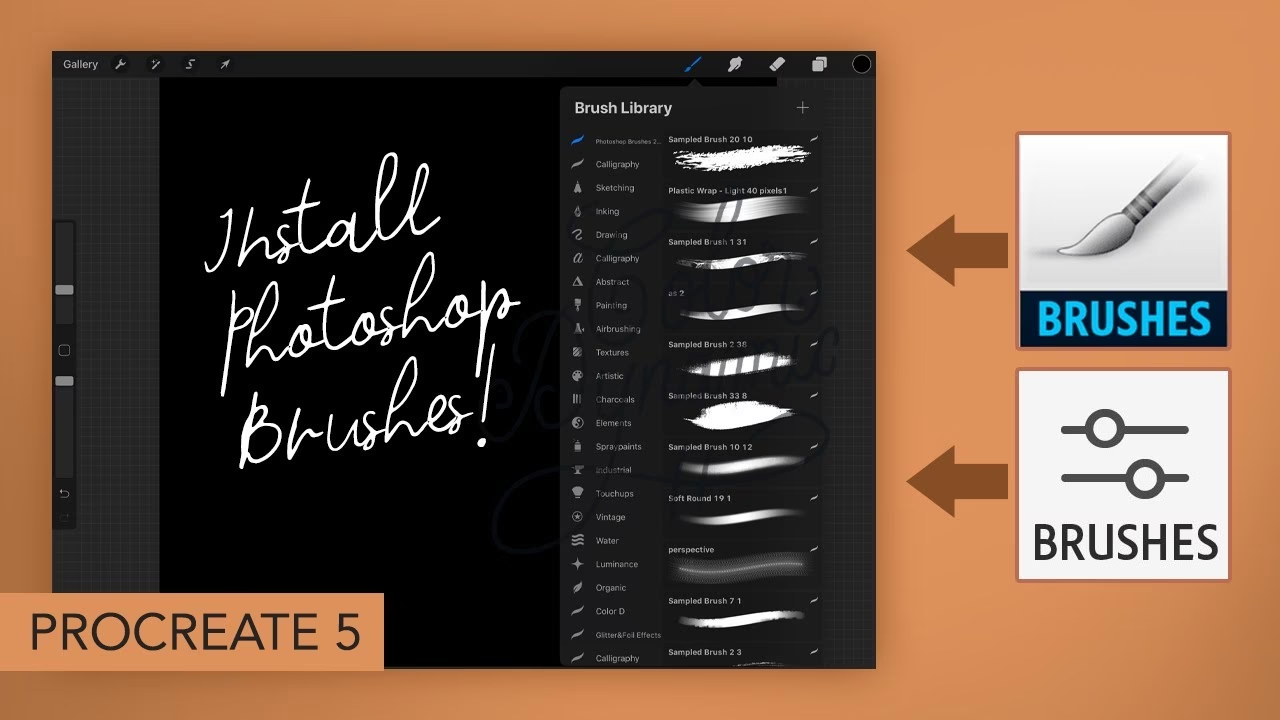
Trin-for-trin: Brug af Procreate-pensler i Photoshop
Her er vejledningen til, hvordan du kan bruge Procreate-pensler ved at konvertere dem til brug i Photoshop:
- Find Procreate-penselfilen: Lokalisér den Procreate-penselfil (.brush eller .brushset), du vil bruge i Photoshop. Disse filer findes typisk, hvor du har gemt dem, da du eksporterede dem fra Procreate eller downloadede dem.
- Forbered filen til udtrækning: Hvis filen har filtypenavnet '.brush', skal du muligvis omdøbe den til '.zip' for at konvertere den til et zip-arkiv. Hvis filen har filtypenavnet '.brushset', er den allerede et zip-arkiv og behøver ikke at blive omdøbt.
- Udtræk indholdet: Dobbeltklik på zip-arkivet for at udtrække indholdet. Dette vil oprette en mappe, der indeholder billedfiler (typisk PNG'er), som udgør Procreate-penslenes former og teksturer. Hver PNG repræsenterer et element af penslen.
- Åbn Photoshop og forbered et dokument: Åbn Adobe Photoshop på din computer. Opret et nyt dokument (f.eks. et kvadratisk dokument med en rimelig opløsning).
- Importer penselformen: Indsæt eller importer den udvundne PNG-fil i dit nye dokument. De sorte dele af billedet vil definere penslens form, mens de hvide dele bliver gennemsigtige. Sørg for, at penselformen er den eneste sorte/grå form på et hvidt eller gennemsigtigt lærred.
- Definer en ny pensel-forindstilling: Med det lag, der indeholder PNG-billedet, aktivt, gå til menuen 'Rediger' og vælg 'Definer pensel-forindstilling'. Alternativt kan du åbne penselpanelet (Vindue > Pensler), klikke på rullemenuen øverst til højre og vælge 'Ny pensel-forindstilling'.
- Navngiv din nye pensel: I dialogboksen 'Ny pensel-forindstilling' skal du give din nye pensel et navn. Vælg et beskrivende navn, så du nemt kan finde den senere.
- Din nye pensel er klar: Din nye pensel vil nu blive vist i penselpanelet og kan bruges ligesom enhver anden Photoshop-pensel.
- Tilpas penselindstillinger (vigtigt): Nu kommer den del, hvor du genskaber penseldynamikken. Vælg din nye pensel, åbn penselindstillingerne (Vindue > Penselindstillinger eller tryk på mappen ved siden af penselikonet øverst), og juster indstillinger som penselspidsform, formdynamik, spredning, tekstur, dobbelpensel, dynamik for farve og overførsel for at give penslen den følelse og opførsel, du kender fra Procreate. Dette trin er afgørende for at få penslen til at føles levende og responsiv.
- Gentag for flere pensler: Hvis din '.brushset'-fil indeholdt flere pensler (og dermed flere PNG'er), skal du gentage trin 5-9 for hver enkelt PNG-fil, du vil konvertere til en Photoshop-pensel.
Denne metode lader dig bringe dine foretrukne Procreate-penselformer ind i Photoshop-miljøet. Selvom det kræver lidt mere arbejde at genopbygge de dynamiske indstillinger, giver det dig mulighed for at udnytte dine investeringer i Procreate-pensler, selv når du arbejder på din computer.
Hvorfor udveksle pensler mellem programmer?
Der er flere gode grunde til, at digitale kunstnere ønsker at udveksle pensler mellem Photoshop og Procreate:
- Ensartethed i arbejdsgangen: Hvis du bruger begge programmer regelmæssigt, giver det mening at have adgang til dine yndlingsværktøjer uanset platform. Det skaber en mere ensartet og effektiv arbejdsgang.
- Udnyttelse af investeringer: Pensler kan være dyre. Hvis du har brugt penge på en stor samling af pensler i det ene program, er det økonomisk fornuftigt at kunne bruge dem i det andet, hvis muligt.
- Bedste af begge verdener: Nogle kunstnere foretrækker at skitsere eller male på iPad'en med Procreate på grund af touch-interaktionen og mobiliteten, men foretrækker Photoshops kraftfulde redigerings- og kompositionsværktøjer til de afsluttende trin. At kunne bruge de samme pensler i begge faser af processen er en stor fordel.
- Adgang til unikke pensler: Der findes pensler, der oprindeligt er skabt specifikt til Photoshop eller Procreate. Ved at lære at konvertere dem, får du adgang til et bredere udvalg af kreative værktøjer.
- Fleksibilitet ved skift: Hvis du overvejer at skifte primært program (f.eks. fra Photoshop til Procreate), men tøver på grund af din penselsamling, kan muligheden for at konvertere pensler lette overgangen betydeligt.
Evnen til at bruge dine pensler på tværs af platforme fjerner en barriere og giver dig større frihed til at vælge det værktøj, der passer bedst til den specifikke opgave eller den aktuelle situation.
Vigtige overvejelser og begrænsninger
Mens udveksling af pensler er mulig, er det vigtigt at huske på, at der er begrænsninger:
- Perfekt konvertering er ikke garanteret: Især når du går fra Procreate til Photoshop, hvor du genopbygger penslen baseret på en statisk form (PNG), kan det være udfordrende at replikere den nøjagtige følelse og dynamik fra den originale Procreate-pensel, selvom Photoshop har mange indstillingsmuligheder.
- Indstillinger kan variere: Hvordan tryk, tilt og hastighed påvirker penselstrøget, kan variere mellem programmerne, selv med de samme penselindstillinger. Du skal muligvis bruge tid på at finjustere penslerne i det importerende program.
- Komplekse pensler: Pensler, der udnytter meget specifikke eller avancerede funktioner i det ene program (f.eks. Photoshops 'Dual Brush' på avancerede måder eller Procreates specifikke korn-indstillinger), konverteres muligvis ikke tilfredsstillende.
- Tidskrævende proces: Konvertering af et stort penselsæt fra Procreate til Photoshop ved hjælp af PNG-metoden kan være tidskrævende, da hver pensel typisk skal behandles individuelt.
På trods af disse begrænsninger er muligheden for at udveksle pensler stadig utrolig værdifuld og giver kunstnere langt større fleksibilitet.
Ofte Stillede Spørgsmål
Her er svar på nogle almindelige spørgsmål vedrørende penselkonvertering:
| Spørgsmål | Svar |
|---|---|
| Accepterer Procreate .ABR-pensler direkte? | Ja, Procreate kan direkte importere Adobe Photoshop (.ABR) pensler. |
| Kan jeg importere Procreate-pensler (.brush/.brushset) direkte i Photoshop? | Nej, ikke direkte. Du skal udvinde penselformen (PNG) fra filen og bruge den til at definere en ny pensel i Photoshop. |
| Overføres alle penselindstillinger perfekt under konverteringen? | Nej, især dynamiske indstillinger som tryk og tilt skal ofte justeres eller rekonfigureres i det importerende program. |
| Skal jeg have Procreate installeret for at konvertere .brush-filer til Photoshop? | Du skal have adgang til .brush- eller .brushset-filen, men du behøver ikke nødvendigvis at have Procreate installeret for at udvinde PNG'erne fra zip-arkivet. |
| Er processen med Procreate til Photoshop vanskelig? | Den er mere manuel end Photoshop til Procreate, da den kræver filomdøbning, udtrækning og oprettelse af en ny pensel i Photoshop baseret på en billedfil. |
At mestre processen for penselkonvertering er en nyttig færdighed for enhver digital kunstner, der arbejder med både Photoshop og Procreate. Det giver dig frihed til at bruge dine foretrukne værktøjer, uanset hvilket program du vælger til din kreative opgave. Selvom det kræver en smule indsats, især ved konvertering fra Procreate til Photoshop, opvejes det af den øgede fleksibilitet og de kreative muligheder, det åbner op for. Så dyk ned i dine penselsamlinger, og begynd at udveksle dem mellem dine foretrukne digitale kunstprogrammer!
Hvis du vil læse andre artikler, der ligner Pensler: Photoshop til Procreate & Omvendt, kan du besøge kategorien Fotografi.