
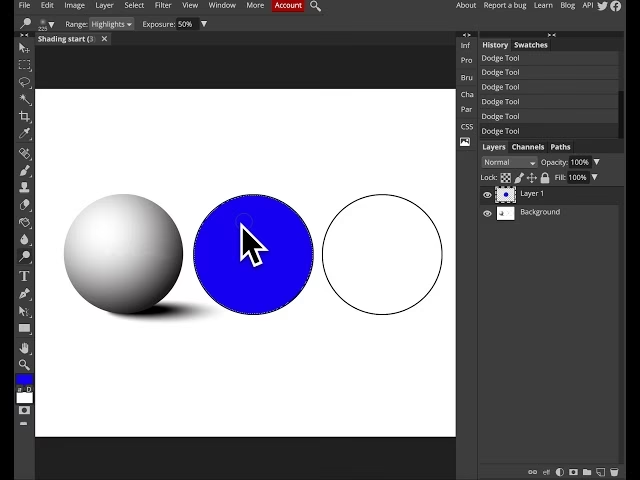

At mørkne specifikke dele af et billede kan tilføje dybde, drama og fokus. I Adobe Photoshop er Brændværktøjet (Burn Tool) det primære redskab designet netop til dette formål. Det giver dig kontrol over, hvilke toner der mørknes, og hvor kraftig effekten skal være.
https://www.youtube.com/watch?v=ygUKI2J1cm5fdG9vbA%3D%3D
Brugen af Brændværktøjet er en fundamental færdighed inden for billedredigering, især når du ønsker at forme lyset i dit billede, fremhæve teksturer eller skabe en bestemt stemning ved at styre skygger og mellemtoner. For at komme i gang med at mørkne dine billeder effektivt ved hjælp af dette værktøj, er der en række simple trin og indstillinger, du skal kende til.
Vælg Brændværktøjet
Det første skridt i processen er at vælge selve Brændværktøjet. Dette værktøj er typisk placeret i værktøjspanelet i Photoshop. Dets ikon ligner en knyttet hånd. Hvis du ikke umiddelbart kan se det, kan det være grupperet sammen med Svampeværktøjet (Sponge Tool) eller Efterbelysningsværktøjet (Dodge Tool). Du skal blot klikke og holde nede på det synlige ikon i gruppen for at få en liste over de tilgængelige værktøjer, og derefter vælge Brændværktøjet derfra.
Når Brændværktøjet er valgt, er du klar til at konfigurere det til den specifikke opgave, du skal udføre på dit billede.
Indstil Penslen
Ligesom mange andre værktøjer i Photoshop, der involverer at male eller tegne på billedet, bruger Brændværktøjet en penselspids. Indstillingerne for penslen er afgørende for, hvordan mørkningen påføres. Du finder disse indstillinger i indstillingspanelet, som typisk er placeret øverst på skærmen, lige under menulinjen, når et værktøj er valgt.
I penselindstillingerne kan du vælge penselspidsens form og størrelse. En blød penselspids (lav hårdhed) vil skabe en gradvis overgang mellem det mørknede område og de omkringliggende pixel, hvilket ofte giver et mere naturligt resultat. En hård penselspids (høj hårdhed) vil skabe en skarpere kant. Størrelsen på penslen bestemmer, hvor stort et område du påvirker med hvert strøg. Du kan også justere andre standard penselindstillinger, der påvirker, hvordan penslen interagerer med billedet, selvom de mest kritiske indstillinger for Brændværktøjets effekt er dem, der er specifikke for selve værktøjet.
Konfigurer Værktøjets Indstillinger i Indstillingspanelet
Ud over penselindstillingerne har Brændværktøjet sine egne specifikke indstillinger i indstillingspanelet, som giver dig finjusteret kontrol over mørkningsprocessen. Disse indstillinger er nøglen til at opnå det ønskede resultat uden at beskadige billedet unødvendigt.
Område (Range)
Indstillingen Område er en af de vigtigste for Brændværktøjet. Den bestemmer, hvilke tonale områder i billedet værktøjet skal påvirke mest. Typiske muligheder for Område inkluderer:
- Skygger (Shadows): Påvirker primært de mørkeste områder i billedet.
- Mellemtoner (Midtones): Påvirker primært de gennemsnitlige tonale områder.
- Højlys (Highlights): Påvirker primært de lyseste områder i billedet.
Valget af Område afhænger af, hvor du ønsker at anvende mørkningen. Hvis du vil uddybe skyggerne i et landskab, vælger du 'Skygger'. Hvis du vil tilføje definition til en persons ansigt, kan 'Mellemtoner' være mere passende. At vælge det korrekte Område hjælper med at isolere effekten til de ønskede dele af billedets toneområde og forhindrer ofte uønskede effekter i andre områder.
Eksponering (Exposure)
Indstillingen Eksponering kontrollerer styrken af Brændværktøjets effekt. Den angives typisk som en procentdel. En lav eksponeringsværdi (f.eks. 10-20%) betyder, at hvert penselstrøg kun vil mørkne området en lille smule. En høj eksponeringsværdi (f.eks. 50-100%) vil have en meget kraftigere effekt. Det anbefales ofte at starte med en lav eksponeringsværdi. Dette giver dig mulighed for gradvist at opbygge mørkningseffekten over flere strøg, hvilket giver dig langt større kontrol og gør det lettere at opnå et naturligt resultat. For høj eksponering kan hurtigt føre til overmørkede, detaljefattige områder.
Airbrush
Indstillingen Airbrush (nogle gange repræsenteret ved et ikon) simulerer en airbrush. Når denne indstilling er aktiveret, vil effekten af Brændværktøjet fortsætte med at blive påført, så længe du holder museknappen nede og bevæger penslen over området, selvom du holder penslen stille. Hvis Airbrush ikke er aktiveret, påføres effekten kun én gang for hvert klik, uanset hvor længe du holder museknappen nede eller bevæger penslen. Aktivering af Airbrush giver mulighed for en mere flydende og kontinuerlig opbygning af effekten, hvilket kan være nyttigt til blide overgange, men det kræver også en rolig hånd for at undgå for hurtig mørkning.
Beskyt farvetoner (Protect Tones)
Indstillingen Beskyt farvetoner er en vigtig funktion, der hjælper med at bevare farvedetaljer og forhindre farveskift, når du mørkner områder. Når denne indstilling er aktiveret, forsøger Photoshop at minimere klipning (at miste detaljer i de mørkeste eller lyseste områder) og undgå uønskede farveændringer, især i mellemtonerne. Det anbefales generelt at have 'Beskyt farvetoner' aktiveret, da det bidrager til et mere rent og professionelt resultat ved at bevare billedets integritet, mens du justerer lysstyrken. Uden denne indstilling kan mørkning af visse områder føre til, at farverne bliver grålige eller mættede på en uønsket måde.
Påfør Mørkningen
Når du har valgt Brændværktøjet, indstillet din pensel og konfigureret indstillingerne for Område, Eksponering, Airbrush (hvis ønsket) og Beskyt farvetoner (anbefales), er du klar til at påføre mørkningen på dit billede. Du gør dette ved simpelthen at male over de dele af billedet, som du ønsker at gøre mørkere. Hold museknappen nede og træk penslen over de områder, der skal mørknes.
Husk, at effekten af Brændværktøjet opbygges. Hvis du maler over det samme område flere gange, vil det blive progressivt mørkere. Dette er især tydeligt, når du bruger en lav eksponeringsværdi, hvor du bevidst bygger effekten op i lag. Vær opmærksom på de områder, du maler, og observer effekten, mens du arbejder. Du kan altid fortryde et strøg, hvis du går for langt.
Ved at variere penselstørrelsen og hårdheden, skifte mellem de forskellige Område-indstillinger og justere Eksponeringen kan du opnå præcis den mørkning, dit billede kræver. Øvelse er nøglen til at mestre Brændværktøjet og bruge det effektivt til at forme lyset og skyggerne i dine fotografier.
Opsummering af Trin
For at opsummere brugen af Brændværktøjet:
- Vælg Brændværktøjet ( ) fra værktøjspanelet.
- Vælg en passende penselspids og juster penselindstillinger som størrelse og hårdhed i indstillingspanelet.
- I indstillingspanelet skal du indstille de specifikke Brændværktøj-indstillinger:
- Område: Vælg mellem Skygger, Mellemtoner eller Højlys for at målrette effekten.
- Eksponering: Indstil styrken af mørkningen (start ofte lavt for mere kontrol).
- Airbrush: Aktivér for kontinuerlig effekt, mens du maler (valgfrit).
- Beskyt farvetoner: Aktivér for at bevare farver og detaljer (anbefales).
- Mal over de dele af billedet, du ønsker at gøre mørkere. Gentag strøg for at opbygge effekten gradvist, især med lav eksponering.
Ved at følge disse trin kan du effektivt bruge Brændværktøjet til at forbedre dine billeder ved selektivt at mørkne områder og dermed styre beskuerens blik og tilføje dybde.
Ofte Stillede Spørgsmål
Hvad er forskellen på Område-indstillingerne?
Område-indstillingen bestemmer, hvilke tonale værdier (lysstyrkeniveauer) værktøjet primært påvirker. 'Skygger' påvirker de mørkeste pixel, 'Mellemtoner' påvirker de midterste lysstyrkeniveauer, og 'Højlys' påvirker de lyseste pixel. Dette giver dig mulighed for kun at mørkne bestemte dele af billedets lysspektrum.
Hvordan påvirker Eksponering værktøjet?
Eksponering styrer intensiteten af mørkningseffekten. En højere eksponeringsprocent mørkner området mere med hvert strøg, mens en lavere procent mørkner det mindre. Lavere eksponering giver mere kontrol og mulighed for at opbygge effekten gradvist.
Skal jeg altid aktivere 'Beskyt farvetoner'?
Det anbefales generelt at have 'Beskyt farvetoner' aktiveret. Denne indstilling hjælper med at forhindre uønskede farveskift og bevare detaljer i de områder, du mørkner, hvilket resulterer i et mere naturligt og rent udseende.
Hvornår skal jeg bruge Airbrush-indstillingen?
Airbrush-indstillingen er nyttig, hvis du ønsker en kontinuerlig, flydende opbygning af effekten, mens du holder museknappen nede. Hvis du foretrækker, at effekten kun påføres én gang for hvert klik, uanset hvor længe du maler, skal du deaktivere Airbrush.
At mestre Brændværktøjet tager tid og øvelse, men ved at forstå og korrekt anvende dets grundlæggende indstillinger – valg af værktøj, penselindstillinger, Område, Eksponering, Airbrush og Beskyt farvetoner – kan du effektivt forbedre dine billeder og skabe præcis den visuelle effekt, du forestiller dig.
Hvis du vil læse andre artikler, der ligner Mørkning i Photoshop: Brændværktøjet, kan du besøge kategorien Redigering.