

For mange fotografer og grafiske designere er Adobe Photoshop et uundværligt værktøj i den daglige arbejdsgang. Det er standarden for billedredigering og manipulation. Men intet kan være mere frustrerende end at sidde og vente, mens programmet langsomt indlæser ved opstart. Minutter, der føles som en evighed, hvor du bare gerne vil i gang med dit kreative arbejde. Hvis du oplever, at Photoshop tager uforholdsmæssigt lang tid om at starte, er du bestemt ikke alene. Der kan være flere forskellige årsager til dette problem, der spænder fra simple indstillinger til mere komplekse systemkonflikter. At identificere den præcise årsag kan kræve lidt detektivarbejde, men heldigvis er der en række trin, du kan følge for at fejlsøge og potentielt fremskynde processen betydeligt.
https://www.youtube.com/watch?v=0gcJCdgAo7VqN5tD
Problemet med langsom opstart i Photoshop kan manifestere sig på forskellige måder. For nogle hænger programmet under 'Initialisering af paneler', for andre under 'Initialisering af menuer', og for atter andre ser det bare ud til at fryse generelt. Uanset den præcise hængning, er slutresultatet det samme: spildt tid og frustration. Formålet med denne artikel er at gennemgå de mest almindelige årsager til langsom opstart og give dig en systematisk tilgang til at løse problemet, så du kan bruge din tid på at skabe i stedet for at vente.
Almindelige Årsager til Langsom Photoshop Opstart
Lad os dykke ned i de faktorer, der oftest er synderen, når Photoshop tøver med at starte op:
Indstillinger for Arbejdsområde (Workspace)
En af de første ting, mange foreslår at tjekke, er indstillingerne for dit arbejdsområde. Photoshop har en funktion kaldet 'Start Workspace', som viser en oversigt over nylige filer og skabeloner, når du åbner programmet uden et dokument. Selvom tanken er at gøre det nemmere at komme i gang, kan indlæsningen af disse forhåndsvisninger og informationer faktisk forsinke opstarten, især hvis din computer er ældre eller din internetforbindelse til Adobe-serverne er langsom.
Du kan prøve at deaktivere denne funktion for at se, om det har en effekt. I Photoshops præferencer (typisk under Rediger > Præferencer > Generelt på Windows eller Photoshop > Præferencer > Generelt på macOS), kan du finde en indstilling kaldet 'Vis start-arbejdsområde, når der ikke er åbne dokumenter'. Fjern fluebenet her og genstart Photoshop. Selvom dette trin ikke altid løser problemet for alle (som eksemplet fra forummet viser), er det et hurtigt og nemt første skridt i fejlfindingen.
Overbelastning af Paneler og Biblioteker
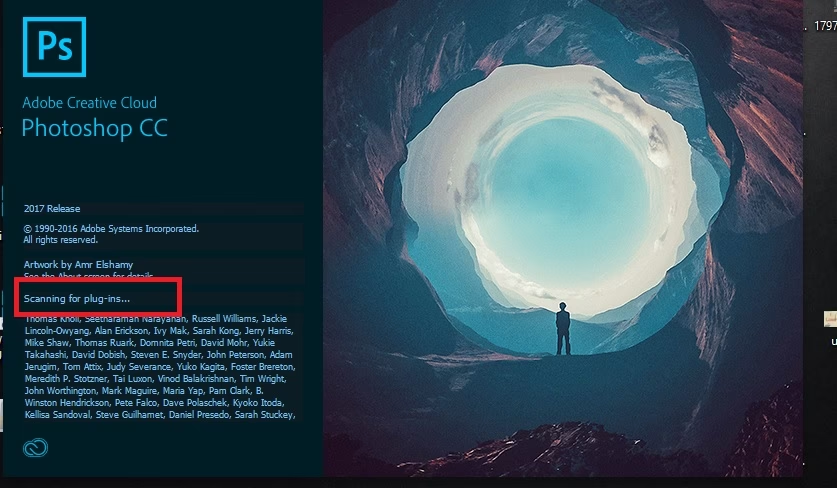
Som nævnt i problembeskrivelsen, kan Photoshop hænge under 'Initialisering af paneler' eller 'Initialisering af menuer'. Dette skyldes, at programmet ved opstart skal indlæse og initialisere alle de paneler, udvidelser, pensler, mønstre, farveprøver, fonte og andre ressourcer, du har installeret eller tilføjet over tid. Hvis du har et meget stort antal af disse elementer, kan det tage betydelig tid for Photoshop at behandle dem alle.
Specifikke elementer, der kan være problematiske, inkluderer:
- Store eller mange penselsæt: Især dem med komplekse spidser eller indstillinger.
- Mange installerede fonte: Selvom fontstyring primært håndteres af operativsystemet, interagerer Photoshop med dem.
- Store eller mange farveprøvebiblioteker (swatches): Især 'dynamiske' biblioteker, selvom mange brugere ikke nødvendigvis ved, om de har dem.
- Plugins og udvidelser: Hver plugin skal initialiseres, hvilket kan tilføje tid.
- CC Libraries (Creative Cloud Libraries): Hvis du bruger CC Libraries, skal Photoshop synkronisere med skyen ved opstart for at vise dine biblioteker. Problemer med synkronisering eller meget store biblioteker kan forsinke opstarten.
At rydde op i unødvendige pensler, mønstre, farveprøver og deaktivere unødvendige plugins kan potentielt fremskynde initialiseringsfasen.
Problemer med Synkronisering og Creative Cloud Appen
Adobe Creative Cloud (CC) appen kører i baggrunden og håndterer licenser, synkronisering af indstillinger, fonte og biblioteker. Problemer med CC appen, synkroniseringsfejl eller endda bare en langsom forbindelse til Adobes servere kan påvirke Photoshops opstartstid, især hvis programmet venter på at synkronisere CC Libraries eller verificere din licens. At sikre, at din CC app er opdateret, og at du har en stabil internetforbindelse, er vigtige skridt. I sjældne tilfælde kan en geninstallation af CC appen (som kan kræve en geninstallation af andre Adobe-programmer, som nævnt i eksemplet) være nødvendig.
Drivere og Hardware-interaktioner
Photoshop er stærkt afhængig af din computers hardware, især grafikkortet og dets drivere. Forældede, korrupte eller inkompatible grafikkortdrivere er en meget hyppig årsag til alle mulige ydeevneproblemer i Photoshop, herunder langsom opstart eller hængninger. Sørg altid for at have de nyeste drivere installeret direkte fra producentens hjemmeside (NVIDIA, AMD, Intel) og ikke kun dem, Windows Update finder.
Andre hardware-relaterede drivere kan også forårsage problemer. Eksemplet nævner Wacom-tablets; drivere til tegnetablets, mus, tastaturer eller andre perifere enheder kan i sjældne tilfælde skabe konflikter, der påvirker softwareopstart. At opdatere disse drivere er et godt fejlfindingstrin.
Operativsystem og Filadgang
Photoshop interagerer dybt med dit operativsystem (Windows eller macOS). Problemer på operativsystemniveau kan have en direkte indvirkning på programmets ydeevne og opstartstid. Dette kan inkludere:
- Fragmenterede eller overfyldte harddiske: Selvom mindre relevant med SSD, kan en fyldt eller fragmenteret traditionel harddisk forsinke indlæsningen af store filer.
- Problemer med filsystemet: Korrupte filer eller mapper kan forhindre Photoshop i hurtigt at få adgang til de ressourcer, det skal bruge.
- Antivirus- eller sikkerhedssoftware: Nogle sikkerhedsprogrammer kan være overivrige og scanne Photoshops eksekverbare filer og ressourcer ved opstart, hvilket forsinker processen. Prøv midlertidigt at deaktivere dit antivirusprogram for at se, om det gør en forskel (husk at genaktivere det bagefter!).
- Windows-indeksfunktion: Som antydet i forum-eksemplet, kan Windows' måde at indeksere og give adgang til filer på potentielt spille en rolle, selvom det oftere påvirker runtime-ydelse end selve opstarten.
At køre vedligeholdelsesværktøjer på dit operativsystem (diskoprydning, fejltjek) og sikre, at dit OS er opdateret, kan hjælpe.
Photoshop Præferencefiler
Photoshop gemmer mange af dine indstillinger og præferencer i små filer på din computer. Over tid kan disse filer blive beskadigede eller indeholde inkonsekvenser, der kan føre til uventet opførsel, herunder langsom eller fejlbehæftet opstart. At nulstille Photoshops præferencer er et standard troubleshooting-skridt for mange problemer og kan ofte løse opstartsproblemer forårsaget af korrupte indstillinger.
For at nulstille præferencerne skal du lukke Photoshop, og derefter genstarte programmet med det samme, mens du holder en specifik tastekombination nede: For Windows, hold Ctrl + Alt + Shift nede lige efter du har klikket for at åbne Photoshop. For macOS, hold Cmd + Option + Shift nede. Du vil blive spurgt, om du vil slette Adobe Photoshop Settings File. Bekræft dette. Vær opmærksom på, at dette vil nulstille alle dine brugerdefinerede indstillinger, herunder panellayout, genvejstaster, farveindstillinger osv., så du skal muligvis opsætte dem igen bagefter.
Utilstrækkelig eller Langsom Hardware
Selvom du måske ikke har oplevet langsomhed *efter* programmet er startet, er selve opstarten en meget ressourcekrævende proces, hvor Photoshop skal indlæse mange data fra harddisken ind i computerens hukommelse. Den mest signifikante flaskehals for opstartstid er næsten altid harddisken. Hvis Photoshop er installeret på en traditionel harddisk (HDD) i stedet for en SSD (Solid State Drive), vil opstartstiden være markant længere. En opgradering til en SSD er sandsynligvis den enkeltstående mest effektive forbedring, du kan foretage for at fremskynde opstart af programmer som Photoshop.
Mængden af RAM (systemhukommelse) spiller også en rolle. Selvom det primært påvirker ydeevnen under brug, kan utilstrækkelig RAM betyde, at computeren skal bruge 'virtuel hukommelse' på harddisken (swap-fil), hvilket er langt langsommere og kan forsinke indlæsningen af programkomponenter ved opstart.
Sammenligning af Fejlfindingstrin
Her er en hurtig oversigt over nogle almindelige årsager og de tilsvarende løsninger:
| Årsag/Problemområde | Typisk Løsning | Potentiel Effekt på Opstartstid |
|---|---|---|
| Langsom Harddisk | Opgrader til SSD | Markant forbedring |
| Mange Paneler/Ressourcer (pensler, fonte, etc.) | Ryd op/deaktiver unødvendige elementer | Kan forkorte 'initialisering'-fasen |
| Korrupte/gamle Præferencer | Nulstil præferencer | Kan løse uventede hængninger |
| Forældede/korrupte Drivere (Grafikkort, Wacom) | Opdater drivere fra producentens hjemmeside | Kan forhindre hængninger/fejl |
| Problemer med CC Libraries/App | Tjek forbindelse, opdater CC app, deaktiver synkronisering | Kan løse forsinkelser relateret til skyen |
| Windows/macOS Problemer | Kør vedligeholdelse, tjek for opdateringer, antivirus | Kan løse konflikter på systemniveau |
| "Start Workspace" aktiveret | Deaktiver i Præferencer | Mindre forbedring, men nemt at prøve |
Ofte Stillede Spørgsmål om Langsom Photoshop Opstart
Her er svar på nogle af de spørgsmål, der ofte opstår, når man kæmper med langsom opstart i Photoshop:
Q: Hvorfor tager "Initialisering af paneler" så lang tid?
A: Dette skyldes ofte et stort antal installerede pensler, mønstre, farveprøver, fonte, plugins eller udvidelser, som Photoshop skal indlæse og initialisere ved opstart. Hvert element skal behandles, hvilket tager tid.
Q: Kan min computer være for langsom?
A: Ja, absolut. Photoshop kræver betydelige ressourcer, især en hurtig SSD og masser af RAM. Ældre computere med traditionelle harddiske eller begrænset hukommelse vil altid have længere opstartstider. Sørg for, at din hardware lever op til Adobes anbefalede systemkrav.
Q: Hjælper det at nulstille Photoshops indstillinger?
A: Ja, at nulstille præferencefiler er en af de mest effektive troubleshooting-trin for mange problemer, herunder langsom opstart forårsaget af korrupte indstillinger eller uventede konflikter i programopsætningen. Det er ofte et godt sted at starte, når simple løsninger ikke virker.
Q: Er det vigtigt at opdatere mine drivere?
A: Ja, ekstremt vigtigt, især grafikkortdrivere. Photoshop bruger grafikkortet (GPU) til mange opgaver, og forældede eller fejlbehæftede drivere kan forårsage ustabilitet, fejl og langsomhed, herunder under opstart, når programmet initialiserer sin hardware-acceleration.
Q: Hvad hvis intet andet virker?
A: Hvis du har prøvet alle de almindelige løsninger uden held, og problemet fortsætter, kan det tyde på et dybere problem. Mere drastiske skridt kan inkludere en ren geninstallation af Photoshop (sørg for at køre Adobes renseværktøj for at fjerne alle rester) eller, i sjældne tilfælde, en geninstallation af dit operativsystem, som brugeren i eksemplet overvejede. Dette bør dog kun gøres som en sidste udvej, da det er tidskrævende.
Q: Kan baggrundsprocesser påvirke opstarten?
A: Ja. Andre programmer, der kører i baggrunden og bruger mange systemressourcer (CPU, RAM, disk), kan forsinke Photoshops mulighed for at indlæse effektivt. Prøv at lukke unødvendige programmer, før du starter Photoshop.
Afsluttende Tanker
Langsom opstart i Adobe Photoshop er et irriterende, men ofte løseligt problem. Årsagen kan variere betydeligt fra computer til computer og afhænger af din specifikke opsætning, installerede ressourcer og systemets generelle tilstand. Ved systematisk at gennemgå de trin, der er beskrevet her – fra at tjekke arbejdsområdeindstillinger og rydde op i paneler til at opdatere drivere og overveje hardwareopgraderinger som en SSD – øger du dine chancer markant for at identificere og løse problemet. Vær tålmodig under fejlfinding, og husk, at en hurtigere opstart betyder mere tid til det, der virkelig tæller: at bringe dine fotografiske visioner til live.
Hvis du vil læse andre artikler, der ligner Hvorfor er Photoshop langsom at starte?, kan du besøge kategorien Software.