
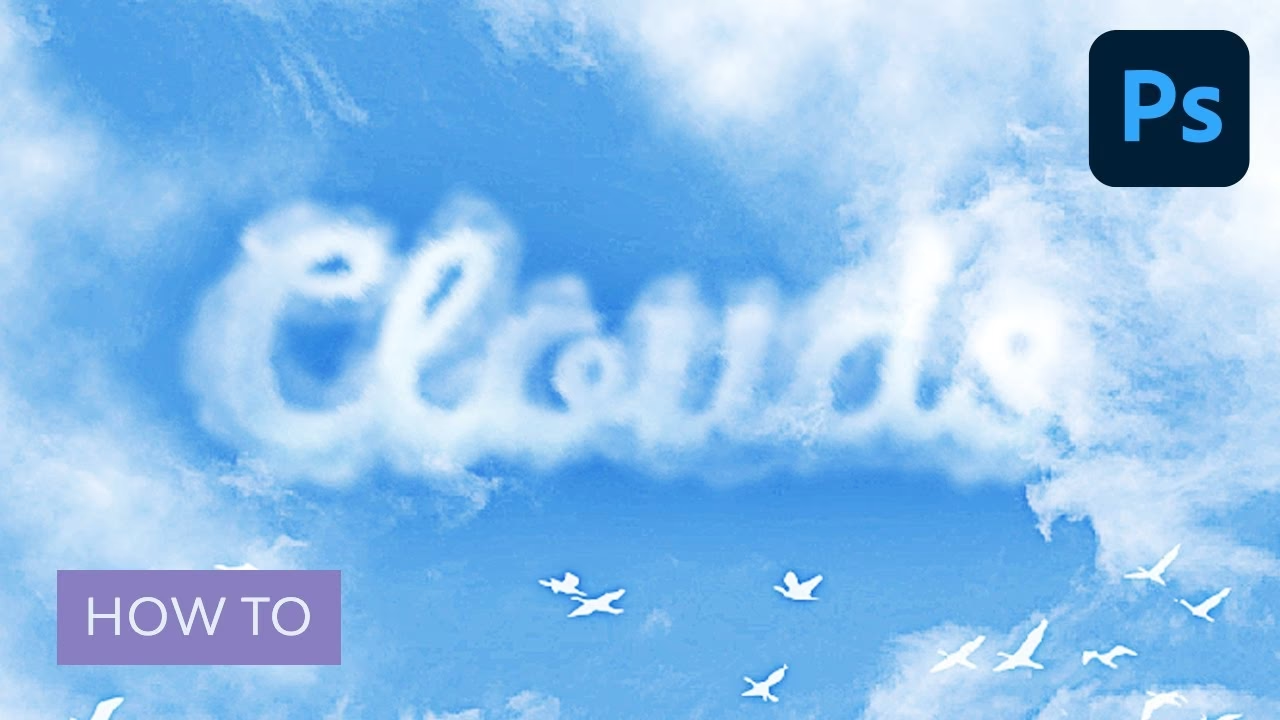

Adobe Photoshop er et utroligt alsidigt værktøj, der bruges af fotografer, grafikere og digitale kunstnere verden over. Dets muligheder strækker sig fra avanceret billedredigering til digital maling og komposition. To fascinerende aspekter af at arbejde med Photoshop, som på hver sin måde relaterer sig til 'skyen', er evnen til at skabe overbevisende skyformationer digitalt og muligheden for at køre selve softwaren fra en cloud-baseret platform.
At kunne tilføje eller forbedre skyer i et fotografi kan dramatisk ændre stemningen og kompositionen i billedet. Det er en teknik, der ofte bruges i landskabsfotografering eller digital kunst for at skabe den perfekte baggrund eller atmosfære. På den anden side tilbyder skybaseret hosting af Photoshop en helt ny måde at tilgå og bruge programmet på, hvilket potentielt kan revolutionere arbejdsgange for både individuelle kreative og større teams.
- Sådan Skaber du Realistiske Skyer i Photoshop
- Photoshop i Skyen: Arbejd Fleksibelt og Sikkert
-
Ofte Stillede Spørgsmål
- Kan jeg bruge mine eksisterende Photoshop-plugins med en skybaseret løsning?
- Kræver skybaseret Photoshop en meget hurtig internetforbindelse?
- Er det dyrere at køre Photoshop i skyen end lokalt?
- Hvor realistiske kan de skyer, jeg laver med penselværktøjet, blive?
- Er der andre måder at lave skyer i Photoshop end med penselværktøjet?
Sådan Skaber du Realistiske Skyer i Photoshop
At skabe overbevisende skyer i Photoshop behøver ikke at være kompliceret. Med de rigtige værktøjer og indstillinger kan du hurtigt tilføje dybde og drama til dine billeder. En af de mest intuitive metoder involverer brugen af Penselværktøj (Brush Tool) med specifikke indstillinger. Lad os gennemgå processen trin for trin.
Trin 1: Forbered dit Lærred
Start med at åbne Adobe Photoshop og opret et nyt dokument i den ønskede størrelse. Skyer eksisterer typisk på en himmelbaggrund, så det første skridt er at give dine skyer noget at 'svæve' på. Du kan fylde baggrundslaget med en solid farve, der repræsenterer en klar himmel, eller endnu bedre, skabe en smuk himmelgradient. En gradient fra lys blå øverst til en lidt mørkere blå nederst giver en god start. Vælg Gradient Tool (G), vælg farverne (typisk forgrundsfarve til lys himmel, baggrundsfarve til mørkere himmel) og træk gradienten fra toppen af lærredet til bunden.
Trin 2: Vælg og Indstil Penselværktøjet
Vælg Penselværktøj (Brush Tool) fra værktøjslinjen (genvejstast B). For at skabe bløde, luftige skyer skal vi justere penslens indstillinger. Gå til menuen Window > Brush Settings (eller tryk F5).
I Brush Settings-panelet skal du fokusere på tre hovedindstillinger:
- Størrelse (Size): Indstil penslens størrelse til noget relativt stort, f.eks. omkring 450 pixels. Den præcise størrelse afhænger af dit dokuments opløsning og størrelsen på de skyer, du ønsker at skabe. Du kan altid justere dette undervejs ved hjælp af [ eller ] tasterne.
- Hårdhed (Hardness): Dette er afgørende for at skabe bløde, diffuse kanter, som er karakteristiske for skyer. Sæt hårdheden til 0%. Dette sikrer, at dine penselstrøg blødt fader ud i kanterne.
- Mellemrum (Spacing): Juster mellemrummet mellem penselspidserne, når du trækker penslen. For skyer ønsker vi en vis uregelmæssighed og tekstur. En værdi omkring 35% fungerer godt. Dette forhindrer, at penselstrøgene smelter helt sammen til en solid masse og giver dem en mere uregelmæssig, skyagtig form.
Sørg også for at vælge en blød, rund penselspids under 'Brush Tip Shape'.
Trin 3: Mal Skyerne
Opret et nyt, tomt lag over dit himmellag. Dette er vigtigt, da det giver dig mulighed for at redigere og flytte skyerne uafhængigt af baggrunden. Sæt forgrundsfarven til hvid (eller en lys grå for mere realistiske skyer, der ikke er direkte belyst af solen). Med det nye lag valgt og penselværktøjet indstillet, kan du nu begynde at 'male' dine skyer.
Klik og træk på lærredet for at opbygge skyens former. Varier trykket (hvis du bruger en trykfølsom tablet) eller Opacity-indstillingen for penslen i indstillingsbjælken for at skabe områder med forskellig tæthed. Klik og træk korte, overlappende strøg for at bygge volumen. Tænk på, hvordan lys ville ramme skyerne – de øverste dele er ofte lysere, mens undersiderne kan være mørkere eller have en blålig tone fra himlen nedenunder. Du kan skifte til en mørkere farve eller bruge et viskelæder med lav hårdhed for at forme skyerne yderligere.
Du kan oprette flere lag for forskellige 'dybder' af skyer – nogle tættere på, andre længere væk, eventuelt med varierende størrelser og opacitet for at skabe en følelse af perspektiv. Eksperimenter med forskellige blandingsindstillinger (Blend Modes) for sky-laget (f.eks. Soft Light, Overlay) for at få dem til at interagere mere realistisk med baggrunden.
Photoshop i Skyen: Arbejd Fleksibelt og Sikkert
Udover at skabe digitale elementer som skyer, revolutionerer 'skyen' også måden, vi tilgår og bruger software som Photoshop på. Traditionelt installeres Photoshop lokalt på din computer. Men med fremkomsten af cloud-baserede løsninger er det nu muligt at køre Photoshop fra en server i et datacenter og streame brugergrænsefladen til din enhed, uanset hvor du befinder dig. Dette kaldes ofte Desktop-as-a-Service (DaaS) eller Virtual Desktop Infrastructure (VDI).

Hvad betyder det i praksis at have Photoshop 'i skyen'?
Fordele ved Skybaseret Photoshop
At hoste Photoshop på en cloud-platform tilbyder en række betydelige fordele for kreative professionelle og teams:
- Frihed til at Arbejde fra Hvor som Helst: Den mest åbenlyse fordel er mobiliteten. Du er ikke bundet til en specifik arbejdsstation. Så længe du har en internetforbindelse, kan du tilgå dit fuldt konfigurerede Photoshop-miljø fra enhver kompatibel enhed – uanset om det er en bærbar computer, en tablet eller endda en tynd klient. Dette er ideelt for fjernarbejde, freelancere på farten eller teams spredt geografisk.
- Sikkerhed og Centraliseret Datalagring: Dine projektfiler gemmes sikkert i skyen, ofte med indbyggede backup-løsninger. Dette reducerer risikoen for tab af data på grund af hardwarefejl, tyveri eller lokale katastrofer. Følsomme kreative aktiver forbliver i det sikre datacenter i stedet for at ligge spredt på lokale enheder.
- Konsistent Ydeevne: Cloud-løsninger kan konfigureres med højtydende serverhardware (kraftige CPU'er, masser af RAM, hurtige GPU'er), der potentielt overstiger kapaciteten på din lokale maskine. Dette sikrer en jævn og responsiv oplevelse med Photoshop, selv når du arbejder med store, komplekse filer, uanset hvor kraftig din lokale enhed er. Ydeevne er mindre afhængig af din lokale hardware.
- Forenklet IT-administration: For virksomheder og teams kan cloud-hosting forenkle softwareinstallation, opdateringer og vedligeholdelse. IT-afdelingen kan administrere Photoshop-miljøerne centralt i skyen i stedet for at skulle håndtere hver enkelt lokal installation.
- Skalerbarhed: Behovet for computerkraft kan variere. Med en skybaseret løsning er det ofte nemmere at skalere ressourcerne op eller ned efter behov, for eksempel ved at tildele mere RAM eller en kraftigere GPU til en bruger, der arbejder på et særligt krævende projekt.
Overvejelser og Udfordringer
Selvom fordelene er mange, er der også overvejelser, man bør gøre sig:
- Internetforbindelse: En stabil og hurtig internetforbindelse er essentiel, da brugergrænsefladen og data streames over netværket. En dårlig forbindelse kan resultere i lag eller en forsinket brugeroplevelse.
- Sikkerhedsovervejelser: Selvom data gemmes sikkert i datacenteret, er det vigtigt at vælge en udbyder med robuste sikkerhedsprotokoller, kryptering og overholdelse af relevante databeskyttelsesregler.
- Omkostninger: Cloud-løsninger kommer typisk med løbende abonnementsomkostninger, som skal opvejes mod omkostningerne ved at købe og vedligeholde lokal hardware og softwarelicenser.
- Kompleksitet ved Overgang: At flytte en eksisterende arbejdsgang til skyen kan virke komplekst, især for store organisationer med mange brugere og store mængder data.
V2 Cloud som en Løsning
Virksomheder som V2 Cloud specialiserer sig i at levere disse typer af skybaserede arbejdsstationer. De adresserer de nævnte bekymringer ved at tilbyde avancerede sikkerhedsprotokoller, der beskytter dine kreative aktiver. Deres systemer er designet til at sikre pålidelig oppetid, så du altid kan tilgå dit arbejdsmiljø, når du har brug for det. Desuden fokuserer de på at gøre overgangen til cloud-baseret Photoshop så nem og stressfri som mulig gennem en brugervenlig grænseflade og support.
| Aspekt | Lokal Photoshop | Skybaseret Photoshop |
|---|---|---|
| Installation | På hver lokal maskine | Centralt på servere i datacenter |
| Adgang | Bundet til specifik maskine | Fra enhver kompatibel enhed med internet |
| Ydeevne | Afhænger af lokal hardware | Afhænger af serverhardware, ofte højtydende |
| Sikkerhed | Afhænger af lokal sikkerhed/backup | Centraliseret, professionelt administreret, ofte med indbygget backup |
| Datalagring | Lokalt på harddisk | Centralt i skyen |
| IT-Administration | Decentraliseret pr. maskine | Centraliseret, nemmere at administrere for teams |
| Mobilitet | Lav | Høj |
| Skalering | Kræver hardware-opgradering | Ofte fleksibel via abonnement |
Ofte Stillede Spørgsmål
Kan jeg bruge mine eksisterende Photoshop-plugins med en skybaseret løsning?
Ja, de fleste cloud-løsninger, der hoster en komplet Windows- eller Mac-desktop, giver dig mulighed for at installere og bruge dine foretrukne Photoshop-plugins og -udvidelser, ligesom du ville gøre på en lokal maskine. Installationen sker typisk på den virtuelle desktop i skyen.
Kræver skybaseret Photoshop en meget hurtig internetforbindelse?
En stabil og hurtig forbindelse anbefales kraftigt for den bedste oplevelse. Selvom nogle løsninger kan fungere med moderat båndbredde, vil en langsom eller ustabil forbindelse mærkbart påvirke responsiviteten og billedkvaliteten, især når du arbejder med store filer eller foretager hurtige justeringer.
Er det dyrere at køre Photoshop i skyen end lokalt?
De samlede omkostninger afhænger af mange faktorer, herunder antallet af brugere, de nødvendige ressourcer (CPU, RAM, GPU), og længden af brug. Mens der er løbende abonnementsomkostninger for skyen, skal disse sammenlignes med udgifter til indkøb og vedligeholdelse af kraftfuld lokal hardware, strømforbrug, IT-support og backup-løsninger. For mange virksomheder kan den centraliserede administration og fleksibilitet føre til lavere samlede ejeromkostninger.
Hvor realistiske kan de skyer, jeg laver med penselværktøjet, blive?
Med den rette teknik, tålmodighed og øvelse kan du skabe ekstremt realistiske skyer kun ved brug af penselværktøjet og lagmasker til at forme dem. Ved at variere farver (hvid, grå, blå), opacitet, flow og penselstørrelse kan du efterligne forskellige skytyper og lysforhold. Kombinationen med Photoshops indbyggede 'Render Clouds' filter på et separat lag med en passende blandingsindstilling kan også give en god base at arbejde videre med.
Er der andre måder at lave skyer i Photoshop end med penselværktøjet?
Ja, Photoshop har et indbygget filter kaldet 'Render Clouds' (Findes under Filter > Render > Clouds). Dette filter genererer et tilfældigt sky-lignende mønster baseret på din forgrunds- og baggrundsfarve. Det kan bruges som et udgangspunkt, som du derefter kan forme og forfine med pensler, viskelæder og transformationer for at opnå et mere naturligt udseende.
Uanset om du mestrer kunsten at skabe digitale skyer for at forbedre dine billeder, eller du udforsker mulighederne for at frigøre din kreative arbejdsgang fra lokal hardware ved at flytte Photoshop til skyen, tilbyder Photoshop og relaterede teknologier spændende muligheder for moderne fotografer og kunstnere.
Hvis du vil læse andre artikler, der ligner Photoshop i Skyen og Skab Skyer, kan du besøge kategorien Software.