
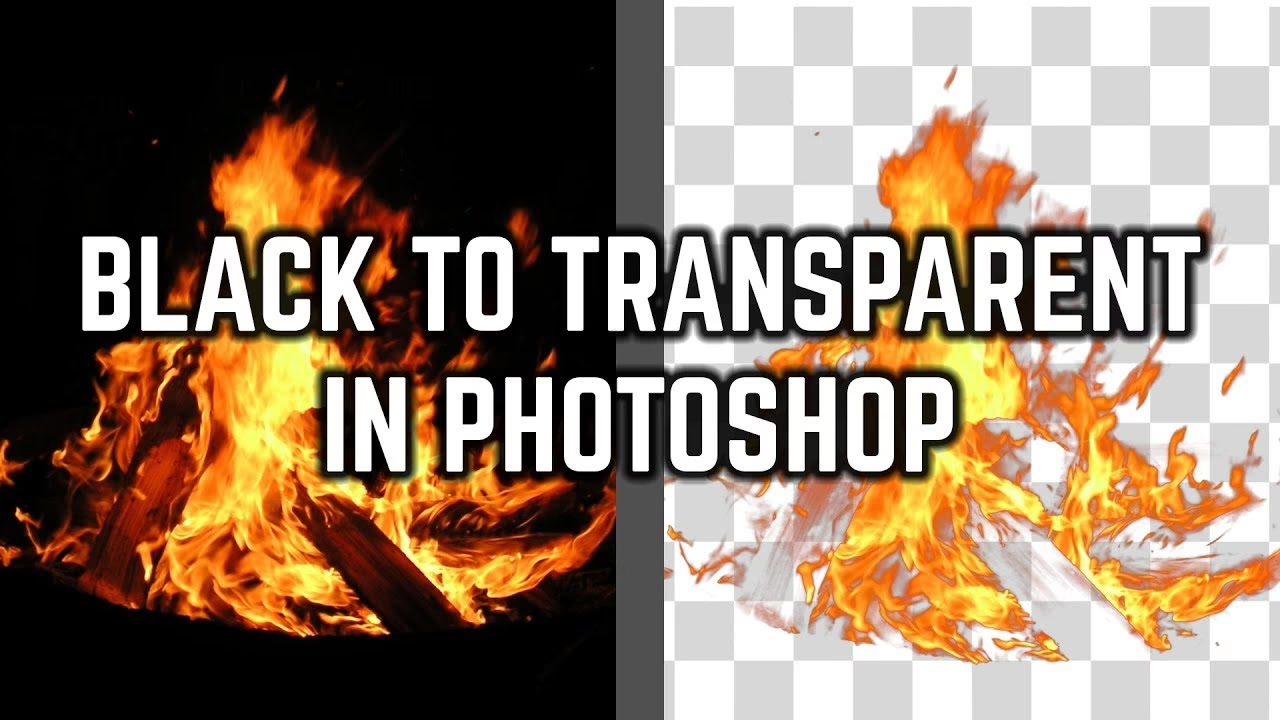

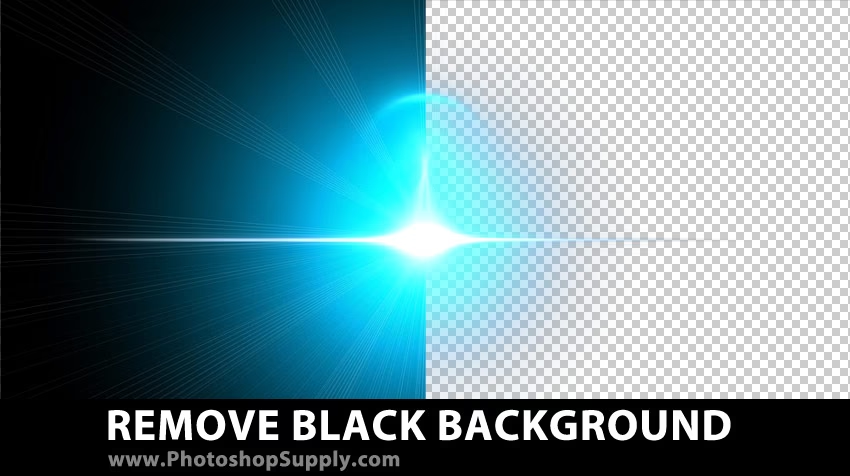
At fjerne sort fra et billede er en almindelig opgave, især når man arbejder med grafik til spil, web eller tryk. Ofte ønsker man, at de sorte områder skal være helt gennemsigtige, så baggrunden kan skinne igennem. Dette er særligt relevant for spiludviklere, der bruger platforme som Unity, hvor billeders gennemsigtighed (alpha-kanal) er afgørende for sprites, UI-elementer og teksturer. Denne guide vil vise dig de mest effektive metoder til at opnå dette i Adobe Photoshop.
Formålet med at fjerne sort er typisk at skabe det, man kalder en alpha-kanal. Alpha-kanalen styrer et billedes gennemsigtighed. Hvide områder i alpha-kanalen er synlige (uigennemsigtige), sorte områder er usynlige (gennemsigtige), og gråtoner giver delvis gennemsigtighed. Når sort fjernes, ønsker man at skabe et område, der bliver helt gennemsigtigt i denne alpha-kanal.
- Hvorfor Fjerne Sort og Hvornår er det Nødvendigt?
- Metode 1: Brug af Farveområde (Color Range)
- Metode 2: Brug af Kanaler (Channels)
- Metode 3: Vælg efter Farveprøve (Color Sample)
- Forfinelse af Gennemsigtigheden
- Gemme Billedet med Gennemsigtighed for Unity
- Sammenligning af Metoder
- Ofte Stillede Spørgsmål (FAQ)
Hvorfor Fjerne Sort og Hvornår er det Nødvendigt?
Behovet for at fjerne sort opstår i mange scenarier:
- Sprites og UI i Spil (Unity): Mange 2D-sprites og brugerfladeelementer har sorte baggrunde, der skal være gennemsigtige for at passe ind i spillets miljø.
- Overlays og Teksturer: Brug af billeder som overlays eller detaljeteksturer, hvor den sorte del ikke skal bidrage til billedet.
- Logoer og Grafik: At isolere et logo eller grafisk element, der oprindeligt havde en sort baggrund.
- Masker: At bruge billedets lysstyrke eller farver som en maske for andre lag.
I Unity importeres billeder med en alpha-kanal, og sort fjernelse i Photoshop er den primære måde at forberede disse billeder på.
Metode 1: Brug af Farveområde (Color Range)
Denne metode er ofte den mest ligetil, især hvis den sorte farve er relativt ensartet.
- Åbn dit billede i Photoshop.
- Sørg for, at dit billedlag ikke er låst (hvis det er et baggrundslag, dobbeltklik på det i Lag-panelet og klik OK for at gøre det til et almindeligt lag).
- Gå til menuen
Vælg(Select) og vælgFarveområde...(Color Range...). - I dialogboksen for Farveområde kan du vælge
Sorte(Blacks) fra rullemenuen 'Vælg'. - Alternativt kan du bruge pipetteværktøjet til at klikke direkte på en sort del af dit billede. Hold Shift nede, mens du klikker med pipetteværktøjet for at tilføje flere nuancer af sort, hvis nødvendigt.
- Juster skyderen for
Sløring(Fuzziness). En højere værdi vil inkludere mørkere gråtoner tættere på sort, mens en lavere værdi vil holde sig tættere på ren sort. Se på forhåndsvisningen i dialogboksen for at se, hvad der bliver valgt (hvidt område = valgt, sort område = ikke valgt, gråt område = delvist valgt). - Juster eventuelt
Område(Range) for at finjustere udvalget baseret på lysstyrke. - Når du er tilfreds med udvalget, klik på
OK. Nu vil de sorte områder i dit billede være valgt. - Med udvalget aktivt har du to hovedmuligheder for at gøre det gennemsigtigt:
- Slet: Tryk på Delete/Backspace-tasten på dit tastatur. Dette vil slette de valgte pixels og afsløre gennemsigtighed (markeret med et skakbrætmønster).
- Lagmaske: Klik på ikonet 'Tilføj lagmaske' (Add layer mask) i bunden af Lag-panelet. Dette vil oprette en maske, hvor de sorte områder i udvalget bliver sorte i masken (hvilket gør laget gennemsigtigt i disse områder), og de ikke-valgte områder bliver hvide (uigennemsigtige). Denne metode er ikke-destruktiv og kan redigeres senere.
- Tryk
Ctrl+D(Cmd+D på Mac) for at fjerne udvalget.
Metoden med farveområde er hurtig og effektiv for rene sorte områder, men kan kræve finjustering, hvis den sorte farve varierer eller grænser op til andre farver.
Metode 2: Brug af Kanaler (Channels)
Denne metode bruger billedets lysstyrkeinformation til at skabe et udvalg og er ofte bedre til billeder med gradienter eller mørke gråtoner tæt på sort.
- Åbn dit billede i Photoshop.
- Gå til Lag-panelet og sørg for, at laget er ulåst.
- Gå til Kanaler-panelet (vindue -> Kanaler).
- Hold
Ctrl(Cmd på Mac) nede og klik på miniaturebilledet afRGB-kanalen. Dette udvælger alle lyse områder i billedet. - Gå nu til menuen
Vælg(Select) og vælgInverter(Inverse). Nu er de mørke områder (inklusive sort) udvalgt. - Vend tilbage til Lag-panelet.
- Med udvalget stadig aktivt, kan du enten slette de valgte pixels (tryk Delete/Backspace) eller tilføje en lagmaske (klik på 'Tilføj lagmaske' ikonet).
- Tryk
Ctrl+D(Cmd+D på Mac) for at fjerne udvalget.
Fordelen ved kanaler er, at den naturligt tager højde for variationer i lysstyrke, hvilket kan give en blødere overgang ved gradienter. Ulempen kan være, at *alle* mørke områder udvælges, ikke kun sort.
Metode 3: Vælg efter Farveprøve (Color Sample)
En mere manuel, men nogle gange nyttig metode, især for specifikke nuancer af sort eller mørkegrå.
- Åbn dit billede i Photoshop.
- Sørg for, at laget er ulåst.
- Vælg værktøjet
Tryllestav(Magic Wand Tool) ellerHurtigt udvalg(Quick Selection Tool). Tryllestaven er ofte bedst her. - Indstil
Tolerencefor tryllestaven i indstillingslinjen øverst. En lav tolerance (f.eks. 0-10) vil kun vælge farver meget tæt på den, du klikker på. En højere tolerance (f.eks. 30-50) vil inkludere et bredere spektrum af lignende farver. - Sørg for at 'Sammenhængende' (Contiguous) er *ikke* markeret, hvis du vil vælge alle sorte områder i billedet, uanset om de rører hinanden. Hvis det er markeret, vælges kun de sorte områder, der er forbundet med det punkt, du klikker på.
- Klik på et sort område i dit billede.
- Hold Shift nede, mens du klikker på andre sorte områder for at tilføje dem til dit udvalg.
- Når du er tilfreds med udvalget, slet pixels eller tilføj en lagmaske som beskrevet i Metode 1.
- Tryk
Ctrl+D(Cmd+D på Mac) for at fjerne udvalget.
Denne metode er hurtig for simple billeder med ensartet sort, men kan være tidskrævende for komplekse billeder og giver sjældent et perfekt udvalg alene.
Forfinelse af Gennemsigtigheden
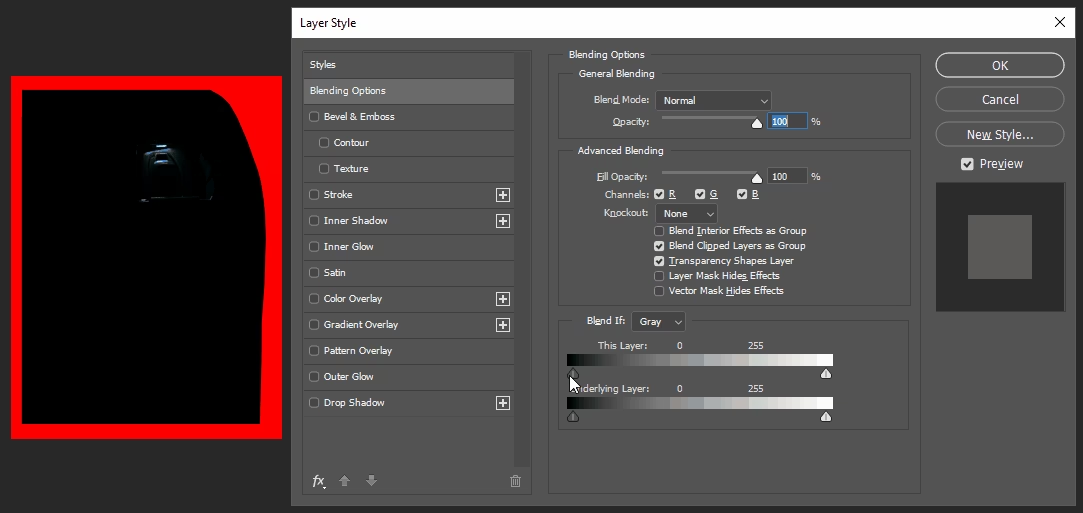
Efter at have fjernet sort eller oprettet en lagmaske, kan kanterne omkring de nu gennemsigtige områder se ujævne ud (aliased). For at forbedre dette kan du bruge:
- Forfin Kant/Maske (Refine Edge/Mask): Hvis du brugte et udvalg, kan du, mens udvalget er aktivt, gå til
Vælg(Select) ->Forfin Kant(Refine Edge) (i ældre versioner) ellerVælg og Masker(Select and Mask) (i nyere versioner). Her kan du udjævne (Smooth), fjerne frynser (Decontaminate Colors - meget nyttigt til at fjerne sorte 'kanter'), og blødgøre (Feather) kanterne. Hvis du brugte en lagmaske, kan du højreklikke på masken i Lag-panelet og vælgeForfin Maske(Refine Mask). - Manuel Redigering af Masken: Hvis du oprettede en lagmaske, kan du klikke på maskens miniaturebillede i Lag-panelet. Vælg en blød pensel (Brush Tool), sæt forgrundsfarven til sort for at male gennemsigtige områder, eller hvid for at male uigennemsigtige områder. Brug gråtoner for delvis gennemsigtighed. Dette giver fuld kontrol over gennemsigtigheden.
Gemme Billedet med Gennemsigtighed for Unity
Dette er et kritisk skridt, især når billedet skal bruges i et spil som Unity. Ikke alle filformater understøtter gennemsigtighed.
- Når du er færdig med at fjerne sort og forfine gennemsigtigheden, gå til menuen
Fil(File). - Vælg
Gem som(Save As) ellerEksporter(Export) ->Eksporter som(Export As) /Gem til Web (ældre)(Save for Web (Legacy)). - De anbefalede formater, der understøtter gennemsigtighed, er:
PNG (.png): Dette er det mest almindelige og bredt understøttede format for billeder med gennemsigtighed. Vælg PNG-24 for fuld alpha-kanal.TGA (.tga): Også et godt format, der bruges i spiludvikling og understøtter alpha-kanaler.TIFF (.tif): Kan også understøtte gennemsigtighed, men er ofte større i filstørrelse.- Undgå:
JPEG (.jpg)understøtter IKKE gennemsigtighed. Hvis du gemmer som JPG, vil de gennemsigtige områder blive til hvid eller sort. - Når du gemmer som PNG eller TGA, skal du sørge for, at indstillingen for
Gennemsigtighed(Transparency) ellerAlpha-kanaler(Alpha Channels) er markeret i gem-dialogboksen. - Vælg en placering og gem filen.
Når du importerer filen i Unity, skal du også sikre dig, at importindstillingerne er korrekte. For 2D-sprites, vælg 'Sprite (2D and UI)' som 'Texture Type', og sørg for, at 'Alpha Is Transparency' er markeret under 'Advanced'. For andre teksturer kan du have brug for at justere 'Alpha Source' til 'Input Texture Alpha'.
Sammenligning af Metoder
| Metode | Let at bruge | Præcision (ren sort) | Håndtering af Gradienter | Typisk Brugsscenarie |
|---|---|---|---|---|
| Farveområde (Color Range) | Høj | God (kan justeres) | Middel (kan kræve finjustering) | Ensartet sort baggrund |
| Kanaler (Channels) | Middel | Middel (baseret på lysstyrke) | God (naturlige overgange) | Mørke baggrunde med variationer, gradienter |
| Vælg efter Farveprøve (Magic Wand) | Høj (for simpel) | Lav (kanter kan være ujævne) | Dårlig | Meget simple billeder med klar, ensartet sort |
Ofte Stillede Spørgsmål (FAQ)
Hvad hvis den sorte farve ikke er helt ren sort?
Hvis den sorte farve indeholder mørke gråtoner eller er en del af en gradient, er metoden med Kanaler (lys-udvalg) ofte bedre. Med Farveområde kan du bruge pipetteværktøjet med Shift nede for at inkludere flere mørke nuancer, eller justere Sløring/Område. Manuel redigering af en lagmaske giver ultimativ kontrol.
Mit billede ser gennemsigtigt ud i Photoshop, men ikke i Unity. Hvorfor?
Dette skyldes næsten altid, at du har gemt filen i et format, der ikke understøtter gennemsigtighed (som JPG), eller at du ikke har valgt indstillingen for gennemsigtighed under gemning. Sørg for at gemme som PNG-24 eller TGA og tjek gem-indstillingerne. I Unity skal du også tjekke importindstillingerne for teksturen ('Alpha Is Transparency' eller 'Alpha Source').
Kan jeg bruge denne metode til at fjerne andre farver end sort?
Ja, absolut. Farveområde-værktøjet lader dig vælge baseret på enhver farve i billedet eller en forudindstillet farvegruppe. Metoden med Kanaler er dog specifikt baseret på lysstyrke (mørke/lyse områder), så den er bedst til sort/hvid eller mørke/lyse farver.
Hvad er forskellen på at slette pixels og bruge en lagmaske?
At slette pixels er en destruktiv handling – informationen fjernes permanent. At bruge en lagmaske er ikke-destruktivt. Masken skjuler blot dele af laget, men pixels er der stadig. En lagmaske kan nemt redigeres senere med en pensel, hvilket giver større fleksibilitet til at finjustere gennemsigtigheden.
Uanset hvilken metode du vælger, er nøglen at forstå, hvordan Photoshop skaber og gemmer gennemsigtighed via alpha-kanaler, og hvordan du gemmer filen korrekt i et format, der bevarer denne information til brug i programmer som Unity. Øvelse gør mester, så eksperimenter med de forskellige metoder for at se, hvilken der fungerer bedst for dine specifikke billeder og behov.
Hvis du vil læse andre artikler, der ligner Fjern Sort fra Billeder i Photoshop til Unity, kan du besøge kategorien Grafik.