

Som fotograf eller blot en person, der deler billeder online eller via e-mail, har du sandsynligvis oplevet, at JPEG-filer kan blive ret store. Store billedfiler er ikke kun en byrde for lagerpladsen, men de kan også gøre websites langsomme, tage lang tid at uploade eller downloade og fylde din e-mail-indbakke. Heldigvis findes der flere effektive måder at reducere størrelsen på dine JPEG-billeder uden at ofre for meget af den visuelle kvalitet. At mestre kunsten at komprimere er en essentiel færdighed i den digitale verden.
JPEG (Joint Photographic Experts Group) er et populært billedformat, primært fordi det bruger en 'lossy' komprimeringsmetode. Dette betyder, at det fjerner visse billeddata, som det anser for mindre vigtige for det menneskelige øje, for at opnå en mindre filstørrelse. Graden af denne fjernelse er det, vi typisk justerer, når vi 'komprimerer' en JPEG. En højere komprimeringsgrad (lavere kvalitetsindstilling) resulterer i en mindre fil, men kan også introducere synlige artefakter eller sløring. En lavere komprimeringsgrad (højere kvalitetsindstilling) bevarer flere detaljer, men resulterer i en større fil. At finde den rette balance er nøglen.

Hvorfor er det vigtigt at komprimere JPEG-filer?
Der er flere gode grunde til at reducere størrelsen på dine billedfiler:
- Hurtigere website-indlæsningstider: Hvis du har en hjemmeside eller blog, er store billeder en af de største syndere, når det kommer til langsom indlæsning. Mindre billedfiler betyder, at dine sider indlæses hurtigere, hvilket forbedrer brugeroplevelsen og kan have en positiv effekt på din placering i søgemaskiner (SEO).
- Mindre lagerplads: Uanset om det er på din harddisk, i skyen eller på din mobiltelefon, fylder billeder. Komprimering frigiver værdifuld lagerplads.
- Nemmere deling: Mindre filer er hurtigere at sende via e-mail og er mindre tilbøjelige til at overskride filstørrelsesgrænser på e-mail-tjenester eller online platforme.
- Reduceret dataforbrug: For mobilbrugere betyder mindre billeder mindre dataforbrug, når de ser indhold online.
Forstå JPEG-komprimeringens Natur
JPEG-komprimering fungerer ved at analysere billedet i små blokke (typisk 8x8 pixels). Inden for disse blokke bruges matematiske transformationer (som Discrete Cosine Transform - DCT) til at omdanne pixelværdier til frekvenskomponenter. Derefter kommer kvantiseringstrinnet, hvor frekvenskomponenter med lav betydning (dem, der repræsenterer fine detaljer eller hurtige farveændringer, som øjet er mindre følsomt over for) reduceres i præcision eller helt fjernes. Dette er det 'lossy' trin. Jo højere komprimeringsindstillingen er, desto mere aggressiv er kvantiseringen, og desto flere data fjernes, hvilket resulterer i en mindre fil, men potentielt synlige artefakter, især i områder med fine teksturer eller skarpe kanter.
Når du gemmer et JPEG-billede, bliver du ofte præsenteret for en 'kvalitets'-slider, typisk fra 0 til 100 eller 0 til 12. En højere værdi (f.eks. 80-100) betyder mindre komprimering og bedre kvalitet, mens en lavere værdi (f.eks. 20-50) betyder mere komprimering og lavere kvalitet. Eksperimentering er ofte nødvendig for at finde den laveste kvalitetsindstilling, der stadig giver acceptabel visuel kvalitet til dit specifikke formål.
Effektive Metoder til at Reducere JPEG Filstørrelse
Der findes mange værktøjer og metoder til at komprimere JPEG-filer. Her er nogle af de mest almindelige og effektive:
1. Brug af Billedredigeringssoftware
Professionelle billedredigeringsprogrammer som Adobe Photoshop, GIMP (gratis) eller Affinity Photo giver dig fuld kontrol over komprimeringsprocessen.
Adobe Photoshop
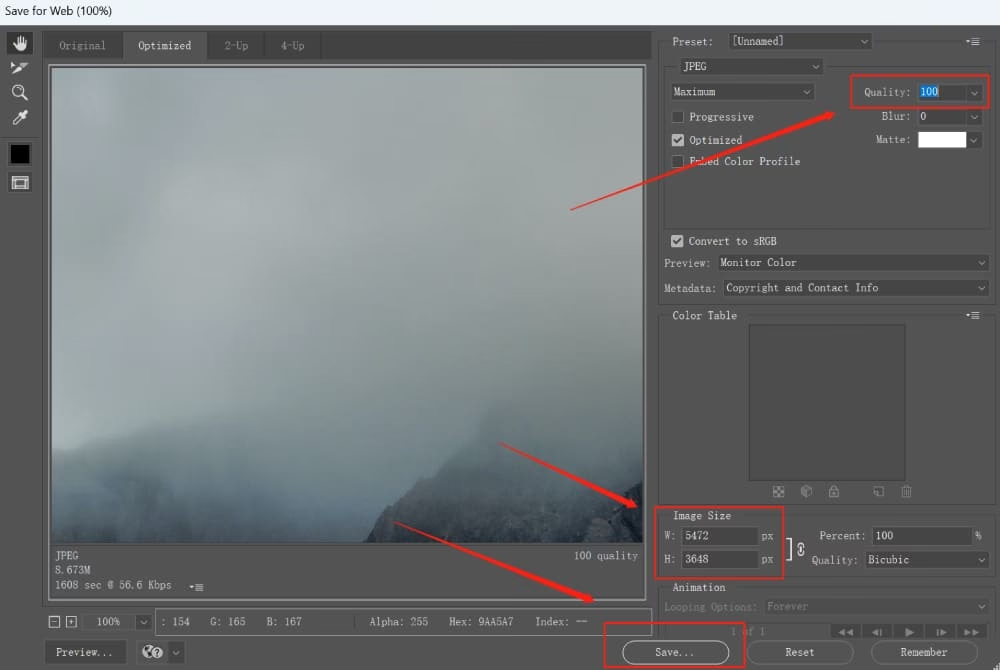
Den mest almindelige metode i Photoshop er funktionen "Gem til web (ældre)" (File > Export > Save for Web (Legacy)) eller den nyere "Eksporter som" (File > Export > Export As). I "Gem til web" får du en dedikeret dialogboks, hvor du kan se en forhåndsvisning af billedet ved forskellige kvalitetsindstillinger og sammenligne den resulterende filstørrelse. Du kan justere 'Kvalitet'-slideren (typisk fra 0-100), vælge mellem 'Progressiv' eller 'Standard' JPEG og endda fjerne metadata (som kamerainformation og GPS-data), hvilket yderligere kan reducere størrelsen.
- Åbn billedet i Photoshop.
- Gå til 'Filer' > 'Eksporter' > 'Gem til web (ældre)'.
- Vælg 'JPEG' som filformat i dropdown-menuen.
- Juster 'Kvalitet'-slideren. Hold øje med filstørrelsen, der vises i bunden af vinduet, og billedet for at vurdere kvalitetstabet. En indstilling mellem 60 og 80 er ofte et godt udgangspunkt for web.
- Sørg for 'Optimeret' er markeret for yderligere komprimering.
- (Valgfrit) Under 'Metadata' kan du vælge 'Ingen' for at fjerne unødvendige data.
- Klik på 'Gem' og vælg en placering.
GIMP (GNU Image Manipulation Program)
GIMP er et kraftfuldt, gratis og open source alternativ til Photoshop. Komprimeringsprocessen er lignende:
- Åbn billedet i GIMP.
- Gå til 'Filer' > 'Eksporter som'.
- Vælg 'JPEG-billede' som filtype.
- Klik på 'Eksporter'.
- En dialogboks for JPEG-eksport åbnes. Her kan du justere 'Kvalitet'-slideren (typisk 0-100).
- Du kan også udvide 'Avancerede indstillinger' for at justere undersampling (farvekomprimering), tilføje progressive indstillinger og fjerne metadata.
- Klik på 'Eksporter'.
Fordelen ved softwarebaserede metoder er den store kontrol over processen og muligheden for at se en direkte forhåndsvisning af resultatet, før du gemmer.
2. Brug af Online Komprimeringsværktøjer
Der findes et utal af websites, der tilbyder at komprimere dine billeder online. Disse er ofte meget nemme at bruge – du uploader blot dit billede, og værktøjet komprimerer det automatisk og lader dig downloade den mindre version.
Eksempler på populære online værktøjer inkluderer:
- TinyPNG (understøtter også JPEG, selvom navnet antyder PNG)
- Compressor.io
- ImageOptim (webversion)
- ILoveIMG
Disse værktøjer bruger ofte avancerede algoritmer til at finde den optimale balance mellem størrelse og kvalitet automatisk. Nogle giver dig mulighed for at justere komprimeringsniveauet, mens andre blot gør det for dig.
Fordele ved online værktøjer:
- Meget nemme at bruge, kræver ingen installation.
- Ofte hurtige til enkeltbilleder.
- Nogle bruger meget effektive, intelligente algoritmer.
Ulemper ved online værktøjer:
- Kræver internetforbindelse.
- Du uploader dine billeder til en tredjepart (overvej privatliv og sikkerhed, især med følsomme billeder).
- Mindre kontrol over komprimeringsindstillingerne sammenlignet med software.
- Gratis versioner har ofte begrænsninger på filstørrelse eller antal billeder.
3. Justering af Billedets Dimensioner og Opløsning
En af de mest effektive måder at reducere filstørrelsen på er simpelthen at gøre billedet fysisk mindre. Hvis du for eksempel har et billede, der er 6000x4000 pixels (24 megapixels), men kun skal bruge det på en hjemmeside, hvor det maksimalt vises som 1200x800 pixels, spilder du utroligt meget plads ved at bruge den store version.
Ved at ændre billedets dimensioner (bredde og højde i pixels) reducerer du det samlede antal pixels, og dermed mængden af data. Dette gøres også i billedredigeringssoftware under funktioner som 'Image Size' eller 'Scale Image'.
Opløsning (målt i PPI - Pixels Per Inch) er primært relevant for print. Til skærmbrug er det de samlede pixeldimensioner (f.eks. 1920x1080), der tæller. At ændre PPI på et billede, der kun skal vises på skærm, vil ikke ændre filstørrelsen, medmindre du også ændrer de fysiske dimensioner (som er, hvad mange programmer gør, når du ændrer PPI uden at deaktivere 'Resample Image'). Fokuser på pixeldimensionerne for web/skærmbrug.
Reduktion af dimensioner bør altid ske *før* du anvender JPEG-komprimering for optimalt resultat.
4. Den PDF-Baserede Metode (Mindre konventionel)
Den metode, du nævnte – at konvertere JPEG til PDF, komprimere PDF'en og derefter konvertere tilbage til JPEG – er teknisk mulig, men er sjældent den mest effektive eller kvalitetsbevarende metode til direkte JPEG-komprimering.
Trinnene ville typisk involvere:
- Konverter JPEG til PDF: Dette kan gøres med online værktøjer, PDF-printere eller visse softwareprogrammer. Denne konvertering i sig selv kan involvere komprimering eller ændringer.
- Komprimer PDF: Mange PDF-redigeringsprogrammer (f.eks. Adobe Acrobat Pro) eller online PDF-værktøjer har funktioner til at reducere filstørrelsen på en PDF, ofte ved at nedskalere billeder og anvende komprimering på dem inde i PDF'en.
- Konverter PDF tilbage til JPEG: Dette kræver endnu et konverteringsværktøj, som udtrækker billederne fra PDF'en og gemmer dem som JPEG.
Hvorfor er denne metode mindre ideel for de fleste?
- Unødvendige trin: Det tilføjer to ekstra konverteringstrin sammenlignet med direkte JPEG-komprimering.
- Potentielt kvalitetstab: Hver konvertering kan potentielt introducere yderligere kvalitetstab, især hvis værktøjerne ikke er optimeret til dette specifikke workflow. Komprimeringen, der anvendes på billeder inde i en PDF, er måske ikke så finjusteret som dedikeret JPEG-komprimering i billedredigeringssoftware.
- Tab af metadata: Konvertering til og fra PDF vil sandsynligvis fjerne alle originale metadata fra billedfilen.
- Tidskrævende: Det tager længere tid end at bruge et dedikeret billedkomprimeringsværktøj.
Selvom det kan fungere i specifikke niche-situationer, hvor man allerede arbejder med PDF'er, er det generelt ikke den anbefalede metode til primært at reducere størrelsen på en JPEG-fil.
Valg af den Rette Metode
Valget af metode afhænger af dine behov:
- For maksimal kontrol og højeste kvalitet: Brug billedredigeringssoftware som Photoshop eller GIMP. Dette er bedst, hvis du arbejder med professionelle billeder eller har brug for præcis kontrol over komprimeringsniveauet og andre indstillinger.
- For hurtig og nem komprimering af enkeltbilleder: Brug online komprimeringsværktøjer. De er ideelle til hurtigt at optimere billeder til web eller e-mail uden at skulle installere software. Vær dog opmærksom på privatliv, når du uploader følsomme billeder.
- Hvis billedet er alt for stort i dimensioner: Start altid med at ændre billedets dimensioner i billedredigeringssoftware, før du anvender JPEG-komprimering. Dette giver ofte den største reduktion i filstørrelse.
- Den PDF-baserede metode: Kun relevant i meget specifikke workflows, hvor billedet allerede er, eller skal igennem, et PDF-stadie. Ikke anbefalet som en generel metode til JPEG-komprimering.
Tips til Bedre Komprimering
- Start med den rette størrelse: Skaler billedet til de dimensioner, det reelt skal bruges i, før du komprimerer.
- Eksperimenter med kvalitetsindstillingen: Prøv forskellige kvalitetsniveauer (f.eks. 60, 70, 80) og sammenlign resultatet for at finde den laveste indstilling, der stadig ser godt ud.
- Gem en kopi: Gem altid en kopi af det originale, ukomprimerede billede i et tabsfri format (som TIFF eller PSD), før du laver destruktiv komprimering.
- Overvej formatet: For billeder med store områder af ensfarvet farve eller skarpe linjer (logoer, grafik) kan PNG-formatet nogle gange give en mindre filstørrelse med bedre kvalitet end JPEG, da PNG bruger tabsfri komprimering.
- Fjern metadata: Mange værktøjer tilbyder at fjerne metadata (EXIF-data), hvilket kan spare lidt plads, især hvis der er meget data gemt.
Ofte Stillede Spørgsmål om JPEG-Komprimering
Spørgsmål: Hvor meget kan jeg komprimere et JPEG-billede, før kvaliteten bliver for dårlig?
Svar: Det afhænger meget af billedets indhold. Billeder med mange fine detaljer, skarpe kontraster eller teksturer tåler mindre komprimering end billeder med store, glatte farveflader. Generelt kan billeder til web ofte komprimeres til en kvalitetsindstilling mellem 60 og 80 uden at det er synligt for det utrænede øje. Billeder med ensfarvede baggrunde eller bløde overgange kan ofte komprimeres endnu mere. Eksperimentering er nøglen.
Spørgsmål: Vil komprimering påvirke billedets dimensioner (bredde/højde i pixels)?
Svar: Nej, standard JPEG-komprimering alene ændrer ikke billedets pixeldimensioner. Den reducerer filstørrelsen ved at fjerne data *inden i* de eksisterende pixels. Hvis du vil ændre dimensionerne, skal du bruge en separat 'resize'-funktion i din software.
Spørgsmål: Mister jeg information permanent, når jeg komprimerer en JPEG?
Svar: Ja, da JPEG bruger 'lossy' komprimering, fjernes data permanent. Hver gang du åbner en JPEG, foretager en ændring (selv en lille en) og gemmer den igen som JPEG, anvendes komprimeringen igen, hvilket kan føre til yderligere kvalitetstab. Det er bedst at gemme din master-fil i et tabsfri format (som TIFF, PSD, eller RAW) og kun eksportere til JPEG én gang i den ønskede størrelse og komprimeringsgrad.
Spørgsmål: Er der forskel på 'Gem som JPEG' og 'Eksporter som JPEG' i software?
Svar: Ja, ofte er der. 'Gem som JPEG' (Save As) kan have færre komprimeringsindstillinger og er beregnet til at gemme en arbejdsversion. 'Eksporter som JPEG' eller 'Gem til web' (Export As / Save for Web) er typisk optimeret til at skabe den mindste filstørrelse til digital brug og tilbyder flere kontrolmuligheder som kvalitetsjustering, metadatafjernelse og progressiv visning. Brug altid eksport-funktionerne, når du optimerer til web eller deling.
Spørgsmål: Hvad er 'progressiv' JPEG?
Svar: En progressiv JPEG indlæses i flere faser. Først vises en grov version af hele billedet, og derefter bliver det gradvist skarpere, efterhånden som flere data indlæses. En standard (baseline) JPEG indlæses fra top til bund. Progressive JPEGs kan give en bedre brugeroplevelse på langsomme forbindelser, da brugeren hurtigt får et indtryk af hele billedet.
| Metode | Fordele | Ulemper | Kontrol |
|---|---|---|---|
| Billedredigeringssoftware (Photoshop, GIMP) | Maksimal kontrol, høj kvalitet, forhåndsvisning, batch-behandling mulig. | Kræver installation, kan være kompleks for begyndere. | Høj |
| Online Værktøjer (TinyPNG, Compressor.io) | Nem at bruge, ingen installation, hurtig til enkeltbilleder, ofte effektive algoritmer. | Kræver internet, privatlivsbekymringer, mindre kontrol, begrænsninger i gratis versioner. | Lav/Medium |
| Justering af Dimensioner | Meget effektiv til store billeder, bevarer ofte god kvalitet (hvis nedskalering er god). | Ændrer billedets størrelse (ikke kun filstørrelse), kræver software. | Medium |
| PDF-baseret Metode | Kan være relevant i specifikke PDF-workflows. | Unødvendige trin, potentielt yderligere kvalitetstab, fjerner metadata, tidskrævende. | Lav |
At reducere størrelsen på dine JPEG-filer er en vigtig optimering for digital brug. Ved at forstå, hvordan JPEG-komprimering fungerer, og ved at bruge de rette værktøjer og metoder, kan du opnå en god balance mellem lille filstørrelse og acceptabel billedkvalitet. Glem den omstændelige PDF-omvej, medmindre du har en specifik grund. Fokuser i stedet på at bruge billedredigeringssoftware eller effektive online komprimeringsværktøjer, og husk altid at skalere dine billeder til den nødvendige størrelse, før du komprimerer.
Hvis du vil læse andre artikler, der ligner Reducer JPEG Filstørrelse: Hurtig Guide, kan du besøge kategorien Fotografering.