
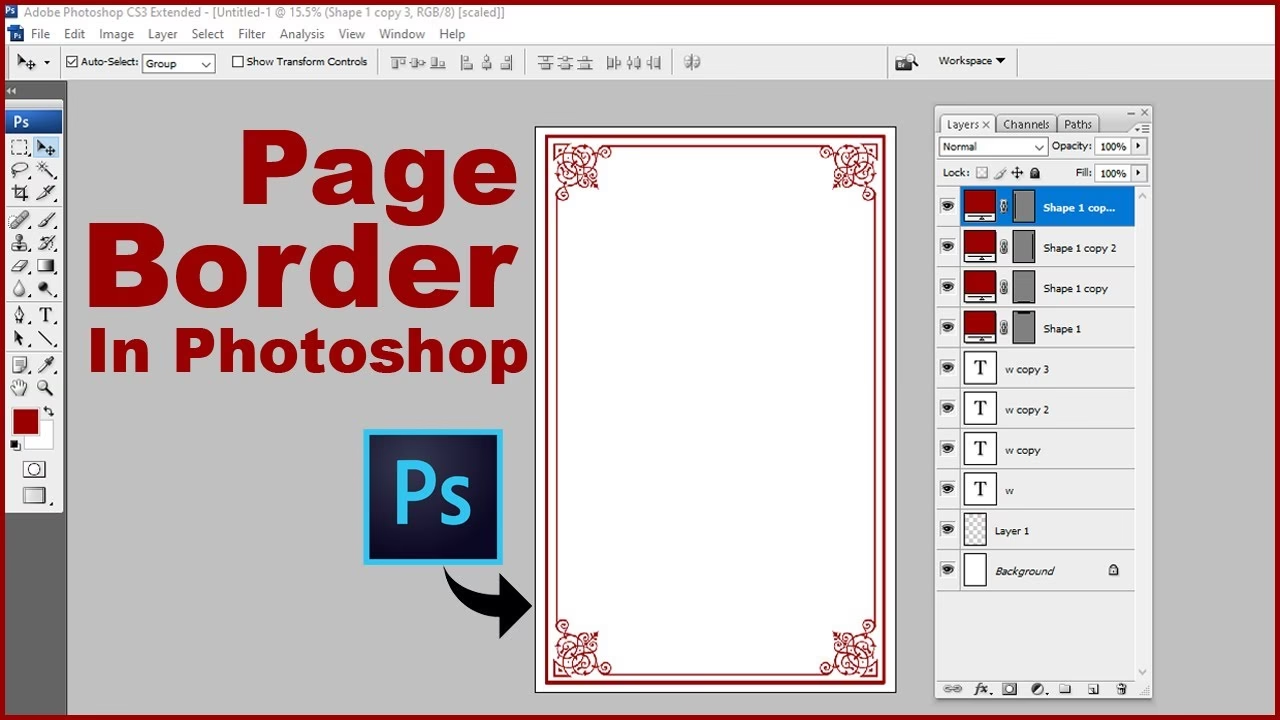

At tilføje en ramme eller en kant til et billede i Photoshop er en klassisk teknik, der kan forbedre præsentationen markant. En velvalgt ramme kan hjælpe med at adskille billedet fra baggrunden, lede beskuerens øje mod motivet eller blot tilføje et dekorativt element. Selvom nyere versioner af Photoshop har introduceret specifikke 'Rammeværktøjer', var processen i ældre versioner som Photoshop CS3 anderledes, men bestemt ikke sværere. Det krævede blot kendskab til et par grundlæggende funktioner, der stadig er utroligt nyttige at mestre.
I Photoshop CS3 havde man ikke et dedikeret værktøj, hvor man blot trak et billede ind i en foruddefineret ramme, som man ser med 'Frame Tool' i de nyere Creative Cloud-versioner. CS3-brugeren skulle i stedet benytte sig af lagstilarter (Layer Styles) eller justere billedets lærredsstørrelse (Canvas Size) for at opnå effekten af en ramme. Begge metoder har deres fordele og ulemper og er velegnede til forskellige formål. At forstå disse metoder giver en dybere indsigt i Photoshops fleksibilitet og kontrol over billedredigering.
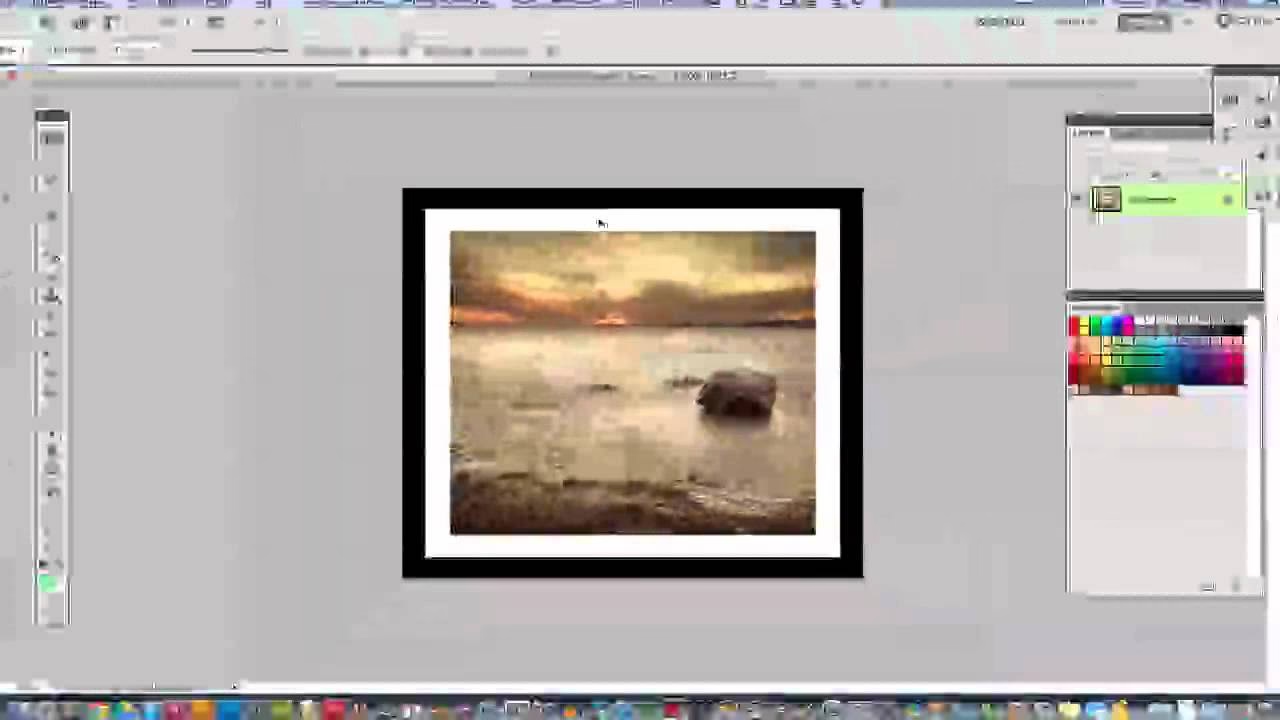
Metode 1: Brug af Lagstilen 'Stroke'
En af de mest populære og fleksible måder at tilføje en simpel kant eller ramme på i Photoshop CS3 er ved at bruge lagstilen 'Stroke'. Denne metode er ideel, hvis du ønsker en ensfarvet ramme, der er nem at justere og ikke permanent ændrer billedets dimensioner på samme måde som lærredsstørrelsen kan gøre.
Sådan gør du trin for trin:
- Vælg det relevante lag: Sørg for, at det billedlag, du vil tilføje en ramme til, er valgt i lagpanelet. Hvis dit billede er baggrundslaget, skal du muligvis dobbeltklikke på det for at konvertere det til et almindeligt lag (oftest navngivet 'Lag 0'), før du kan anvende lagstilarter.
- Åbn Lagstilarter: Gå op i menuen
Layer, vælgLayer Style, og klik derefter påStroke.... Alternativt kan du dobbeltklikke på det valgte lag (ikke på lagets miniature eller navn, men på det tomme område til højre for navnet) for at åbne dialogboksen 'Layer Style' og derefter vælge 'Stroke' i listen til venstre. - Indstil Stregens Egenskaber: I dialogboksen 'Stroke' har du flere muligheder:
- Size (Størrelse): Bestem tykkelsen på din ramme i pixels. Jo højere tal, jo tykkere ramme.
- Position (Position): Dette er vigtigt. Vælg hvor stregen skal placeres i forhold til lagets kanter: Outside (Udenfor), Inside (Indenfor) eller Center (Centreret). For en ren ramme omkring hele billedet er 'Outside' eller 'Inside' ofte bedst, afhængigt af om du vil have rammen til at dække en del af billedet ('Inside') eller udvide lærredet for at give plads til rammen ('Outside' - dette kræver dog ofte, at du har tilstrækkeligt lærredsplads rundt om billedet, eller at du bruger 'Inside'). 'Outside' medfører, at rammen lægges til *udenfor* billedets eksisterende pixel, hvilket kan kræve en efterfølgende justering af lærredsstørrelsen, hvis billedet går helt til kanten af lærredet. 'Inside' er ofte den nemmeste måde at få en ramme, der ligger oven på de yderste pixels.
- Blend Mode (Blandingstilstand): Standard er 'Normal', hvilket typisk er det, du ønsker for en solid farveramme.
- Opacity (Opacitet): Bestem hvor gennemsigtig rammen skal være. 100% er fuldt dækkende.
- Color (Farve): Klik på farvefeltet for at vælge farven på din ramme. En klassisk sort eller hvid ramme er populær, men du kan vælge enhver farve.
- Fill Type (Fyldtype): Vælg 'Color' for en ensfarvet ramme. Du kan også vælge 'Gradient' eller 'Pattern' for mere avancerede rammer, men 'Color' er standarden for en simpel kant.
- Anvend Rammen: Når du er tilfreds med indstillingerne, klikker du på 'OK'. Rammen vil nu blive vist omkring dit billede. Lagstilen 'Stroke' kan til enhver tid redigeres ved at dobbeltklikke på 'Effects' (eller 'Stroke') under lagets navn i lagpanelet.
Denne metode er ikke-destruktiv, hvilket betyder, at den ikke permanent ændrer billedets faktiske pixelindhold. Rammen er en dynamisk effekt, der nemt kan slås til og fra, redigeres eller slettes helt. Det er en stor fordel, da du nemt kan eksperimentere med forskellige farver og tykkelser.
Metode 2: Justering af Lærredsstørrelse (Canvas Size)
En anden effektiv måde at tilføje en ramme på, især hvis du ønsker en ensfarvet kant, der bliver en permanent del af billedets dimensioner, er at bruge funktionen 'Canvas Size'. Denne metode 'udvider' billedets lærred og lader dig udfylde det nye område med en bestemt farve.
Sådan gør du:
- Åbn Canvas Size: Gå op i menuen
Imageog vælgCanvas Size.... - Indstil Udvidelsen: I dialogboksen 'Canvas Size' skal du gøre følgende:
- Current Size (Nuværende størrelse): Viser billedets nuværende dimensioner.
- New Size (Ny størrelse): Her angiver du de nye dimensioner. For at tilføje en ramme, skal du øge både bredden (Width) og højden (Height).
- Relative (Relativ): Sæt et flueben i 'Relative'. Dette gør, at du i stedet for at angive den totale nye størrelse, angiver *hvor meget* billedet skal udvides. Hvis du f.eks. vil have en ramme, der er 10 pixels bred på alle sider, indtaster du 20 i både 'Width' og 'Height' (10 pixels til venstre + 10 pixels til højre = 20, og 10 pixels i top + 10 pixels i bund = 20).
- Anchor (Anker): Dette bestemmer, hvor det eksisterende billede skal placeres på det nye, større lærred. Vælg den midterste firkant i gitteret for at centrere billedet og tilføje rammen ligeligt på alle fire sider.
- Canvas extension color (Lærredsudvidelsesfarve): Dette er farven på din ramme. Klik på rullemenuen og vælg en farve. Du kan vælge 'Foreground' (Forfarve), 'Background' (Baggrundsfarve), 'White' (Hvid), 'Black' (Sort), 'Gray' (Grå) eller 'Other...' (Anden...), hvor du kan vælge en specifik farve fra farvevælgeren. Vælg den ønskede farve til din ramme.
- Anvend Rammen: Klik på 'OK'. Lærredet udvides, og det nye område udfyldes med den valgte farve, hvilket skaber din ramme.
Denne metode er destruktiv i den forstand, at den permanent ændrer billedets lærredsstørrelse. Rammen bliver en del af billedets pixeldata. Selvom du kan fortryde handlingen umiddelbart efter, er det ikke lige så fleksibelt som lagstilen 'Stroke', hvor du nemt kan ændre rammens udseende senere.
Sammenligning af Metoder: Stroke vs. Canvas Size
Valget mellem de to metoder afhænger af dine behov og præferencer. Her er en hurtig sammenligning:
| Funktion | Lagstil: Stroke | Canvas Size |
|---|---|---|
| Type af Ramme | Ensfarvet (eller Gradient/Mønster) | Ensfarvet |
| Fleksibilitet (Redigering) | Meget høj (kan ændres/slettes nemt) | Lav (permanent ændring) |
| Påvirker Billedets Dimensioner Permanent? | Nej (medmindre Position er 'Outside' og lærredet skal udvides) | Ja |
| Nemhed at Anvende | Nem at lære | Nem at lære |
| Krav til Lag | Kræver et almindeligt lag (ikke Baggrundslag) | Kan bruges på Baggrundslag |
| Anvendelse | Bedst til justerbare, ensfarvede kanter | Bedst til permanente, ensfarvede rammer, hvor dimensionerne skal øges |
For de fleste brugere, der ønsker en simpel, ensfarvet ramme, vil 'Stroke' lagstilen ofte være det foretrukne valg på grund af dens fleksibilitet og redigerbarhed. Dog er 'Canvas Size' nyttig, hvis du specifikt ønsker at øge billedets samlede størrelse og udfylde det nye område med en farve.
Andre Metoder og Overvejelser i CS3
Udover de to hovedmetoder findes der også andre måder at skabe mere komplekse rammer på i Photoshop CS3:
- Manuel Markering og Streg: Du kan bruge markeringsværktøjerne (f.eks. Rectangular Marquee Tool) til at lave en markering lige inden for billedets kanter. Derefter kan du gå til
Edit > Stroke...og angive bredden og farven på stregen. Denne metode er mere destruktiv end lagstilen, da stregen tegnes direkte på billedlaget. Den kan dog give mere kontrol over placeringen af stregen. - Brug af Figurer og Masker: For mere avancerede eller dekorative rammer kunne man i CS3 tegne figurer (f.eks. rektangler) og bruge lagmasker til at indsætte billedet inden i figuren. Dette er en mere kompleks teknik, der kræver god forståelse af lag og masker.
- Mønster- eller Gradientrammer: Ved at bruge 'Stroke' lagstilen, men vælge 'Pattern' eller 'Gradient' som 'Fill Type', kunne man skabe rammer med mønstre eller farveforløb. Dette åbnede op for mange kreative muligheder ud over simple ensfarvede kanter.
Når du tilføjer en ramme i CS3 (specielt med 'Canvas Size' eller 'Stroke' med 'Position: Outside'), skal du være opmærksom på, at billedets samlede dimensioner øges. Dette er vigtigt at huske, hvis du arbejder med specifikke dimensioner til print eller web.
Ofte Stillede Spørgsmål om Rammer i Photoshop CS3
Findes der et 'Rammeværktøj' i Photoshop CS3?
Nej, et dedikeret 'Rammeværktøj' som det, der findes i nyere Photoshop Creative Cloud-versioner (som lader dig trække billeder ind i ramme-placeholdere), eksisterer ikke i Photoshop CS3. I CS3 bruger man primært lagstilen 'Stroke' eller justerer 'Canvas Size' for at skabe rammer.
Hvordan laver jeg en tyk ramme i CS3?
Hvis du bruger lagstilen 'Stroke', skal du blot indstille 'Size' til et højere pixelantal i 'Stroke' dialogboksen. Hvis du bruger 'Canvas Size', skal du indstille et større antal pixels i 'Width' og 'Height' felterne i 'Relative' tilstand (husk at det samlede tal skal være det dobbelte af den ønskede kanttykkelse).
Kan jeg lave en ramme med en specifik farve?
Ja, både med 'Stroke' og 'Canvas Size' kan du vælge en specifik farve til din ramme. I 'Stroke' klikker du på farvefeltet. I 'Canvas Size' vælger du 'Other...' i rullemenuen 'Canvas extension color' for at åbne farvevælgeren.
Hvordan tilføjer jeg flere rammer (f.eks. en tynd hvid og en tyk sort)?
Med lagstilen 'Stroke' kan du kun tilføje én streg direkte. For at opnå flere rammer kan du enten: 1) Anvende 'Stroke' lagstilen, derefter højreklikke på laget og vælge 'Convert to Smart Object' (eller 'Rasterize Layer Style' hvis du ikke bruger Smart Objects) og derefter tilføje en ny 'Stroke' lagstil til det nye lag. 2) Bruge 'Canvas Size' metoden gentagne gange med forskellige farver og størrelser. 3) Kombinere metoderne, f.eks. brug 'Canvas Size' til en bred ydre ramme og 'Stroke' til en tynd indre kant.
Ændrer en ramme billedets filstørrelse eller dimensioner?
Ja, når du gemmer billedet med rammen, vil filstørrelsen typisk blive større, da der er flere pixels. Metoden 'Canvas Size' ændrer permanent billedets dimensioner (bredde og højde). Lagstilen 'Stroke' med 'Position: Outside' vil også i praksis kræve, at lærredet udvides for at rammen kan ses, hvilket øger dimensionerne. 'Stroke' med 'Position: Inside' ændrer ikke lærredets størrelse, men rammen lægges oven på billedets yderste pixels.
Konklusion
Selvom Photoshop CS3 ikke havde de moderne, dedikerede rammeværktøjer, som findes i dag, var det fuldt ud muligt at tilføje både simple og mere komplekse rammer ved hjælp af de indbyggede funktioner. Lagstilen 'Stroke' og funktionen 'Canvas Size' var (og er stadig) de primære metoder til at skabe ensfarvede kanter og rammer. Ved at mestre disse teknikker opnår du stor kontrol over udseendet af dine billeder og kan give dem et poleret og professionelt look. Uanset om du ønsker en diskret kant eller en iøjnefaldende ramme, giver CS3 dig værktøjerne til at realisere din vision for billedets præsentation.
Hvis du vil læse andre artikler, der ligner Rammer til Billeder i Photoshop CS3, kan du besøge kategorien Fotografi.