

I en verden hvor visuel præcision er altafgørende, er evnen til at skabe glatte, flydende kurver i Photoshop en fundamental færdighed for både fotografer og grafikere. Uanset om du arbejder med komplekse markeringer, designer elegante former, eller tegner digitale illustrationer, er mastering af kurveværktøjerne nøglen til et professionelt resultat. Photoshop tilbyder flere kraftfulde metoder til at opnå denne præcision, og i denne artikel vil vi dykke ned i de mest effektive teknikker.
- Værktøjet Pen: Klassikeren til præcision
- Værktøjet Krumning Pen: Intuitiv kurvedannelse
- Børsteværktøjet med Udjævning: Glatte frihåndsstrøg
- Andre Metoder og Anvendelser for Glatte Kurver
- Sammenligning: Pen vs. Krumning Pen
- Tips til at opnå de glatteste kurver
- Ofte Stillede Spørgsmål om Kurver i Photoshop
Værktøjet Pen: Klassikeren til præcision
Værktøjet Pen (P) er ofte anset som rygraden, når det kommer til at skabe præcise, vektorbaserede stier i Photoshop. Selvom det kan virke intimiderende i starten, tilbyder det uovertruffen kontrol over dine kurver. Pen-værktøjet fungerer ved at placere ankerpunkter (anchor points), som definerer kurvens form. Mellem to ankerpunkter oprettes et segment. Ved at klikke og trække, når du placerer et punkt, skaber du retningslinjer (direction lines) eller håndtag, der styrer kurvens bøjning.
Sådan bruger du Værktøjet Pen til glatte kurver:
- Placér startpunktet: Klik én gang for at placere det første ankerpunkt. Hvis dette skal være starten på en kurve, klik og træk straks for at oprette de første retningslinjer.
- Tilføj kurvede segmenter: Klik og træk ved det næste punkt. Længden og vinklen på de retningslinjer, du trækker ud, bestemmer kurvens form mellem dette punkt og det foregående. Træk væk fra kurvens retning for at bøje den modsat.
- Juster punkter og retningslinjer: Hold Ctrl (Windows) eller Cmd (Mac) nede for midlertidigt at aktivere Værktøjet Direkte Markering (Direct Selection Tool). Dette giver dig mulighed for at klikke på et ankerpunkt eller en retningslinje og trække i det for at finjustere kurven.
- Konverter punkter: Med Værktøjet Pen aktivt, hold Alt (Windows) eller Option (Mac) nede for at aktivere Værktøjet Konverteringspunkt (Convert Point Tool). Klik på et glat ankerpunkt for at fjerne dets retningslinjer og gøre det til et hjørnepunkt. Klik og træk fra et hjørnepunkt for at give det retningslinjer og gøre det til et glat punkt.
Nøglen til glatte kurver med Pen-værktøjet er at bruge så få ankerpunkter som muligt. Færre punkter giver mere flydende kurver, da der er færre "knæk" at styre.
Værktøjet Krumning Pen: Intuitiv kurvedannelse
En nyere tilføjelse til Photoshops værktøjskasse er Værktøjet Krumning Pen (Shift+P), som forenkler processen med at tegne kurver betydeligt. I modsætning til det klassiske Pen-værktøj, hvor du manuelt styrer retningslinjerne, opretter Krumning Pen-værktøjet automatisk glatte kurver, efterhånden som du placerer dine ankerpunkter.
Sådan bruger du Værktøjet Krumning Pen:
- Klik for at tilføje punkter: Klik blot for at placere dine ankerpunkter langs den ønskede kurve. Photoshop beregner automatisk den glatteste kurve mellem punkterne.
- Opret hjørner: Dobbeltklik på et punkt for at gøre det til et hjørne i stedet for et glat punkt. Dobbeltklik igen for at konvertere det tilbage til et glat punkt.
- Juster punkter: Klik og træk i et eksisterende ankerpunkt for at flytte det og ændre kurvens form.
Krumning Pen-værktøjet er fantastisk for dem, der er nye til vektorstier, eller for opgaver, hvor hurtighed og intuitiv tegning er vigtigere end den absolutte, manuelle kontrol, som det klassiske Pen-værktøj tilbyder. Det er især nyttigt til organiske former og bløde overgange.
Børsteværktøjet med Udjævning: Glatte frihåndsstrøg
Hvis du tegner direkte med Børsteværktøjet (B) eller Blyantværktøjet (N), og ønsker at opnå glattere linjer, kan du benytte indstillingen "Udjævning" (Smoothing) i indstillingspanelet øverst på skærmen. Denne funktion reducerer rysten i din hånd og skaber en mere flydende streg.
Indstillingen udjævning kan justeres fra 0% til 100%. En højere procentdel vil resultere i en meget glattere streg, men kan også introducere en mærkbar forsinkelse mellem din muse- eller penbevægelse og stregen, der vises på lærredet. Eksperimenter med forskellige værdier for at finde den, der passer bedst til din stil og den type kurve, du ønsker at tegne.
Dette er ikke en vektorbaseret metode som Pen-værktøjerne, men den er yderst effektiv til digital maling og illustration, hvor en naturlig, men kontrolleret, frihåndsfølelse ønskes.
Andre Metoder og Anvendelser for Glatte Kurver
Udover de primære tegneværktøjer kan glatte kurver også opnås ved at oprette geometriske former som ellipser. Disse er fra starten perfekte kurver, som derefter kan modificeres ved hjælp af sti-operationer i sti-panelet.
Mulighederne for at bruge glatte kurver i Photoshop er næsten uendelige:
- Præcise Markeringer/Masker: Opret komplekse, flydende markeringer omkring objekter for nøjagtig redigering eller udklipning.
- Illustration og Grafik: Tegn rene, skarpe linjer til logoer, ikoner eller digitale malerier.
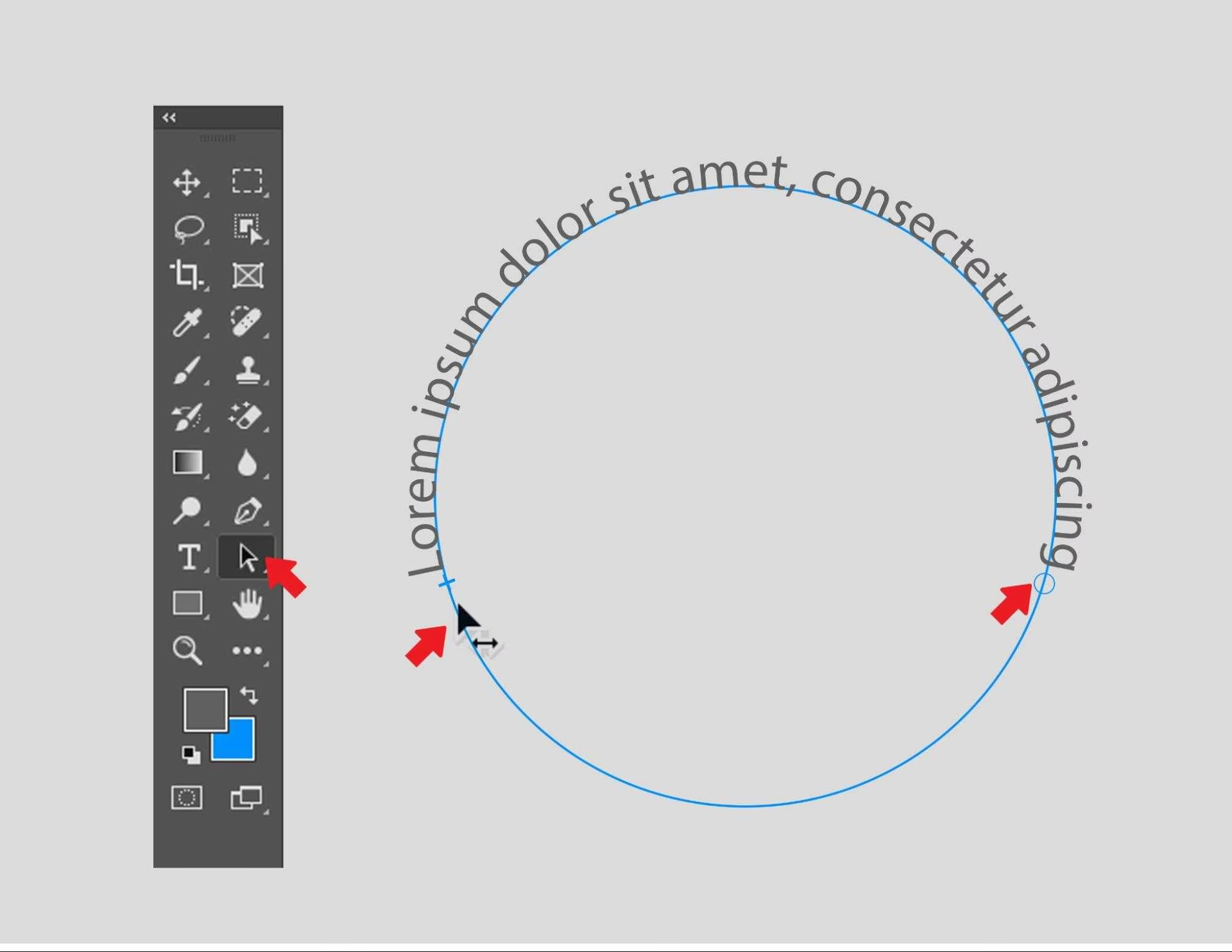
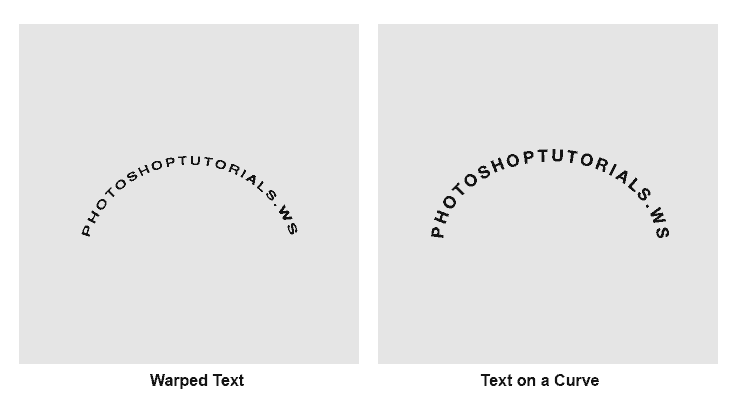
- Tekst på Sti: Lad tekst følge en elegant kurve for unikke designeffekter.
- Retouchering: Brug stier til at definere områder for dodge/burn eller andre justeringer langs en bestemt bane.
Sammenligning: Pen vs. Krumning Pen
| Funktion | Værktøjet Pen | Værktøjet Krumning Pen |
|---|---|---|
| Kontrolniveau | Meget høj (manuel justering af retningslinjer) | Høj (automatisk kurvedannelse, mindre manuel justering) |
| Sværhedsgrad (start) | Middels til høj | Lav til middel |
| Velegnet til | Præcise, tekniske kurver, skarpe hjørner, kompleks sti-redigering | Intuitive, organiske kurver, hurtig tegning |
| Arbejdsflow | Placér punkt, træk retningslinjer, juster | Klik for at placere punkt, kurve dannes automatisk |
Tips til at opnå de glatteste kurver
- Minimer ankerpunkter: Hver gang du tilføjer et punkt, introducerer du et potentielt "knæk". Prøv at forme lange kurver med så få punkter som muligt.
- Brug retningslinjerne korrekt: Længden af retningslinjen bestemmer, hvor meget kurven bøjer sig væk fra punktet. Vinklen bestemmer retningen. Tænk på dem som håndtag, der trækker i kurven.
- Øv dig: Mastering af Pen-værktøjerne kræver øvelse. Prøv at tegne omkring forskellige former for at få en fornemmelse for, hvordan punkter og retningslinjer interagerer.
- Brug hjælpelinjer og gitter: Hvis du har brug for at matche eksisterende former eller opretholde symmetri, kan hjælpelinjer og gitter være uvurderlige.
- Forstå Sti-panelet: Lær at bruge Sti-panelet til at gemme, indlæse og manipulere dine stier.
Ofte Stillede Spørgsmål om Kurver i Photoshop
Q: Hvorfor ser mine kurver hakkede ud, når jeg bruger Pen-værktøjet?
A: Dette skyldes sandsynligvis, at du bruger for mange ankerpunkter eller ikke justerer retningslinjerne korrekt. Prøv at reducere antallet af punkter og brug Værktøjet Direkte Markering (Ctrl/Cmd-klik) til at finjustere retningslinjernes længde og vinkel.
Q: Hvornår skal jeg bruge Værktøjet Pen frem for Krumning Pen?
A: Brug Pen-værktøjet, når du har brug for maksimal kontrol, især hvis din sti indeholder en blanding af glatte kurver og skarpe hjørner, eller hvis du skal udføre kompleks sti-redigering. Brug Krumning Pen til hurtig, intuitiv tegning af organiske former, hvor du primært arbejder med glatte kurver.
Q: Kan jeg konvertere en sti til en markering?
A: Ja. Med stien aktiv i Sti-panelet, kan du klikke på ikonet "Indlæs sti som en markering" nederst i panelet, eller højreklikke på stien og vælge "Make Selection...".
Q: Hvordan gemmer jeg en sti til senere brug?
A: Stier gemmes automatisk med dokumentet, hvis de ikke er "Arbejdsstier" (Work Path). Dobbeltklik på "Work Path" i Sti-panelet for at give den et navn og gemme den permanent med filen.
At mestre kunsten at skabe glatte, præcise kurver i Photoshop åbner op for et væld af kreative muligheder. Uanset om du foretrækker den detaljerede kontrol fra Værktøjet Pen, den intuitive tilgang fra Krumning Pen, eller frihåndsfølelsen med Børsteværktøjets udjævning, er der et værktøj til ethvert formål. Dediker tid til at øve dig med disse værktøjer, og du vil hurtigt se en forbedring i dine designs og billedredigeringer.
Hvis du vil læse andre artikler, der ligner Sådan laver du glatte kurver i Photoshop, kan du besøge kategorien Grafik.