


Velkommen til en verden af kreativ billedredigering med Adobe Photoshop. Som fotograf eller grafisk designer er Photoshop et uundværligt værktøj til at forfine, manipulere og transformere dine billeder. En af de mest fundamentale, men kraftfulde, koncepter i Photoshop er brugen af lag. Lagene er byggestenene i din redigeringsproces, og at forstå, hvordan man arbejder med dem individuelt, åbner op for uendelige muligheder for ikke-destruktiv redigering.
I denne artikel dykker vi ned i en specifik, men ofte nødvendig, transformation: at vende et lag lodret. Selvom det lyder simpelt, er det en teknik, der kan bruges til alt fra at rette op på en forkert orienteret genstand til at skabe kunstneriske spejlinger eller symmetriske kompositioner. Lad os udforske, hvordan du præcist udfører denne handling i Photoshop.
Hvad er lag i Photoshop?
Forestil dig et billede i Photoshop som en stak gennemsigtige ark, hvor hvert ark indeholder forskellige elementer af dit samlede billede. Disse ark er, hvad vi kalder lag. Hvert lag kan indeholde pixels (billeddata), tekst, former, justeringer eller effekter. Fordelen ved at arbejde med lag er enorm:
- Ikke-destruktiv redigering: Du kan redigere et enkelt lag uden permanent at ændre de andre lag eller den originale baggrund. Dette betyder, at du altid kan gå tilbage og justere eller fjerne en ændring.
- Fleksibilitet: Du kan nemt flytte, transformere (skalere, rotere, vende), ændre opacitet, blandingstilstande og anvende effekter på individuelle elementer.
- Organisation: Lagpanelet giver dig mulighed for at organisere dine billedelementer, gruppere relaterede lag og holde styr på komplekse projekter.
Næsten enhver form for redigering, du foretager i Photoshop, involverer arbejde med lag. At forstå, hvordan man manipulerer disse individuelle lag, er nøglen til at mestre programmet.
Rotation og Spejlvending af lag
At rotere et lag betyder at dreje det med uret eller mod uret omkring et fast punkt, typisk lagets centrum, uden at påvirke andre lag i dokumentet. Dette er nyttigt, hvis du f.eks. skal rette en skæv horisont på et element, eller hvis du ønsker at placere et objekt i en bestemt vinkel.
Spejlvending, eller 'flipping' som det ofte kaldes, er en specifik type transformation. Når du spejlvender et lag lodret, vender du det på hovedet – det spejles over en horisontal akse, der passerer gennem lagets centrum. Elementer, der var øverst, ender nederst, og omvendt, mens venstre og højre forbliver på deres positioner relativt til hinanden. Tilsvarende vil en vandret spejlvending spejle laget over en lodret akse, så venstre og højre bytter plads.
Denne artikel fokuserer specifikt på den lodrette spejlvending af et lag.
Trin-for-Trin Guide: Sådan vender du et lag lodret
At vende et lag lodret i Photoshop er en simpel proces, der kun kræver et par klik. Følg disse trin:
- Vælg det ønskede lag: Gå til lagpanelet (typisk placeret nederst til højre i standardlayoutet) og klik på det lag, du ønsker at vende. Sørg for, at laget er markeret. Hvis laget er låst (indikeres med et hængelås-ikon), skal du muligvis låse det op ved at klikke på hængelåsen, eller hvis det er en baggrundslag, dobbeltklikke på det og konvertere det til et almindeligt lag.
- Åbn transformationsmenuen: Gå op til menulinjen øverst i Photoshop-vinduet. Klik på "Rediger" (Edit).
- Find transformationen: I "Rediger"-menuen skal du holde musen over eller klikke på "Transformer" (Transform). Dette åbner en undermenu med forskellige transformationsmuligheder.
- Udfør den lodrette vending: I "Transformer"-undermenuen finder du flere rotations- og spejlvendingsmuligheder. Klik på "Vend lodret" (Flip Vertical).
Øjeblikkeligt vil det valgte lag blive spejlvendt langs sin horisontale akse. Hele indholdet af laget vendes på hovedet.
Alternativt kan du bruge værktøjet Fri Transformation. Vælg laget, tryk på Ctrl+T (Windows) eller Cmd+T (Mac) for at aktivere Fri Transformation. Højreklik derefter hvor som helst inde i transformationsboksen, der vises omkring laget. I den kontekstafhængige menu, der popper op, vælger du "Vend lodret".
Begge metoder opnår det samme resultat, men Fri Transformation giver dig yderligere muligheder for samtidig skalering eller rotation, hvis det er nødvendigt.
Hvornår skal du vende et lag lodret?
Denne simple teknik har mange praktiske og kreative anvendelser:
- Korrektion af elementer: Hvis du har kopieret eller indsat et element, der er orienteret forkert (f.eks. tekst der skal vende opad, men vender nedad), kan en lodret vending hurtigt rette op på det.
- Skabe spejlbilleder: En klassisk anvendelse er at skabe realistiske eller kunstneriske spejlinger, f.eks. vandrefleksioner. Du kopierer et objekt eller en person til et nyt lag, flytter det under originalen og vender det lodret. Derefter kan du justere opacitet eller anvende sløring for at simulere en refleksion.
- Symmetriske designs: Når du designer logoer, mønstre eller grafiske elementer, kan lodret spejlvending hjælpe med at skabe perfekt symmetri hurtigt og effektivt.
- Kunstneriske effekter: Nogle gange ønsker man bevidst at vende elementer på hovedet for at skabe en surrealistisk eller abstrakt effekt.
Ved at bruge lag sikrer du, at kun det specifikke element, du arbejder med, vendes, mens resten af dit billede forbliver uændret. Dette er afgørende for præcis redigering.
Vend lag vs. Vend lærred: En Vigtig Forskel
Det er vigtigt at skelne mellem at vende et lag og at vende hele lærredet (canvas). Her er forskellen:
| Handling | Effekt | Anvendelse | Ikke-destruktiv? |
|---|---|---|---|
| Vend lag lodret | Spejlvender kun indholdet på det valgte lag langs dets egen horisontale akse. | Justering af individuelle elementer, skabe refleksioner af specifikke objekter, symmetri af dele af billedet. | Ja (hvis udført på et separat lag). |
| Vend lærred lodret | Spejlvender hele billedet (alle lag samlet) langs billedets centrale horisontale akse. | Korrektion af orienteringen for et foto, der er scannet eller taget på hovedet. | Nej (påvirker hele dokumentet). |
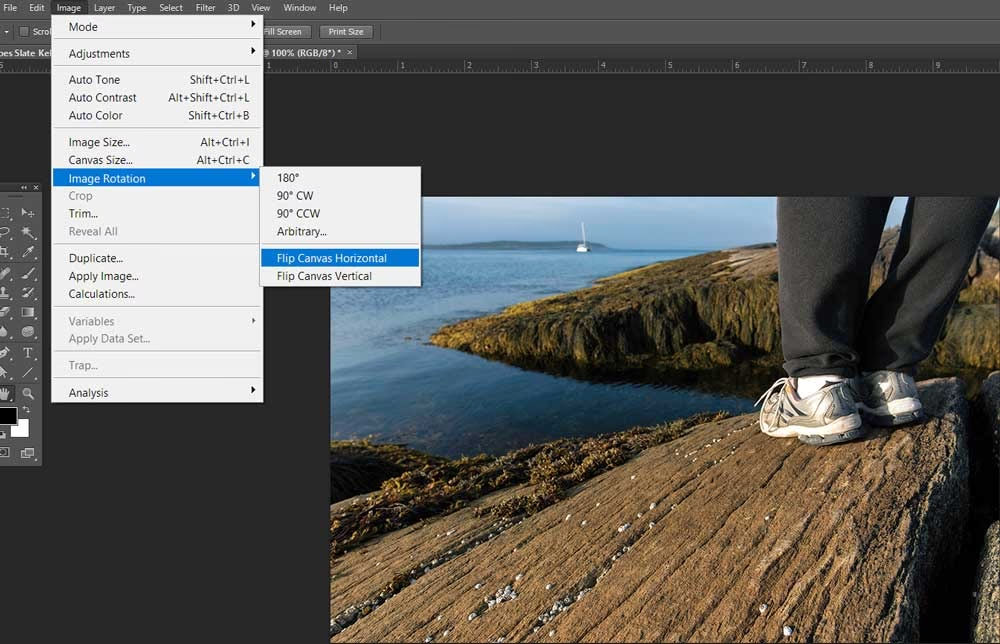
Du finder "Vend lærred" under menuen "Billede" (Image) > "Billedrotation" (Image Rotation) > "Vend lærred lodret" (Flip Canvas Vertical). Sørg altid for at vælge den korrekte kommando baseret på, om du vil vende et enkelt element eller hele billedet.
Yderligere overvejelser og tips
- Smart Objekter: Hvis du anvender "Vend lodret" på et Smart Objekt, forbliver transformationen redigerbar. Du kan altid dobbeltklikke på Smart Objektet for at redigere dets indhold i et separat vindue, og transformationen vil stadig være anvendt. Dette er en endnu mere ikke-destruktiv måde at arbejde på.
- Flere lag: Hvis du vil vende flere lag samtidigt, kan du linke lagene sammen i lagpanelet (højreklik på et lag, vælg "Link Layers", eller klik på link-ikonet når flere lag er valgt), eller gruppere dem (vælg lag, tryk
Ctrl+GellerCmd+G). Derefter kan du transformere den linkede gruppe eller den samlede gruppe. - Præcision med guider: Brug hjælpelinjer (Guides) fra linealerne (Vis > Linealer) til at placere dit element præcist før eller efter vendingen, især når du arbejder med symmetri eller refleksioner.
Ofte Stillede Spørgsmål om Lodret Vending
Hvad er forskellen på "Vend lodret" og "Roter 180 grader"?
Selvom en lodret vending og en rotation på 180 grader begge resulterer i, at laget vendes på hovedet, er den interne matematiske transformation forskellig. En 180-graders rotation drejer laget omkring et centralt punkt. En lodret vending spejler laget over en horisontal akse. For et simpelt rektangulært billede vil resultatet ofte se ens ud. Men for asymmetriske former eller ved brug af transformationspunkter kan der være subtile forskelle. I praksis opnår "Vend lodret" præcis den spejleffekt, du ønsker langs den horisontale akse.
Kan jeg vende flere lag på én gang?
Ja. Du kan enten linke lagene sammen eller gruppere dem. Når lagene er linket eller grupperet, skal du blot vælge en af lagene (eller gruppen) og anvende transformationen (Rediger > Transformer > Vend lodret). Alle linkede eller grupperede lag vil blive vendt sammen.
Mister billedet kvalitet, når jeg vender et lag?
Hvis du vender et standard pixel-baseret lag, er der som udgangspunkt intet kvalitetstab forbundet med selve vendingsoperationen. Men hvis du gentagne gange transformerer (skalerer, roterer, vender) det samme pixel-baserede lag, kan der over tid opstå en lille degradation. Derfor anbefales det at bruge Smart Objekter til transformationer, da de bevarer den originale billeddata og tillader transformationer uden kvalitetstab.
Er der en genvejstast til "Vend lodret"?
Der er ingen direkte standard genvejstast specifikt for "Vend lodret". Den hurtigste metode er at bruge Fri Transformation (Ctrl+T / Cmd+T) og derefter højreklikke for at vælge "Vend lodret" fra kontekstmenuen. Du kan dog oprette en brugerdefineret genvejstast via Rediger > Tastaturgenveje (Edit > Keyboard Shortcuts), hvis du bruger funktionen meget ofte.
Kan jeg også vende et lag vandret?
Ja, absolut. I "Rediger" > "Transformer" menuen finder du også muligheden "Vend vandret" (Flip Horizontal). Dette vil spejle laget over dets lodrette akse, så venstre og højre bytter plads.
At mestre de grundlæggende transformationer i Photoshop, som at vende et lag lodret, er essentielt for effektiv og kreativ billedredigering. Ved at udnytte kraften i lag kan du isolere dine justeringer og transformationer til specifikke dele af dit billede, hvilket giver dig fuld kontrol og mulighed for at eksperimentere uden risiko for at ødelægge dit originale værk.
Uanset om du skal rette en fejl, skabe en smuk refleksion eller designe et symmetrisk element, er kommandoen "Vend lodret" et hurtigt og præcist værktøj i din Photoshop-værktøjskasse. Øv dig i at bruge den i forskellige scenarier, og du vil hurtigt se, hvor uundværlig den er i din redigeringsproces.
Hvis du vil læse andre artikler, der ligner Vend et lag lodret i Photoshop, kan du besøge kategorien Photoshop.