


I Photoshop, inklusive versioner som Photoshop Elements, er former ikke bygget op af et gitter af farvede firkanter – pixels – som traditionelle billeder. I stedet er former defineret som vektorgrafik. Dette betyder, at de består af linjer og kurver, der er baseret på matematiske formler og geometriske egenskaber. Forestil dig det som en række instruktioner til computeren om, hvordan en form skal tegnes, snarere end et kort over, hvilken farve hver enkelt prik skal have.
Den primære fordel ved at bruge vektorformer er deres uafhængighed af opløsning. Fordi de er baseret på matematik, kan de skaleres op eller ned til enhver størrelse og udskrives i enhver opløsning uden at miste detaljer eller klarhed. En lille cirkel kan gøres kæmpestor og stadig have knivskarpe kanter, hvilket er umuligt med pixelbaserede billeder, der ville blive uskarpe og blokerede ved opskalering. Du kan flytte, ændre størrelse på eller ændre farve på formerne igen og igen uden at forringe kvaliteten.
Selvom former er vektorbaserede, skal computerskærme stadig vise dem på et pixelgitter. Derfor oversætter Photoshop vektorinformationen til pixels, når den vises på din skærm. Men den underliggende vektorinformation bevares altid, hvilket sikrer fleksibiliteten.
Sådan Indsætter du Former i Photoshop
At indsætte former i Photoshop er en ligetil proces takket være formværktøjerne. Disse værktøjer findes typisk i værktøjslinjen og inkluderer standardformer som rektangler, ellipser, polygoner, linjer og et dedikeret værktøj til brugerdefinerede former.
Når du vælger et formværktøj, oprettes den form, du tegner, på et specielt formlag. Formlag er unikke, fordi de indeholder både pixeldata (til visning) og vektorinformation (til redigering). Et enkelt formlag kan indeholde én eller flere former, afhængigt af de indstillinger, du vælger i indstillingslinjen øverst på skærmen. Du kan vælge at kombinere former, trække områder fra eller oprette helt nye former baseret på skæringspunkter.
For at indsætte en standardform skal du blot vælge det relevante værktøj (f.eks. Rektangelværktøjet) og derefter klikke og trække på dit lærred for at tegne formen. Du kan holde Skift-tasten nede for at begrænse formen til proportioner (f.eks. en perfekt firkant eller cirkel). Når du slipper museknappen, oprettes et nyt formlag i panelet Lag med din nye form på.
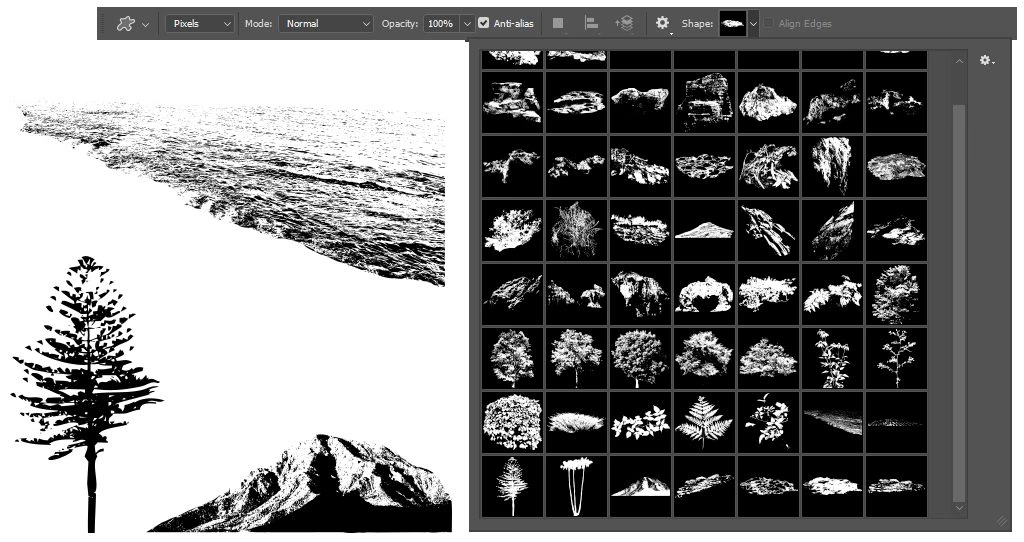
Brugerdefinerede former (Custom Shapes) er prædefinerede vektorformer, som Photoshop leveres med, eller som du selv kan downloade og installere. Med værktøjet Brugerdefineret form vælger du en form fra et bibliotek (typisk via en rullemenu i indstillingslinjen) og tegner den derefter på samme måde som standardformerne. Dette er en hurtig måde at tilføje komplekse former som hjerter, pile, dyr eller designelementer.
Arbejde med Formlag og Farver
Som nævnt oprettes former på formlag. Disse lag har særlige egenskaber, der gør det nemt at arbejde med formens udseende. Den mest grundlæggende justering er farven.
Du kan ændre farven på en form ved at redigere dens fyldfarve. Når et formlag er valgt, kan du normalt finde indstillinger for fyld og streg (kantlinje) i indstillingslinjen øverst eller i panelet Egenskaber (Properties). Klik på farveprøven for fyld for at vælge en ny farve fra farvevælgeren, bruge pipetteværktøjet til at vælge en farve fra billedet, eller anvende et farveforløb eller et mønster som fyld.
Ud over fyldfarven kan du også tilføje en streg omkring formen og kontrollere dens tykkelse, farve og type (f.eks. fuldt optrukket, stiplet). Disse indstillinger giver stor fleksibilitet i formens grundlæggende udseende.
Derudover kan du anvende lagstile på formlag, præcis som på ethvert andet lag. Lagstile omfatter effekter som skygger, indre skygger, glød, skråkant og prægning (bevel and emboss) og meget mere. Disse stilarter anvendes ikke-destruktivt, hvilket betyder, at de nemt kan ændres eller fjernes senere. Anvendelse af lagstile giver dig mulighed for at give dine vektorformer et mere poleret og professionelt udseende, ideelt til grafiske elementer og webdesign.
Redigering af Vektorformens Bane
Mens de grundlæggende formværktøjer lader dig tegne standardformer eller vælge fra et bibliotek, ligger den sande kraft i vektorformer i muligheden for at redigere deres underliggende bane. En vektorform er i virkeligheden en lukket bane bestående af ankerpunkter og segmenter (linjer eller kurver) mellem dem. Ved at manipulere disse punkter og segmenter kan du ændre formen på uendelige måder.
I Photoshop bruger du typisk Vælg bane-værktøjet (Path Selection Tool) og Vælg direkte-værktøjet (Direct Selection Tool) – begge findes ofte under samme ikon i værktøjslinjen – til at redigere formens bane. Vælg bane-værktøjet (pileikonet, ofte sort) lader dig vælge og flytte hele formens bane eller individuelle, separate baner, hvis laget indeholder flere.
Vælg direkte-værktøjet (pileikonet, ofte hvidt) er det, du bruger til at ændre selve formen. Når du vælger dette værktøj og klikker på en form, bliver dens ankerpunkter synlige. Du kan derefter klikke og trække i individuelle ankerpunkter for at flytte dem og dermed ændre formens kontur. Hvis et punkt har håndtag (som ved kurvede segmenter), kan du trække i håndtagene for at justere krumningen af segmentet, der støder op til punktet.
Du kan også bruge Vælg direkte-værktøjet til at vælge og flytte flere punkter på én gang eller til at vælge og manipulere segmenter direkte. Derudover kan du bruge Penneværktøjet (Pen Tool) i kombination med Vælg direkte-værktøjet til at tilføje eller slette ankerpunkter på en eksisterende formbane, eller til at konvertere mellem glatte (kurvede) og hjørne-punkter.
Denne form for punktbaseret redigering giver dig fuld kontrol over formens kontur, hvilket gør det muligt at skabe præcist de former, du har brug for, uanset hvor komplekse de er. Det er her, du for alvor kan tilpasse brugerdefinerede former eller omdanne standardformer til noget unikt.

Skalering og Transformation af Former
En af de mest værdsatte egenskaber ved vektorformer er deres skalerbarhed uden tab af kvalitet. Når du bruger formværktøjerne, oprettes formen som en vektorobjekt på sit eget lag. Dette betyder, at du kan ændre dens størrelse, rotere den, forvrænge den eller spejlvende den ved hjælp af transformationsværktøjerne, og Photoshop genberegner formen baseret på dens matematiske definition.
Den mest almindelige måde at transformere en form på er at bruge funktionen Fri transformation (Free Transform), som du typisk aktiverer ved at trykke Ctrl+T (Windows) eller Cmd+T (Mac). Dette placerer en boks med håndtag omkring formen. Du kan derefter trække i håndtagene for at skalere formen. Hold Skift nede for at bevare proportionerne, og Alt (Option) nede for at skalere fra midten.
Fordi formen er vektorbaseret, skal du ikke bekymre dig om, at den bliver sløret eller pixelerede, uanset hvor stor du gør den. Photoshop holder styr på banen og tegner den skarpt, hver gang du ændrer størrelse på den. Dette står i skarp kontrast til rasterlag, hvor opskalering hurtigt fører til synlig kvalitetstab.
Udover skalering giver Fri transformation også mulighed for rotation, skævhed (skewing), forvrængning (distorting) og perspektiviske ændringer, alt sammen mens formens vektorintegritet bevares, indtil du vælger at rasterisere laget (hvilket konverterer det til pixels og fjerner vektorfordelene).
Anvendelsesområder for Vektorformer i Photoshop
Vektorformer er utroligt alsidige og bruges i mange forskellige sammenhænge inden for grafisk design og billedbehandling i Photoshop.
Som nævnt i den indledende information er formværktøjer en nem måde at skabe elementer til webdesign, såsom knapper, navigationslinjer og bannere. Deres skarpe kanter og lille filstørrelse (sammenlignet med billeder med mange detaljer) gør dem ideelle til webgrafik.
Derudover er former uundværlige til at skabe logoer og ikoner. Et logo designet som en vektorform kan bruges på alt fra et lille visitkort til en kæmpe plakat uden at miste skarphed. Ikoner, der bruges på websites eller i apps, drager også fordel af vektorernes skalerbarhed og skarphed.
Vektorformer kan også bruges som grundlag for illustrationer, til at skabe grafiske mønstre og baggrunde, eller som masker til at beskære eller afsløre dele af andre billeder eller lag. Deres præcision og fleksibilitet gør dem til et kraftfuldt værktøj i enhver designers eller fotografs værktøjskasse, især når der arbejdes med grafiske elementer, der skal bevare skarphed og renhed uafhængigt af størrelse.
Sammenligning: Vektorformer vs. Rastergrafik
| Egenskab | Vektorformer (Shapes) | Rastergrafik (Pixels) |
|---|---|---|
| Grundlag | Matematik (baner, punkter) | Pixelgitter |
| Skalering | Uden kvalitetstab (altid skarp) | Kvalitetstab (bliver uskarpt/blokeret) |
| Redigering | Redigering af bane/punkter (fleksibel) | Pixelbaseret (kræver ofte markering) |
| Filstørrelse | Ofte mindre (til simple former) | Afhænger af opløsning og detaljer |
| Anvendelse | Logoer, ikoner, grafik, illustrationer, web-elementer | Fotos, detaljerede billeder, maleri-effekter |
Ofte Stillede Spørgsmål om Former i Photoshop
Q: Kan jeg konvertere en vektorform til pixels?
A: Ja, du kan "rasterisere" formlaget. Højreklik på formlaget i panelet Lag og vælg "Rasterize Shape". Vær dog opmærksom på, at når formen er rasteriseret, mister den sine vektorfordele og bliver pixelbaseret, hvilket betyder, at skalering opad vil medføre kvalitetstab.
Q: Hvordan ændrer jeg farven på en form efter, den er tegnet?
A: Vælg formlaget i panelet Lag. Du kan derefter ændre fyldfarven via indstillingslinjen øverst på skærmen (hvis et formværktøj er aktivt) eller via panelet Egenskaber. Alternativt kan du dobbeltklikke på farveprøven på formlaget i panelet Lag for at åbne farvevælgeren.
Q: Mister en form kvalitet, når jeg skalerer den op i Photoshop?
A: Nej, ikke hvis den forbliver et formlag. Fordi vektorformer er baseret på matematiske definitioner, genberegner Photoshop formen, når du skalerer den, hvilket sikrer, at kanterne forbliver skarpe, uanset hvor stor den bliver. Dette er en af de største fordele ved at bruge vektorformer frem for pixelbaseret grafik til elementer, der skal skaleres.
Q: Kan jeg gemme mine egne tegnede former til genbrug?
A: Ja, hvis du har oprettet en unik form ved at redigere baner, kan du definere den som en ny brugerdefineret form. Med formen valgt, gå til menuen Edit > Define Custom Shape. Giv formen et navn, og den vil blive tilføjet til dit bibliotek af brugerdefinerede former, tilgængelig via værktøjet Brugerdefineret form.
Konklusion
Vektorformer er et fundamentalt og kraftfuldt element i Photoshop, der tilbyder enestående fleksibilitet og skarphed. Ved at forstå, at de er baseret på matematiske baner snarere end pixels, åbnes døren til uendelige muligheder for redigering, skalering og design. Uanset om du opretter simple grafiske elementer, komplekse illustrationer eller web-komponenter, giver formværktøjerne og muligheden for at manipulere formlag og deres underliggende bane dig præcision og kontrol, der er svær at matche med pixelbaserede metoder alene. At mestre brugen af former er et vigtigt skridt mod at udnytte Photoshops fulde potentiale som et alsidigt designværktøj.
Hvis du vil læse andre artikler, der ligner Vektorformer i Photoshop, kan du besøge kategorien Grafik.