

I den digitale tidsalder er effektivitet og interaktivitet nøgleord i den kreative proces. Adobe Creative Cloud tilbyder et væld af værktøjer, der hjælper fotografer, videoredigerere og designere med at realisere deres visioner. To funktioner, der ofte er centrale i denne proces, er Adobe Dynamic Link, der forbinder forskellige applikationer problemfrit, og muligheden for at indlejre hyperlinks i dine billed- og designfiler. Disse funktioner kan i høj grad strømline din arbejdsgang og tilføje et ekstra lag af engagement til dine projekter, men som med al kompleks software kan der opstå udfordringer.
Forstå Adobe Dynamic Link
Adobe Dynamic Link er en smart funktion introduceret i Adobe Creative Suite Production Studio. Dens primære formål er at eliminere behovet for mellemliggende rendering (rendering) mellem forskellige Adobe-programmer. Forestil dig, at du arbejder med en videosekvens i Adobe Premiere Pro og har brug for at tilføje komplekse visuelle effekter eller animationer i Adobe After Effects. Uden Dynamic Link ville du skulle eksportere (render) din sekvens fra Premiere, importere den i After Effects, arbejde med effekterne, eksportere den færdige effektsekvens fra After Effects og derefter importere den tilbage i Premiere Pro.
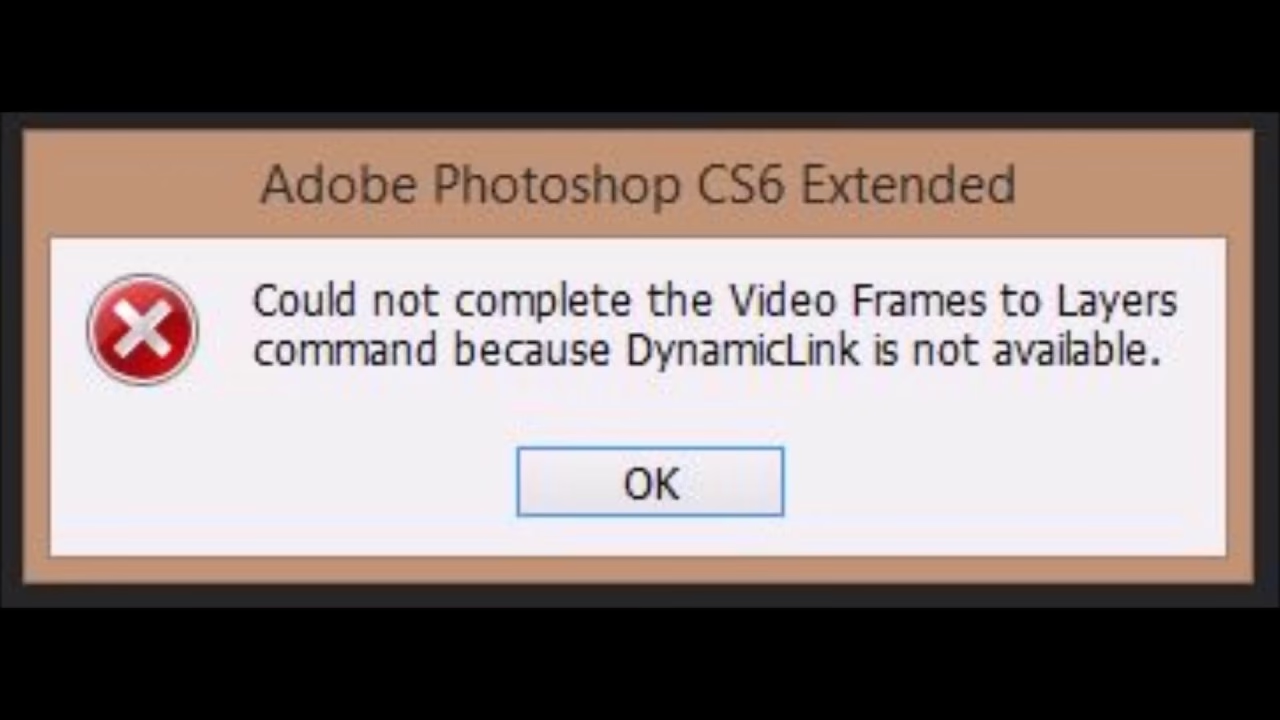
Med Dynamic Link kan du i stedet sende din sekvens eller et specifikt klip direkte fra Premiere Pro til After Effects. After Effects-kompositionen vises derefter automatisk som et klip i din Premiere Pro-tidslinje. Enhver ændring, du foretager i After Effects-kompositionen, opdateres øjeblikkeligt i Premiere Pro, uden at du behøver at render noget. Dette sparer enormt meget tid og gør den kreative proces langt mere flydende og iterativ. Dynamic Link understøtter typisk integration mellem Adobe Premiere Pro, Adobe After Effects og Adobe Encore (selvom Encore er mindre relevant i dag).
En Fælles Udfordring: Dynamic Link 'Media Offline'
På trods af den store fordel ved Dynamic Link, oplever brugere af og til frustrerende problemer. Et hyppigt rapporteret scenarie er, at så snart en Dynamic Link er oprettet mellem Premiere Pro og After Effects, viser klippet i Premiere Pro statusen 'media offline'.
Ifølge brugerrapporter kan optagelserne godt ses og redigeres uden problemer i After Effects, når de er sendt dertil via Dynamic Link. Problemet opstår, når man forsøger at se den nyoprettede Dynamic Link i Premiere Pro. Hvis man derefter prøver at genforbinde filen, får man en uendelig 'connecting to dynamic link server' indlæsningspopup. Dette problem kan opstå, selv når man bruger de nyeste og fuldt opdaterede versioner af både After Effects og Premiere Pro.
Dette specifikke scenarie, hvor mediet vises som 'offline' i Premiere Pro, mens After Effects har adgang til materialet, og genforbindelsesforsøg fejler, tyder på en kommunikationssvigt mellem de to applikationer via Dynamic Link-serveren. Selvom softwaren er opdateret, kan forskellige faktorer potentielt bidrage til dette problem, men baseret på den foreliggende information, kan der ikke gives en endelig løsning eller fejlfindingstrin.
Tilføjelse af Interaktivitet: Hyperlinks i Kreative Filer
Ud over problemfri integration mellem video- og effektprogrammer, kan det også være yderst nyttigt at tilføje interaktivitet direkte i dine design- og billedfiler. Dette gælder især, når du skaber indhold til web eller digitale præsentationer. Selvom det er ligetil at tilføje links i programmer som Microsoft PowerPoint eller Word, kræver det en lidt anden tilgang i billedredigeringsprogrammer som Photoshop og Illustrator.
At tilføje hyperlinks i Adobe Photoshop og Illustrator er ikke så simpelt som at markere tekst og højreklikke, men der findes kreative metoder ved hjælp af Adobes indbyggede værktøjer. Hvis du har brug for at tilføje et hyperlink til tekst, et billede eller et andet objekt i Photoshop eller Illustrator, skal du tænke lidt ud af boksen.
Oprettelse af Hyperlinks i Photoshop (til Web-Output)
Den nemmeste måde at tilføje et link i Photoshop på er ved at bruge Slice Tool (Uddelingsværktøjet). Slice Tool giver dig mulighed for at knytte en URL til en del af et billede i stedet for et rent tekstlink. Dette betyder, at du skal gemme og dele dit dokument som en HTML-fil. At tilføje et hyperlink i Photoshop er perfekt, når du designer til web. Bemærk, at du skal bruge Illustrator til at tilføje hyperlinks til PDF'er.
Trin 1: Åbn din Photoshop-fil
Åbn din fil i Photoshop og beslut, hvor du vil tilføje et hyperlink. Det er ofte bedst at tilføje et hyperlink over en tekst- eller billedknap, f.eks. "Book Nu" eller et ikon for sociale medier. Du kan følge denne teknik, uanset om hele dit billede er fladt (flattened) eller bruger lag i dit design.
Trin 2: Brug Slice Tool
For at finde Slice Tool skal du vælge og holde Crop Tool (Beskæringsværktøjet) nede på værktøjslinjen for at åbne de andre tilgængelige værktøjer. Slice Tool har et knivikon. For at spare tid kan du også bruge Photoshop-tastaturgenvejen C.
Brug Slice Tool ligesom du ville bruge Selection Tool (Markeringsværktøjet). Tegn en ramme (bounding box) omkring den del af billedet, som du vil tilføje hyperlinket til. Vær specifik med det område, du tegner rammerne omkring. Du kan oprette flere "slices" i ét dokument.
Trin 3: Tilføj din URL
Højreklik på din nyoprettede slice og vælg "Edit Slice Options" (Rediger Uddelingsindstillinger). I den dialogboks, der vises, indsæt dit link i feltet "URL". Hvis du vil have linket til at åbne i et nyt vindue, skal du skrive _blank i tekstfeltet "Target". Tilføj beskrivende tekst i feltet "Alt Tag" (Alt-tekst). Alt-tekst er vigtig at inkludere for at gøre dine designs mere tilgængelige for personer, der bruger skærmlæsere, og for søgemaskiner. Vælg derefter OK.
Trin 4: Gem din fil
For at gemme din fil skal du vælge File > Export > Save for Web (Legacy) (Filer > Eksporter > Gem til Web (ældre)). I dialogboksen skal du lade alt være standard undtagen "Preset" (Forudindstilling). Vælg en af JPG- eller PNG-indstillingerne og vælg "Save" (Gem).
Indtast dit filnavn. Vælg derefter rullemenuen "Format" og vælg "HTML and Images" (HTML og Billeder). Vælg "Save", og du er færdig. Du kan åbne din fil som et HTML-billede eller som de forskellige opdelte billeder, du har oprettet. Mens det tjener et andet formål end et hyperlink, kan du også bruge kreative løsninger til at tilføje QR-koder til dine Photoshop-projekter.
Oprettelse af Hyperlinks i Illustrator (til Interaktive PDF'er)
Mens Adobe Illustrator også tilbyder et Slice Tool gemt i værktøjslinjen, er processen for at opdele i Illustrator anderledes end i Photoshop og tillader dig ikke at gemme de opdelte billeder som HTML. Dette betyder, at du ikke kan integrere et hyperlink ved hjælp af Illustrators Slice Tool uden selv at kode det i webudviklingsprocessen efterfølgende.
Den gode nyhed er, at hvis du opretter en interaktiv PDF, kan du nemt tilføje et hyperlink ved hjælp af Illustrator. Denne teknik bruger en løsning, der involverer at "gemme" et hyperlink i dit Illustrator-design, så du kan klikke på et objekt, der aktiverer linket.
Trin 1: Åbn eller Design en Illustrator-fil
Det oplagte første skridt til at tilføje et hyperlink i Illustrator er at designe din fil i Illustrator. Denne proces vil resultere i en interaktiv PDF, så den er muligvis ikke passende for alle designtyper. Beslut dig for de områder, du gerne vil hyperlinke; dette kan være logoer, kontaktoplysninger eller links til websider.
Trin 2: Tilføj URL'en
Først skal du på lagpanelet låse dine designlag ved at vælge hængelåsen ud for øjeikonet. Tilføj derefter et nyt lag over de andre ved at klikke på + på lagpanelet. Dette lag vil indeholde dine hyperlinks. Denne del er valgfri, men den hjælper med organiseringen.
Vælg Text Tool (T) og klik på din tegneflade – i stedet for at tegne en tekstboks ved at trække din markør – for at få vist pladsholdertekst. Indsæt den fulde URL, inklusive http://, og erstat pladsholderteksten. Tilføj alle de links, du ønsker.
Trin 3: Tilpas størrelsen på Hyperlink-teksten
Da hyperlinks'ene vil blive skjult for visning, stræk eller manipuler teksten, så den dækker hele det område, du linker til. Skift tekstfarven, så du bedre kan visualisere placeringen. At strække tekst er ikke en typisk teknik til redigering af typografi i Illustrator, da det ikke er særlig æstetisk – heldigvis vil det blive skjult.
Brug Selection Tool (V) til at ændre størrelsen på din tekst, så den dækker hele området, hvor nogen ville klikke for et hyperlink.
Trin 4: Skjul Hyperlinks'ene
Der er to måder at skjule hyperlinks'ene på, og begge fungerer lige godt.
Med dine teksthyperlinks på deres eget lag over dit designlag, skal du indstille opaciteten for dit lag til 0%, når alt er sat på plads. Du kan gøre dette ved at markere alt på laget – da dit designlag er låst – og trykke på Cmd + A (Mac) eller Ctrl + A (Windows). Gå derefter til Window > Properties (Vindue > Egenskaber) og træk Opacity-skyderen ned, indtil den rammer 0%. Dine hyperlinks er næsten forsvundet. Du vil stadig se omridsene af tekstbokse, hvis du kører musen over dem, så du ved, at de stadig er på plads.
Den anden teknik er ved at sende dine hyperlinks bag dine designelementer. Hvis dine hyperlinks er på et separat lag, kan du ændre lagrækkefølgen i lagpanelet. Ved at flytte dine hyperlinks til det nederste lag er de der stadig, men vil blive dækket af eventuelle designelementer. Hvis du ikke placerede dine hyperlinks på deres eget lag, er det nemt at placere links'ene bag objekterne ved at højreklikke på hyperlinket og vælge Arrange > Send to Back (Arranger > Send Bagud).
Trin 5: Gem din fil
Gå til File > Save As (Filer > Gem som). I det næste vindue skal du navngive din fil. Som filformat skal du vælge PDF. Sørg for, at det ikke er en print-PDF, og så er du klar. Du kan også gemme dine Illustrator-filer i andre formater, men for interaktive hyperlinks skal det være en digital PDF. Når filen er gemt, åbn din PDF og klik rundt for at åbne dine hyperlinks. Hvis dit design skal printes, kan du overveje at oprette en QR-kode med Adobe InDesign og Illustrator.
Photoshop vs. Illustrator: En Hurtig Sammenligning for Links
Her er en hurtig oversigt over forskellene i, hvordan du tilføjer links i de to programmer:
| Program | Metode | Output Format | Primært Formål |
|---|---|---|---|
| Photoshop | Slice Tool | HTML (via Save for Web) | Webdesign elementer |
| Illustrator | Tekst som URL, skjult | Interaktiv PDF | Digitale dokumenter, præsentationer |
Hvorfor Bruge Links i Dine Kreative Projekter?
Uanset om det er til webdesign, digitale nyhedsbreve eller præsentationer, løfter brugen af hyperlinks i Illustrator og Photoshop dine multimedieprojekter til et helt nyt niveau. Hyperlinks i Illustrator og Photoshop er interaktive og giver dig mulighed for at tage dit publikum med på en rejse (eller bare til en relevant Wikipedia-side). De gør dine filer mere nyttige ved at give direkte adgang til yderligere ressourcer, porteføljer, kontaktoplysninger eller referencer.
Ofte Stillede Spørgsmål
Hvad er Adobe Dynamic Link?
Adobe Dynamic Link er en funktion, der gør det muligt at importere kompositioner direkte mellem Adobe After Effects og Adobe Premiere Pro (eller Adobe Encore) uden behov for mellemliggende rendering. Det strømliner arbejdsgangen ved at opdatere ændringer i én applikation automatisk i den anden.
Jeg oplever 'Media Offline' med Dynamic Link - hvad gør jeg?
Dette er et problem, der er rapporteret af brugere, hvor klippet i Premiere Pro viser 'media offline', selvom After Effects har adgang til materialet, og forsøg på genforbindelse resulterer i en uendelig 'connecting to dynamic link server' popup. Dette kan ske selv med de nyeste softwareversioner. Baseret på den foreliggende information, kan der ikke gives en specifik løsning på dette problem her.
Hvordan indsætter jeg et hyperlink i Photoshop?
Du kan indsætte et hyperlink i Photoshop ved at bruge Slice Tool (Uddelingsværktøjet). Du tegner en ramme omkring det ønskede område, højreklikker på slicen, vælger 'Edit Slice Options', indsætter din URL og gemmer filen via 'Save for Web (Legacy)' i formatet 'HTML and Images'. Dette er primært til webdesign.
Hvordan indsætter jeg et hyperlink i Illustrator?
I Illustrator kan du tilføje hyperlinks til interaktive PDF'er. Du gør dette ved at indsætte URL'en som almindelig tekst, tilpasse tekstens størrelse, så den dækker det område, du vil linke fra, og derefter skjule tekstlaget (f.eks. ved at sætte opaciteten til 0% eller sende laget bag designelementerne). Filen gemmes derefter som en interaktiv PDF.
Kan jeg lave klikbare links til PDF i Photoshop?
Nej, ifølge den foreliggende information, kan du ikke lave klikbare links direkte til en PDF-output i Photoshop ved hjælp af Slice Tool. Slice Tool i Photoshop er designet til at generere HTML til webbrug. For interaktive PDF'er med hyperlinks anbefales det at bruge Adobe Illustrator.
Afsluttende Bemærkninger
Adobe Creative Cloud-applikationer som Photoshop, Illustrator, Premiere Pro og After Effects er kraftfulde værktøjer for kreative fagfolk. Funktioner som Dynamic Link og muligheden for at indlejre hyperlinks forbedrer workflow og interaktivitet markant. Selvom tekniske udfordringer som 'media offline' med Dynamic Link kan opstå, er forståelsen af disse værktøjers kapaciteter – fra problemfri videointegration til skabelsen af interaktive web- og PDF-elementer – afgørende for at udnytte softwaren fuldt ud i dine kreative projekter.
Hvis du vil læse andre artikler, der ligner Adobe Creative Værktøjer: Link & Problemløsning, kan du besøge kategorien Software.