
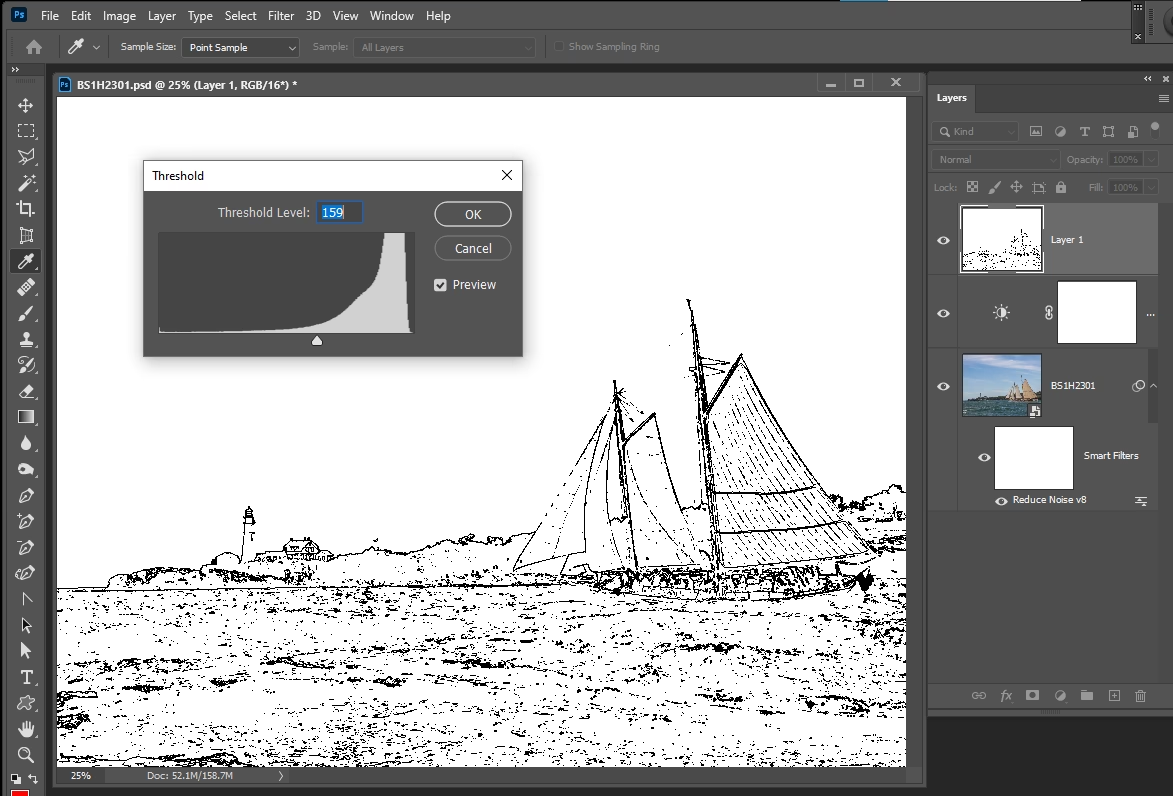

At kunne vælge præcise områder af dine billeder er en af de mest fundamentale færdigheder i Photoshop. Uanset om du skal isolere et motiv, udskifte en baggrund, eller anvende justeringer på en specifik del af billedet, starter det hele med en god markering. Især markering af komplekse kanter kan virke uoverskueligt, men Photoshop tilbyder et bredt udvalg af værktøjer designet til netop dette formål. Valget af det rette værktøj afhænger i høj grad af billedets karakter, motivets kontrast til baggrunden, og hvor tydelig kanten er. Nogle værktøjer analyserer billedet baseret på kontrast, andre på indhold, og de nyeste udnytter endda kunstig intelligens og maskinlæring til at identificere motiver og kanter automatisk.
https://www.youtube.com/watch?v=0gcJCdgAo7VqN5tD
Det er sjældent, at ét værktøj alene er den universelle løsning for alle situationer. Ofte kræver det, at man prøver sig frem med forskellige værktøjer for at se, hvilket der giver det bedste udgangspunkt for den specifikke opgave og det pågældende billede. En god strategi er at starte med de mest automatiske værktøjer og derefter forfine markeringen med mere præcise eller manuelle metoder.
Startpunktet: AI-dreven Markering
I de nyere versioner af Photoshop er de mest effektive og tidsbesparende værktøjer ofte dem, der udnytter kunstig intelligens. Disse værktøjer er designet til hurtigt at identificere og markere hovedmotivet i dit billede, hvilket giver dig et fremragende udgangspunkt for din videre redigering.
Vælg > Motiv
Kommandoen Vælg > Motiv (Select > Subject) er et kraftfuldt værktøj, der med et enkelt klik forsøger at genkende det dominerende motiv i dit billede og oprette en markering omkring det. Dette værktøj er utrolig smart og kan i mange tilfælde levere en markering, der er tæt på perfekt med det samme. Det er især effektivt på billeder, hvor motivet er tydeligt adskilt fra baggrunden og har en vis størrelse i billedet.
Selvom Vælg > Motiv er hurtigt og imponerende, er det sjældent, at markeringen er 100% præcis ned til den mindste detalje, især omkring komplekse områder som hår, pels eller fine grene. Derfor er markeringen fra Vælg > Motiv ofte et godt udgangspunkt, der derefter kræver en vis forfinelse. Men som det første skridt i markeringsprocessen er det i langt de fleste tilfælde det bedste sted at starte, da det sparer dig for meget manuelt arbejde.
Objektmarkeringsværktøj
Objektmarkeringsværktøjet (Object Selection tool) er en mere målrettet version af Vælg > Motiv. I stedet for at lade Photoshop gætte på hovedmotivet, fortæller du programmet, hvilket specifikt objekt du ønsker at markere. Du gør dette ved enten at tegne en firkant (rektangel) eller tegne løst omkring objektet med en lasso.
Når du tegner en firkant med Objektmarkeringsværktøjet, vil Photoshop analysere billedet inden for den tegnede firkant og forsøge at finde og markere objektets kanter automatisk. Dette er ideelt til objekter, der passer nogenlunde ind i en rektangulær form, eller hvor kanterne inden for firkanten er tydelige.
Hvis objektet har en mere uregelmæssig form, eller hvis den automatiske rektangulære markering ikke er præcis nok, kan du skifte til Lasso-tilstand (Lasso mode) for Objektmarkeringsværktøjet. I Lasso-tilstand tegner du en mere præcis, men stadig løs, linje omkring objektet. Photoshop vil derefter bruge denne skitse som vejledning til at oprette en nøjagtig markering af objektets faktiske kanter. Lasso-tilstanden giver dig større kontrol og er mere velegnet til objekter med komplekse eller uregelmæssige silhuetter.
Begge tilstande af Objektmarkeringsværktøjet er semi-automatiske og baserer sig på intelligent analyse af billedets indhold. De er et fremragende valg, når du har et specifikt objekt i tankerne, som du ønsker at markere, og som er relativt veldefineret i billedet.
Semi-automatiske Hjælpere
Ud over de nyeste AI-drevne værktøjer tilbyder Photoshop også ældre, men stadig meget nyttige, semi-automatiske markeringsværktøjer, der reagerer på dine penselstrøg eller bevægelser langs kanter.
Hurtigmarkeringsværktøj
Hurtigmarkeringsværktøjet (Quick Selection tool) fungerer lidt som en "intelligent" pensel. Du maler over det område, du vil markere, og Photoshop udvider markeringen automatisk til at omfatte nærliggende pixels, der har lignende farve og tekstur, og stopper ved det, den opfatter som en kant. Værktøjet er meget intuitivt at bruge: du klikker og trækker for at tilføje til markeringen, og holder Alt (Windows) eller Option (Mac) nede, mens du trækker, for at trække fra markeringen.
Hurtigmarkeringsværktøjet er hurtigt og effektivt til områder med tydelig kontrast og ensartede farver. Det kan dog have svært ved fine detaljer eller områder, hvor motivets farver ligner baggrundens. På trods af dette er det et populært værktøj på grund af dets brugervenlighed og hastighed til mange almindelige markeringsopgaver.
Magnetisk Lasso-værktøj
Magnetisk Lasso-værktøjet (Magnetic Lasso tool) er designet specifikt til at følge kanter. Du klikker for at sætte et startpunkt og bevæger derefter musen langs den kant, du ønsker at markere. Værktøjet "snapper" automatisk til kanten ved at detektere ændringer i farve og lysstyrke. Du kan klikke yderligere for at sætte manuelle ankerpunkter, hvilket er nyttigt på steder, hvor værktøjet har svært ved at følge kanten.
Dette værktøj er mest effektivt på billeder med skarpe, veldefinerede kanter og høj kontrast mellem motiv og baggrund. På områder med lav kontrast, slørede kanter eller meget travle baggrunde kan det have svært ved at "fastholde" kanten og kan kræve mange manuelle ankerpunkter for at opnå præcision. Det er mindre fleksibelt end Hurtigmarkeringsværktøjet, men kan være utrolig hurtigt, når betingelserne er rigtige.
Manuel Præcision
Nogle gange er de automatiske eller semi-automatiske værktøjer simpelthen ikke præcise nok, eller også er billedets kanter så komplekse eller utydelige, at de intelligente værktøjer fejler. I disse situationer må man ty til de mere manuelle metoder, som giver maksimal kontrol, men også kræver mest tid og tålmodighed.
Lasso-værktøj
Lasso-værktøjet (Lasso tool) er det mest basale af markeringsværktøjerne. Det lader dig tegne en markering i frihånd. Det er hurtigt til meget grove markeringer eller til at tilføje/trække fra eksisterende markeringer i store, enkle områder. Men til præcis kantmarkering er det upraktisk, da det er ekstremt svært at tegne en jævn og nøjagtig linje med musen, især på komplekse kanter.
Penneværktøj
Penneværktøjet (Pen tool) er kendt for at være det mest præcise værktøj til at oprette markeringer med skarpe, rene kanter. Det bruges til at tegne vektorbaserede stier (paths), som derefter kan konverteres til markeringer. Penneværktøjet er ideelt til at markere objekter med glatte kurver og skarpe hjørner, såsom produktbilleder, logoer eller arkitektoniske elementer. Det kræver en vis øvelse at mestre Penneværktøjet, da det bygger på principperne for vektorbaseret tegning med ankerpunkter og håndtag til at styre kurverne.
Selvom Penneværktøjet er den mest tidskrævende metode, leverer det også de mest professionelle og rene udskæringer. Hvis præcision er altafgørende, og du har tid til det, er Penneværktøjet ofte det bedste valg.
Valg af det Rette Værktøj og Forfinelse
Som nævnt er der sjældent ét "bedste" værktøj. Den bedste tilgang er ofte at kombinere værktøjer:
- Start med et hurtigt AI-værktøj (Vælg > Motiv eller Objektmarkeringsværktøj) for at få et godt udgangspunkt.
- Brug Hurtigmarkeringsværktøjet til hurtigt at tilføje eller trække fra områder.
- Brug Lasso-værktøjet til meget grove rettelser.
- Brug Penneværktøjet til at rette de mest problematiske eller detaljerede dele af kanten, hvor nøjagtighed er kritisk.
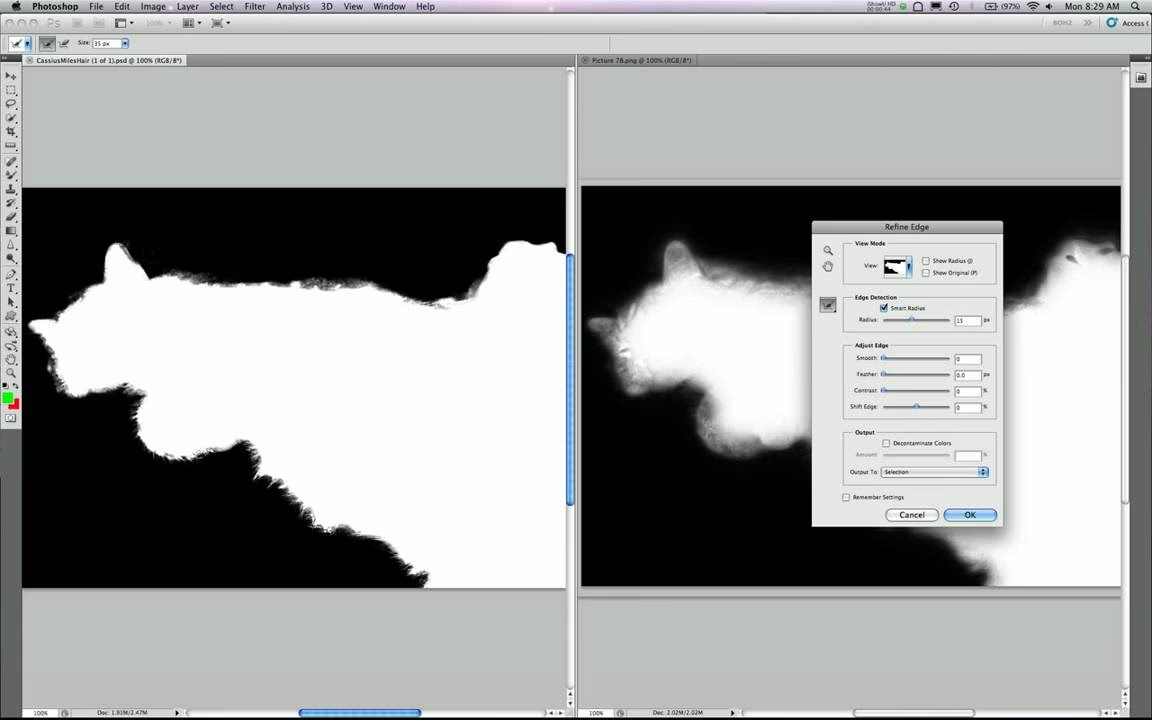
Efter at have oprettet den indledende markering er næste skridt ofte at bruge arbejdsområdet "Vælg og Masker" (Select and Mask). Dette er et dedikeret miljø i Photoshop designet til at forfine markeringer, især omkring komplekse kanter.
Arbejdsområdet Vælg og Masker
Inde i Vælg og Masker finder du værktøjer som:
- Forfin Kant-pensel (Refine Edge Brush): Dette er et utroligt nyttigt værktøj til at "male over" komplekse kanter som hår eller pels. Photoshop analyserer pixels langs kanten og forsøger intelligent at adskille forgrund og baggrund for at skabe en mere realistisk og fin markering.
- Udglat (Smooth): Reducerer ujævnheder i markeringens kant.
- Fjer (Feather): Blødgør kanten, hvilket skaber en gradvis overgang mellem det valgte område og det ikke-valgte.
- Kontrast (Contrast): Gør kanten skarpere eller blødere.
- Skift Kant (Shift Edge): Trækker markeringen indad eller skubber den udad.
Arbejdsområdet Vælg og Masker er essentielt for at få dine kantmarkeringer til at se professionelle ud, især når du arbejder med bløde eller komplekse overgange.
Oversigt over Værktøjer
| Værktøj | Type | Brugervenlighed | Præcision | Bedst til |
|---|---|---|---|---|
| Vælg > Motiv | Automatisk (AI) | Meget Høj | Variabel (Godt udgangspunkt) | Hurtig markering af hovedmotiv |
| Objektmarkeringsværktøj | Semi-automatisk (AI) | Høj | God til Meget God | Specifikke objekter, uregelmæssige former |
| Hurtigmarkeringsværktøj | Semi-automatisk | Høj | Middel til God | Ensartede områder, tydelige kanter |
| Magnetisk Lasso-værktøj | Semi-automatisk | Middel | Middel (Bedst ved høj kontrast) | Skarpe, høj-kontrast kanter |
| Lasso-værktøj | Manuel | Høj (Simpelt) | Lav | Grove markeringer, hurtige tilføjelser/fratrækkelser |
| Penneværktøj | Manuel | Lav (Kræver øvelse) | Meget Høj | Præcise former, glatte kurver, skarpe kanter |
Ofte Stillede Spørgsmål
Hvad gør jeg, hvis intet værktøj giver en perfekt markering?
Det er helt normalt! Start med det værktøj, der giver dig den bedste *start*, og brug derefter en kombination af andre værktøjer til at justere markeringen. Afslut altid med at forfine markeringen i arbejdsområdet Vælg og Masker for at håndtere komplekse kanter som hår.
Er der ét værktøj, der altid er bedst?
Nej, bestemt ikke. Det 'bedste' værktøj afhænger 100% af det specifikke billede, motivets art, baggrundens kompleksitet og hvor tydelig kanten er. Eksperimentation er nøglen.
Kan jeg kombinere værktøjer?
Ja, det er ofte den mest effektive metode. Start med et hurtigt automatisk værktøj, og skift derefter til mere præcise værktøjer (som Hurtigmarkering eller Penneværktøj) for at rette specifikke områder, der ikke blev korrekt markeret automatisk.
Hvorfor er Penneværktøjet så besværligt?
Penneværktøjet arbejder med vektorer i stedet for pixels, hvilket giver uovertruffen præcision og skalerbarhed, men det kræver en anden tænkemåde og mere øvelse end de pixel-baserede markeringsværktøjer. Fordelen er helt rene, justerbare kanter.
Konklusion
At mestre markeringsværktøjerne i Photoshop er en essentiel del af billedredigering. Ved at forstå de forskellige værktøjers styrker og svagheder – fra de hurtige AI-baserede løsninger som Vælg > Motiv og Objektmarkeringsværktøjet, over de semi-automatiske hjælpere som Hurtigmarkeringsværktøjet og Magnetisk Lasso-værktøjet, til de manuelle præcisionsværktøjer som Penneværktøjet – kan du vælge den mest effektive tilgang til enhver opgave. Husk, at den indledende markering ofte kun er et udgangspunkt, og at arbejdsområdet Vælg og Masker er uvurderligt til at opnå en perfekt, naturlig kant. Øvelse gør mester, så brug tid på at eksperimentere med de forskellige værktøjer og find ud af, hvilke der fungerer bedst for dig og dine billeder.
Hvis du vil læse andre artikler, der ligner Sådan Vælger du Kanter i Photoshop, kan du besøge kategorien Redigering.