


At fjerne uønskede objekter fra et billede eller udfylde tomme områder kan traditionelt set være en møjsommelig proces, der kræver præcision og tålmodighed med værktøjer som Klonstempel-værktøjet. Heldigvis har Adobe Photoshop introduceret og udviklet avancerede funktioner, der automatiserer meget af dette arbejde, hvilket sparer fotografer og billedredigerere for utallige timer. En af de mest bemærkelsesværdige af disse funktioner er Indholdsbevidst Udfyldning.
Indholdsbevidst Udfyldning er designet til intelligent at analysere indholdet omkring et markeret område i et billede og bruge denne analyse til at udfylde det valgte område med relevant billedinformation. Resultatet er ofte en sømløs integration, hvor det ser ud, som om det fjernede objekt aldrig har været der, eller at det tomme område naturligt er blevet forlænget med billedets indhold.
- Hvad er Indholdsbevidst Udfyldning?
- Hvilke versioner af Photoshop har Indholdsbevidst Udfyldning?
- Sådan bruges Indholdsbevidst Udfyldning (Trin for trin, baseret på CS5/CS6)
- Eksempler på effektiv brug af Indholdsbevidst Udfyldning
- Indholdsbevidst Udfyldning vs. Generative Fill: Den AI-drevne fremtid
- Konklusion
- Ofte Stillede Spørgsmål
Hvad er Indholdsbevidst Udfyldning?
Grundlæggende fungerer Indholdsbevidst Udfyldning ved, at du markerer en del af dit billede, som du ønsker at fjerne eller erstatte. Når du aktiverer funktionen, undersøger Photoshop automatisk de pixels, der omgiver din markering. Ved hjælp af komplekse algoritmer bestemmer programmet, hvilke pixels der bedst matcher og kan bruges til at udfylde det valgte område på en måde, der passer med det omkringliggende billedindhold.
For at opnå de mest vellykkede resultater med Indholdsbevidst Udfyldning anbefales det at lave en markering, der strækker sig en smule ud over kanten af det objekt, du vil fjerne, og ind i det område, du ønsker at kopiere fra. Dette giver Photoshop mere kontekst at arbejde med og forbedrer chancerne for et sømløst resultat.
Hvilke versioner af Photoshop har Indholdsbevidst Udfyldning?
Funktionen Indholdsbevidst Udfyldning blev først introduceret som en ny og banebrydende mulighed i Photoshop CS5. Den var tilgængelig via dialogboksen Udfyld (Fill). I Photoshop CS6 var funktionen stadig til stede og videreudviklet, og den er siden blevet en standard og forbedret funktion i alle Adobe Photoshop Creative Cloud (CC) versioner. En markant opdatering og forbedring af Indholdsbevidst Udfyldning blev implementeret i Photoshop CC 2019, hvilket gav brugerne en mere avanceret arbejdsgang og ofte bedre resultater.

Sådan bruges Indholdsbevidst Udfyldning (Trin for trin, baseret på CS5/CS6)
Arbejdsgangen for at bruge Indholdsbevidst Udfyldning i Photoshop CS5 og CS6 er ligetil:
- Forbered dit billede: Det er altid en god idé at arbejde non-destruktivt. Start med at oprette en kopi af dit baggrundslag ved at trykke Ctrl+J (Windows) eller Command+J (Mac). Du kan eventuelt omdøbe det nye lag for klarhedens skyld.
- Lav en markering: Brug et af Photoshops markeringsværktøjer, såsom Lassoværktøjet (Lasso Tool), Polygonal Lassoværktøjet (Polygonal Lasso Tool) eller et andet passende værktøj, til at tegne en markering omkring det objekt eller område, du vil fjerne eller reparere. Husk at lade markeringen gå lidt ind over kanten til det omkringliggende område.
- Åbn dialogboksen Udfyld: Gå op i menuen Rediger (Edit) øverst på skærmen og vælg kommandoen Udfyld (Fill).
- Vælg Indholdsbevidst: I dialogboksen Udfyld, der popper op, skal du finde sektionen Indhold (Contents). Her vælger du Indholdsbevidst (Content-Aware) fra dropdown-menuen.
- Anvend funktionen: Klik på OK for at lukke dialogboksen. Photoshop vil nu behandle din markering og forsøge at udfylde området ved hjælp af Indholdsbevidst Udfyldning.
- Afslut: Når processen er færdig, kan du fjerne markeringen ved at trykke Ctrl+D (Windows) eller Command+D (Mac).
Hvis du ikke er fuldt ud tilfreds med det første resultat, kan du fortryde handlingen (Ctrl+Z / Cmd+Z) og køre Indholdsbevidst Udfyldning igen. Algoritmen kan give et lidt anderledes resultat ved gentagelse, hvilket sommetider kan forbedre udfyldningen.
Eksempler på effektiv brug af Indholdsbevidst Udfyldning
Indholdsbevidst Udfyldning er et alsidigt værktøj med mange anvendelsesmuligheder i billedredigering:
Fjernelse af uønskede objekter
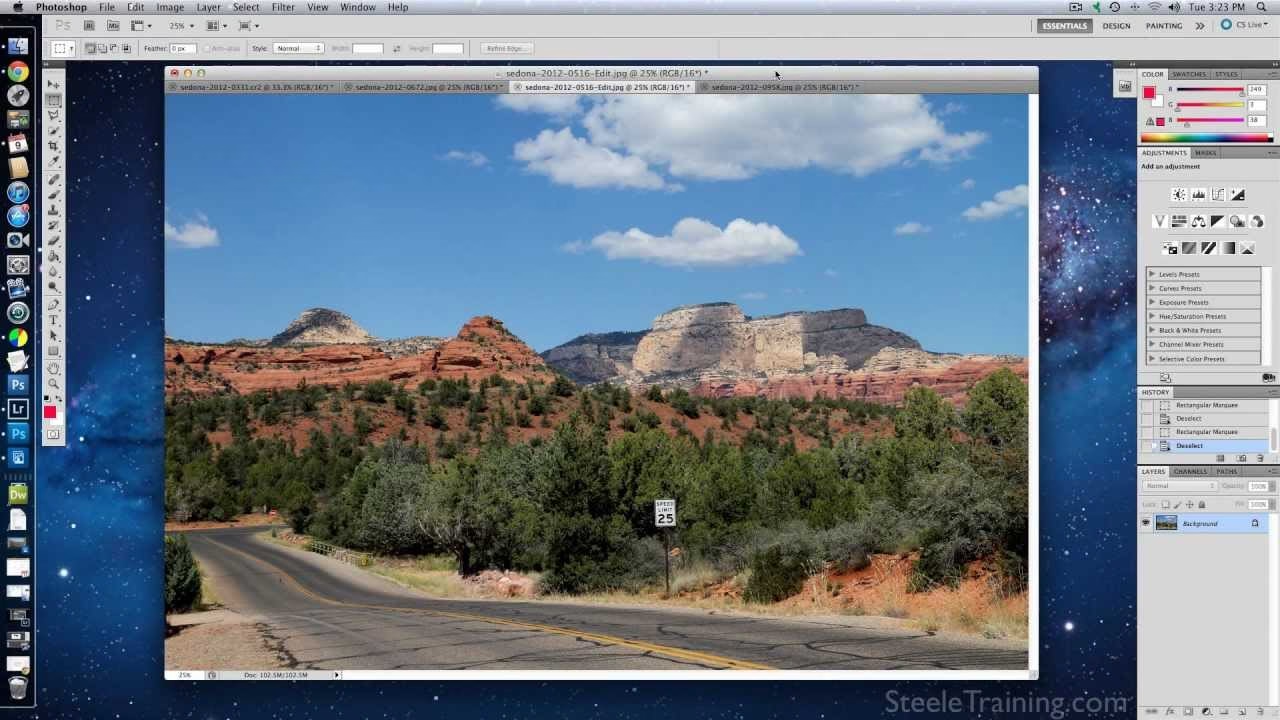
Et klassisk eksempel er at fjerne distraherende elementer fra et fotografi. Det kan være alt fra en forbipasserende person, en skraldespand, en ledning eller en stolpe, der blokerer for udsigten, som illustreret i eksemplet fra CS5. Ved at markere objektet kan Indholdsbevidst Udfyldning ofte 'slette' det og erstatte området med en troværdig gengivelse af baggrunden. Dette reducerer dramatisk behovet for minutiøst manuelt arbejde med klonværktøjer.
Reparation af beskadigede områder
Værktøjet kan også bruges til at reparere beskadigede dele af gamle fotos, fjerne pletter, ridser eller andre ujævnheder ved at lade Photoshop 'gætte' det manglende indhold baseret på de sunde områder af billedet.
Udfyldning af tomme områder, f.eks. efter panoramasammensætning
Når man sammensætter flere billeder til et panorama i Photoshop (f.eks. med Photomerge), opstår der ofte tomme, gennemsigtige områder langs billedets kanter på grund af de forskellige vinkler og forvrængninger. I stedet for blot at beskære disse områder væk, kan man bruge Indholdsbevidst Udfyldning til at lade Photoshop forsøge at forlænge billedets indhold ud i disse tomme områder. Dette gøres ved at markere hele billedområdet, derefter invertere markeringen (Shift+Ctrl+I / Shift+Cmd+I) for at markere de tomme områder, og til sidst anvende Indholdsbevidst Udfyldning. Selvom resultatet kan kræve let efterbehandling, er det en langt hurtigere metode end manuelt at genskabe de manglende kanter.
Indholdsbevidst Udfyldning vs. Generative Fill: Den AI-drevne fremtid
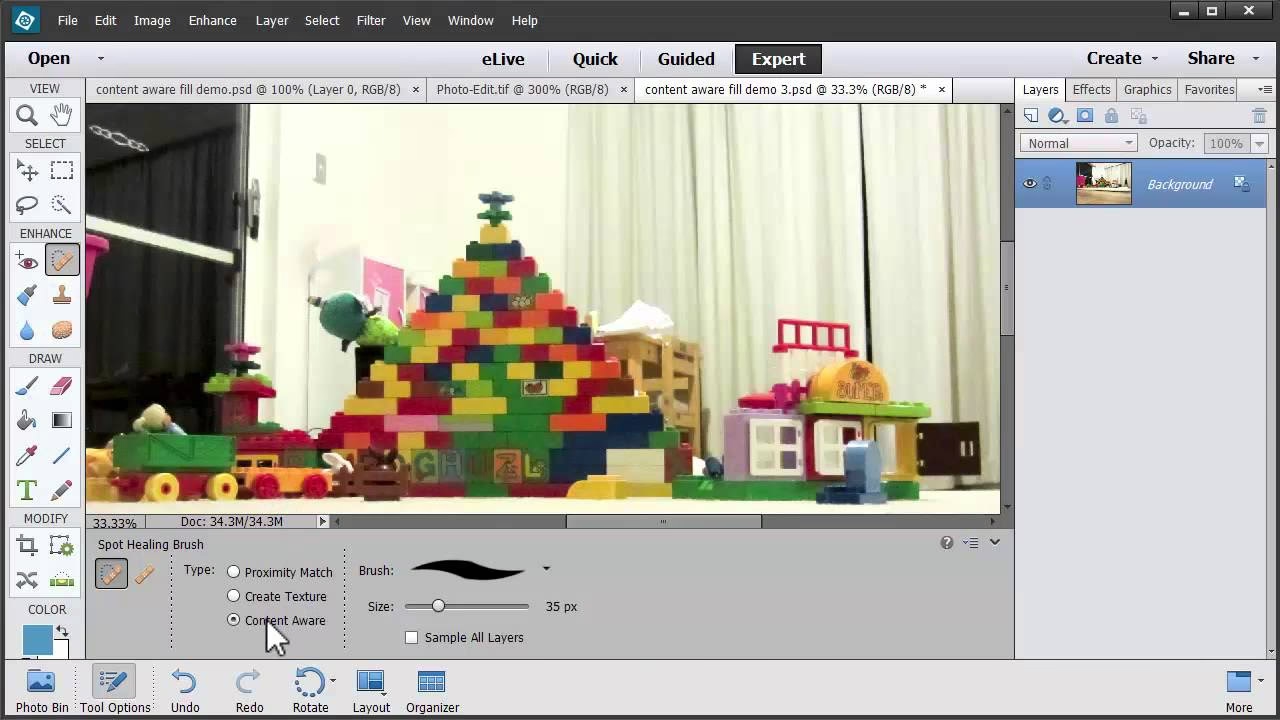
Mens Indholdsbevidst Udfyldning revolutionerede objektfjernelse og reparation, har Adobe med introduktionen af Generative Fill taget billedredigering med AI til et nyt niveau. Generative Fill, drevet af Adobe Firefly AI, er mere end bare en forbedret version af Indholdsbevidst Udfyldning; det er et værktøj, der kan generere helt nyt indhold baseret på tekstbeskrivelser (prompts) eller billedets kontekst.
Forskelle og muligheder med Generative Fill:
- Indholdsbevidst Udfyldning: Analyserer og kopierer primært eksisterende pixels fra omgivelserne. Bedst til at fjerne objekter og reparere områder ved at 'låne' fra billedet.
- Generative Fill: Kan både fjerne, reparere, tilføje, ændre og udvide billeder ved at generere nyt indhold baseret på AI'ens træningsdata og din prompt. Kan skabe objekter, baggrunde eller forlænge scener på måder, der ikke er direkte kopieret fra billedet. Ofte mere effektiv til komplekse fjernelser og udvidelser end traditionel Indholdsbevidst Udfyldning.
Generative Fills avancerede muligheder inkluderer:
- Generering af nye objekter i billedet ud fra en tekstbeskrivelse.
- Mere avanceret og ofte bedre fjernelse af objekter sammenlignet med traditionel Indholdsbevidst Udfyldning.
- Muligheden for at ændre eksisterende objekters udseende.
- Effektiv udvidelse af billedets lærred med nyt, relevant indhold.
- Skabelse af helt nye baggrunde.
Generative Fill integreres dybt i Photoshop (tilgængelig i nyere CC-versioner, ofte først i beta-versioner) og arbejder non-destruktivt ved at oprette et Generativt Lag. Dette lag indeholder ofte flere variationsmuligheder, du kan vælge imellem.
Begrænsninger ved Generative Fill (som beskrevet i kildeteksten):
På tidspunktet for kildetekstens udarbejdelse var Generative Fill en beta-funktion med visse begrænsninger:
- Kræver en understøttet licens og ofte adgang til Photoshop beta-versionen.
- Brugeren skal være mindst 18 år gammel.
- Tilgængelighed kan variere geografisk.
- Understøtter kun 8-bit og 16-bit billeder (ikke 32-bit HDR).
- Resultaternes kvalitet kan variere, og de kan have artefakter eller se genererede ud.
- Maksimal opløsning på genereret indhold kan være begrænset.
- Kræver internetforbindelse.
- Brugergrænsefladen er stadig under udvikling.
- Tekstprompts understøtter muligvis kun engelsk.
På trods af disse beta-begrænsninger er Generative Fill et utroligt spændende værktøj, der viser potentialet i AI for billedredigering og kreative arbejdsgange.
Konklusion
Indholdsbevidst Udfyldning har siden sin introduktion i Photoshop CS5 været et uundværligt værktøj for mange fotografer og designere, der dramatisk har effektiviseret processen med at fjerne uønskede elementer og reparere billeder. Den er stadig et solidt og pålideligt værktøj til mange opgaver. Med fremkomsten af Generative Fill ser vi nu, hvordan AI tager disse muligheder endnu videre, hvilket åbner døren for endnu mere komplekse og kreative billedmanipulationer med minimal indsats.
Ofte Stillede Spørgsmål
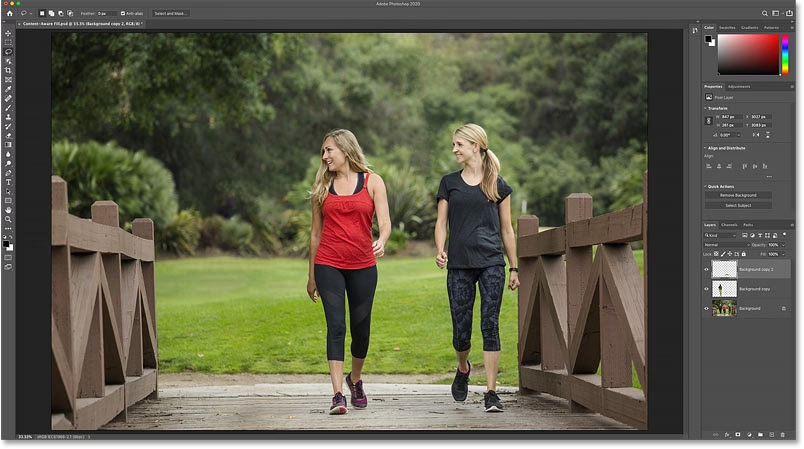
Har Photoshop Elements Indholdsbevidst Udfyldning?
Den information, der er givet i kildeteksten, beskriver Indholdsbevidst Udfyldning som en funktion tilgængelig i Adobe Photoshop CS5, CS6 og Creative Cloud (CC). Kildeteksten angiver ikke eksplicit, om denne funktion findes i Adobe Photoshop Elements.
Hvilken version af Photoshop har Indholdsbevidst Udfyldning?
Indholdsbevidst Udfyldning blev først introduceret i Photoshop CS5. Funktionen er også tilgængelig i CS6 og alle nyere Creative Cloud (CC) versioner, med forbedringer i versioner som CC 2019.
Hvad er tastaturgenvejen for Indholdsbevidst Udfyldning i Photoshop?
Kildeteksten nævner ikke en direkte tastaturgenvej specifikt for at aktivere Indholdsbevidst Udfyldning. Funktionen tilgås typisk via menuen Rediger (Edit) > Udfyld (Fill), hvor du derefter vælger "Indholdsbevidst" i dialogboksen.
Hvis du vil læse andre artikler, der ligner Indholdsbevidst Udfyldning i Photoshop, kan du besøge kategorien Redigering.