
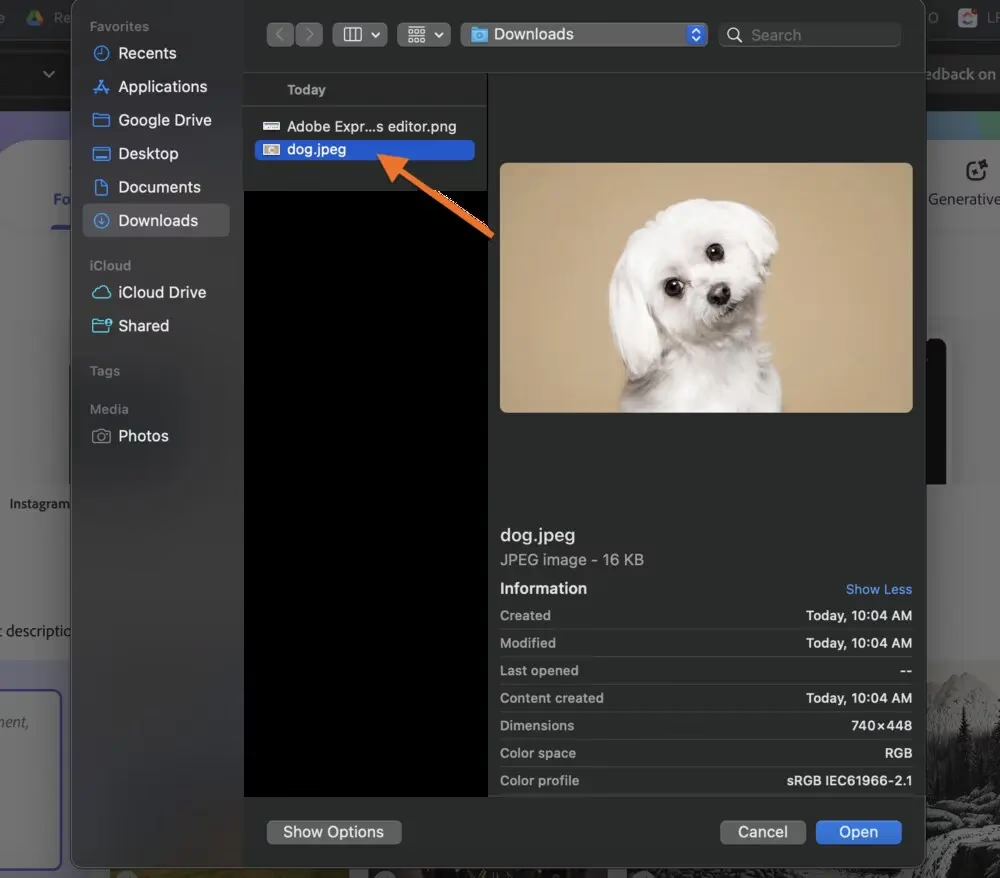

I en verden hvor visuelt indhold dominerer, er evnen til at redigere billeder hurtigt og effektivt guld værd. En af de mest almindelige redigeringer er at fjerne baggrunden fra et foto. Dette kan være nødvendigt, hvis baggrunden er distraherende, eller hvis du ønsker at bruge motivet i en anden sammenhæng, f.eks. til et produktbillede, en collage eller et portræt med et minimalistisk udtryk.
Photoshop Express er en populær mobilapp og webversion fra Adobe, designet til hurtige og nemme billedredigeringer. Selvom den ikke har den fulde kraft som desktopversionen af Photoshop, tilbyder den intuitive værktøjer til almindelige opgaver. En af disse kraftfulde funktioner er muligheden for at fjerne baggrunden. Men hvordan gør man det præcist i Photoshop Express?
- Hvorfor fjerne baggrunden?
- Baggrundsfjernelse i Photoshop Express: Ét tryk til et rent billede
- Ud over baggrundsfjernelse: Fjernelse af urenheder
- Hvornår fungerer 'ét tryk' bedst?
- Fordele ved at bruge Photoshop Express til baggrundsfjernelse:
- Ofte Stillede Spørgsmål om Baggrundsfjernelse i Photoshop Express
- Konklusion
Hvorfor fjerne baggrunden?
Der er mange gode grunde til at fjerne baggrunden fra et billede:
- Fremhæv motivet: En rodet eller distraherende baggrund kan tage fokus væk fra det, der er vigtigt i billedet – dit motiv. Ved at fjerne baggrunden sikrer du, at alt opmærksomhed rettes mod hovedelementet.
- Skab et rent look: En ensfarvet eller gennemsigtig baggrund giver et rent og professionelt udseende, hvilket er ideelt til produktfotografering eller profilbilleder.
- Genbrug motivet: Når baggrunden er fjernet, kan du nemt placere motivet på en ny baggrund, i et design eller en collage.
- Fjern uønskede elementer: Nogle gange er baggrunden ikke kun distraherende, men indeholder direkte uønskede objekter eller personer.
Baggrundsfjernelse i Photoshop Express: Ét tryk til et rent billede
Ifølge informationen om funktionen i Photoshop Express er processen med at fjerne baggrunden designet til at være utrolig enkel. Målet er at give brugeren mulighed for præcist at udskære et element i billedet for at trække fokus derhen, hvor det ønskes, og fjerne distraherende baggrunde samt små urenheder med ét tryk.
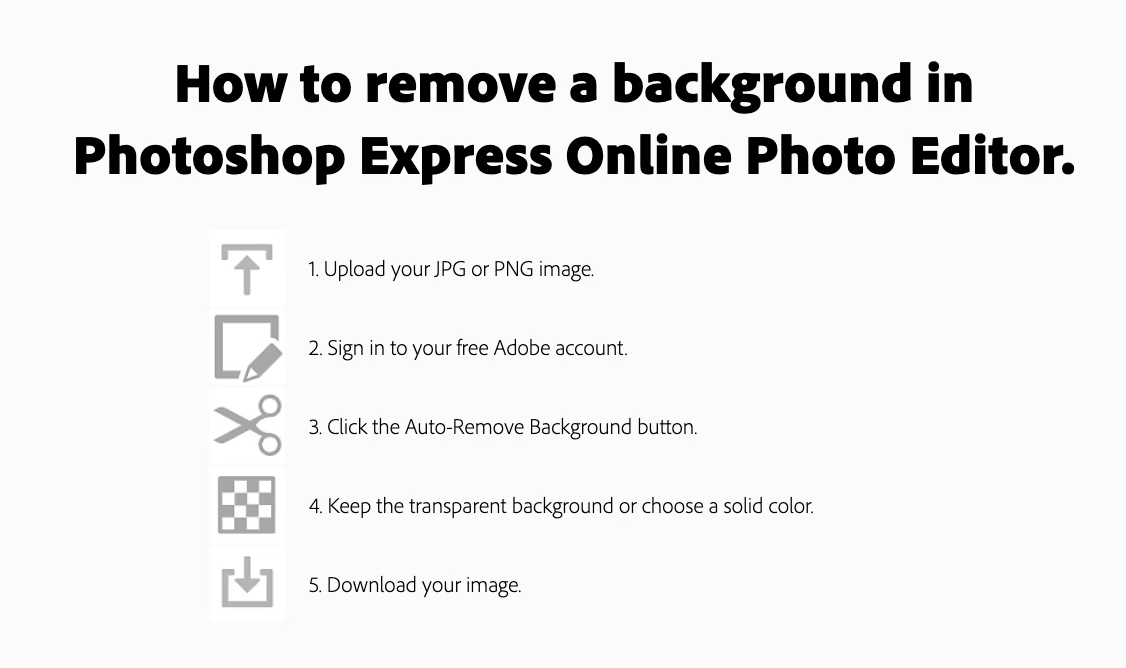
Dette indikerer, at Photoshop Express benytter avanceret teknologi, sandsynligvis baseret på kunstig intelligens (AI), til automatisk at identificere hovedmotivet i dit billede og adskille det fra baggrunden. Dette eliminerer behovet for manuelt og tidskrævende arbejde med markeringsværktøjer, som ofte er nødvendigt i mere komplekse redigeringsprogrammer.
Sådan fungerer det (baseret på beskrivelsen):
Selvom den præcise brugerflade kan variere lidt mellem appen og webversionen, er den grundlæggende proces, baseret på beskrivelsen af "ét tryk", sandsynligvis som følger:
- Åbn billedet: Start med at åbne det billede, du ønsker at redigere, i Photoshop Express.
- Find værktøjet: Naviger i redigeringsværktøjerne. Der vil sandsynligvis være et dedikeret værktøj specifikt til baggrundsfjernelse eller udskæring af motiver. Det kan være mærket som noget i retning af "Fjern Baggrund", "Udskær Motiv" eller lignende.
- Anvend funktionen: Vælg værktøjet. Ifølge beskrivelsen er det en 'ét tryk'-funktion. Det betyder, at når du aktiverer værktøjet, vil appen eller webversionen automatisk analysere dit billede, identificere motivet og forsøge at fjerne baggrunden.
- Resultatet: Ideelt set vil Photoshop Express nu præsentere dig for dit motiv, der er blevet præcist udskåret fra den oprindelige baggrund.
- Gem eller rediger videre: Du kan nu gemme dit billede med en gennemsigtig baggrund (typisk som en PNG-fil, hvis formatet understøttes, for at bevare gennemsigtigheden) eller fortsætte med at redigere motivet eller tilføje en ny baggrund.
Denne 'ét tryk'-tilgang gør processen utrolig hurtig og tilgængelig selv for brugere uden tidligere erfaring med billedredigering.
Ud over baggrundsfjernelse: Fjernelse af urenheder
Beskrivelsen nævner også muligheden for at fjerne urenheder med ét tryk. Dette tyder på, at det samme værktøj, eller et relateret værktøj, også kan håndtere mindre pletter, mærker eller andre uønskede smådetaljer på motivet eller i billedet generelt. Dette er en almindelig del af retouchering og hjælper med at give billedet et renere og mere poleret udseende. Selvom fokus i denne artikel er på baggrundsfjernelse, er det værd at bemærke, at værktøjet kan have denne ekstra funktionalitet, hvilket gør det til et alsidigt værktøj til hurtig billedforbedring.
Hvornår fungerer 'ét tryk' bedst?
Automatisk baggrundsfjernelse, især med en 'ét tryk'-funktion, fungerer typisk bedst under visse forhold:
- Klar kontrast: Når motivet har en klar farvemæssig eller lysmæssig kontrast til baggrunden. Dette hjælper AI'en med nemt at skelne mellem motiv og baggrund.
- Skarpe kanter: Billeder hvor motivets kanter er tydelige og skarpe, giver bedre resultater end billeder med slørede kanter eller motiver, der 'smelter sammen' med baggrunden.
- Enkelt motiv: Billeder med ét klart hovedmotiv er ofte lettere at behandle end billeder med mange overlappende elementer.
- Ensartet baggrund: En ensfarvet eller jævn baggrund er ideel, men selv mere komplekse baggrunde kan håndteres, hvis kontrasten er god.
Selvom funktionen er designet til at være automatisk og effektiv, kan der i mere komplekse billeder – f.eks. med fine hårstrå, gennemsigtige objekter eller baggrunde, der ligner motivet – være behov for manuel justering. Det er uklart ud fra den korte beskrivelse, om Photoshop Express tilbyder avancerede manuelle raffineringsværktøjer til baggrundsfjernelse, men selv uden dem kan 'ét tryk'-funktionen spare utroligt meget tid og give et godt udgangspunkt i mange situationer.
Fordele ved at bruge Photoshop Express til baggrundsfjernelse:
- Hastighed: 'Ét tryk' betyder hurtige resultater.
- Enkelhed: Kræver ingen avanceret viden om masker eller markeringsværktøjer.
- Mobilitet: Kan gøres direkte på din smartphone eller tablet.
- Integration: En del af Adobe-økosystemet, hvilket kan være praktisk, hvis du bruger andre Adobe-produkter.
Ved at tilbyde denne funktion gør Photoshop Express avanceret redigering tilgængelig for alle, der hurtigt og nemt ønsker at isolere deres motiv og fjerne distraktioner.
Ofte Stillede Spørgsmål om Baggrundsfjernelse i Photoshop Express
Er baggrundsfjernelsen altid perfekt med 'ét tryk'?
Automatisk baggrundsfjernelse er meget avanceret i dag, men perfektion afhænger af billedets kompleksitet. I billeder med god kontrast og klare kanter vil resultatet ofte være meget tæt på perfekt. I mere udfordrende billeder kan der være små unøjagtigheder langs kanterne. Det er usikkert, om Photoshop Express tillader manuel finjustering efter den automatiske proces.
Kan jeg fjerne flere elementer eller kun baggrunden?
Funktionen er primært designet til at udskære hovedmotivet fra baggrunden. Mens den også nævner fjernelse af urenheder, er dens primære formål at isolere det centrale element ved at fjerne alt omkring det.
Understøtter Photoshop Express gennemsigtige baggrunde?
For at bevare en fjernet baggrund som gennemsigtig, skal billedet gemmes i et format som PNG. Photoshop Express understøtter typisk lagring i forskellige formater, og PNG er standarden for billeder med gennemsigtighed. Tjek appens gemmeindstillinger for at sikre, at du gemmer i et format, der understøtter gennemsigtighed.
Er denne funktion tilgængelig i både mobilappen og webversionen?
Adobe opdaterer løbende deres apps, og funktioner kan variere. Det er bedst at tjekke den specifikke version af Photoshop Express (mobil eller web), du bruger, for at bekræfte, om 'ét tryk' baggrundsfjernelse er tilgængelig.
Konklusion
Evnen til at fjerne baggrunden er en utrolig nyttig funktion for enhver, der arbejder med billeder. Photoshop Express's 'ét tryk' tilgang til baggrundsfjernelse og fjernelse af urenheder repræsenterer en betydelig forbedring i brugervenlighed, hvilket gør avanceret billedredigering tilgængelig for et bredere publikum. Med dette værktøj kan du hurtigt og effektivt trække fokus hen på dit motiv, fjerne uønskede distraktioner og give dine billeder et rent og professionelt udseende. Selvom de mest komplekse billeder måske stadig kræver mere specialiserede værktøjer, leverer Photoshop Express en hurtig og effektiv løsning til mange almindelige scenarier.
Hvis du vil læse andre artikler, der ligner Fjern Baggrund i Photoshop Express, kan du besøge kategorien Fotografi.