


Photoshop-filtre er utroligt alsidige værktøjer, der giver dig mulighed for at anvende en bred vifte af kunstneriske og tekniske effekter på dine billeder. De kan øjeblikkeligt ændre udseendet af et foto, hvilket gør det muligt at skabe alt fra drømmende landskaber til dramatiske portrætter eller endda få dine billeder til at ligne håndtegnede værker. Forestil dig at kunne forvandle et almindeligt fotografi til noget, der ligner en kridtskitse, en tegning lavet med en grafisk pen, eller tilføje dybde og perspektiv. Filtre er nøglen til at låse op for et nyt niveau af kreativitet og give dine billeder et unikt og mindeværdigt udtryk.
Hovedformålet med Photoshop-filtre er at anvende interessante effekter, der kan forbedre, transformere eller stiliserere dine billeder. Uanset om du ønsker at korrigere mindre fejl, skabe et bestemt humør eller helt ændre mediets udseende, tilbyder filtre en hurtig og effektiv måde at opnå disse resultater på.

- Hvad er Photoshop-filtre, og hvad gør de?
- Hvordan bruges filtre i Photoshop?
- Forskellige typer af effekter i Photoshop
- Et eksempel: Tegneseriefilteret (Comic Filter)
- Kreative anvendelser af filtre
- Sammenligning af Filteranvendelse: Destruktiv vs. Ikke-destruktiv
- Ofte Stillede Spørgsmål (FAQ)
- Konklusion
Hvad er Photoshop-filtre, og hvad gør de?
I sin kerne er et Photoshop-filter en algoritme, der behandler pixelinformationen i et billede for at producere et bestemt visuelt resultat. Når du anvender et filter, analyserer Photoshop farverne, lysstyrken og strukturerne i de valgte områder af dit billede og modificerer dem baseret på filterets forudindstillede regler eller dine egne justeringer. Dette kan variere fra subtile ændringer, som at udglatte hud eller reducere støj, til drastiske transformationer, der fuldstændigt ændrer billedets æstetik.
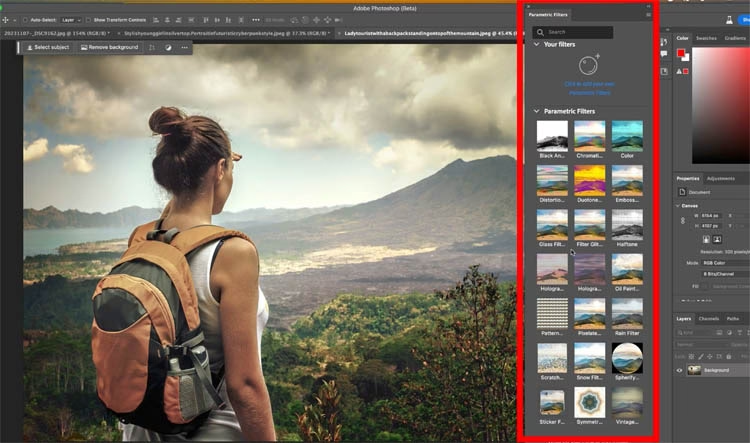
Filtre er organiseret i menuen 'Filter' i Photoshop. Når du åbner denne menu, finder du forskellige kategorier, der hver især indeholder en række specifikke filtre. Disse kategorier hjælper med at organisere de mange tilgængelige filtre baseret på den type effekt, de typisk producerer. Eksempler på kategorier inkluderer:
- Artistisk: Skaber effekter, der efterligner traditionelle kunstmedier (f.eks. akvarel, oliemaleri, pasteller).
- Sløring (Blur): Anvendes til at blødgøre billedet eller dele heraf, skabe dybdeskarphedseffekter eller simulere bevægelse.
- Forvrængning (Distort): Forskubber eller forvrænger pixels geometrisk for at skabe effekter som linseforvrængning, bølgeeffekter eller hvirvler.
- Støj (Noise): Tilføjer eller fjerner tilfældige pixels for at skabe tekstur eller reducere uønsket støj.
- Pixelering (Pixelate): Grupperer pixels i blokke eller bruger farver til at skabe et mosaik- eller punktmønster.
- Gengivelse (Render): Genererer mønstre, skyer, fiberstrukturer eller lyseffekter.
- Skitse (Sketch): Skaber effekter, der ligner tegninger eller skitser lavet med forskellige værktøjer (f.eks. kul, kridt, blyant).
- Stilisering (Stylize): Finder og forskyder pixels for at skabe visuelle effekter som prægning, vindeffekter eller konturer.
- Tekstur (Texture): Tilføjer teksturer til billedet, hvilket får det til at se ud som om det er trykt på et bestemt materiale eller har en overfladestruktur.
- Video: Filtre specifikt designet til brug på videobilleder (selvom Photoshop primært er et billedredigeringsprogram).
- Andre (Other): Indeholder diverse filtre, herunder brugerdefinerede filtre og filtre til at justere farvekanaler.
Hvert filter inden for disse kategorier har sit eget specifikke formål og ofte justerbare indstillinger, der giver brugeren kontrol over effektens styrke og udseende.
Hvordan bruges filtre i Photoshop?
At anvende filtre i Photoshop er en ligetil proces, men måden du anvender dem på, kan have stor betydning for din arbejdsgang og fleksibilitet. Grundlæggende tilgås filtre via menuen 'Filter' øverst i Photoshop-vinduet. Når du vælger et filter, åbnes der ofte en dialogboks, hvor du kan justere forskellige parametre og se en forhåndsvisning af effekten på dit billede.
Den mest direkte måde at anvende et filter på er at vælge det fra menuen, mens det relevante lag er aktivt. Dette kaldes en 'destruktiv' redigering, fordi filtereffekten anvendes permanent direkte på pixlerne i laget. Hvis du senere beslutter, at du ikke kan lide effekten, er din eneste mulighed at fortryde handlingen (hvis den stadig er i din historiepalet) eller gå tilbage til en tidligere gemt version af filen.
En langt mere fleksibel og anbefalet metode er at bruge 'Smart Filtre'. For at gøre et lag klar til Smart Filtre skal du først konvertere det til et 'Smart Objekt'. Dette gøres ved at højreklikke på laget i lagpaletten og vælge 'Konverter til Smart Objekt'. Når et lag er konverteret til et Smart Objekt, kan du anvende filtre fra 'Filter'-menuen, og de vil blive tilføjet som Smart Filtre under Smart Objekt-laget i lagpaletten.
Fordelen ved Smart Filtre er, at de er 'ikke-destruktive'. Det betyder, at du kan dobbeltklikke på et anvendt Smart Filter for at ændre dets indstillinger når som helst, eller du kan helt fjerne filteret uden at påvirke de originale pixels i laget. Smart Filtre har også en filtermaske, som giver dig mulighed for selektivt at skjule eller vise filtereffekten på forskellige dele af billedet ved at male på masken med sort eller hvid.
Når du bruger filterdialogbokse, er det vigtigt at eksperimentere med indstillingerne. Mange filtre har skydere, afkrydsningsfelter eller andre kontroller, der lader dig finjustere effekten. En lille forhåndsvisning er ofte tilgængelig i dialogboksen, men det er også nyttigt at have 'Preview'-indstillingen aktiveret for at se effekten direkte på dit store billede, mens du justerer indstillingerne.

Forskellige typer af effekter i Photoshop
Det er vigtigt at skelne mellem 'filtre' og andre typer af 'effekter' i Photoshop. Som nævnt fokuserer filtre primært på at manipulere pixeldata for at skabe kunstneriske eller korrigerende visuelle stilarter. Photoshop indeholder dog også andre måder at tilføje effekter på.
For eksempel findes 'Lagstilarter' (Layer Styles), som er effekter, der anvendes på et helt lag, såsom skygger, glød, skrå kanter (bevel and emboss) og farveoverlejringer. Disse er ikke filtre, men snarere egenskaber, der anvendes på indholdet af et lag.
En anden kilde til 'effekter' kan findes i 'Grafik'-panelet (Graphics panel), som du nævnte. Dette panel (tilgængeligt via 'Vindue > Grafik' eller en knap i visse arbejdsområder) er en samlet placering for at finde og anvende forskellige elementer som rammer, baggrunde, former, tekststilarter og clipart-lignende grafik. Disse er foruddesignede elementer, som du kan trække og slippe ind i dit dokument, og de er fundamentalt forskellige fra de pixel-manipulerende filtre, der diskuteres i denne artikel. Mens både filtre og elementerne i Grafik-panelet kan 'forbedre' eller 'ændre' et billede, gør de det på meget forskellige måder og tjener forskellige formål. Filtre ændrer *eksisterende* pixels, mens elementer fra Grafik-panelet *tilføjer* nye grafiske elementer.
Fokus for denne artikel er de kraftfulde værktøjer, der findes under 'Filter'-menuen, og hvordan de kan bruges til at transformere dine billeder på et pixel-niveau.
Et eksempel: Tegneseriefilteret (Comic Filter)
Lad os se nærmere på et specifikt filter for at forstå, hvordan de fungerer og hvilke kreative muligheder de tilbyder. Du nævnte et filter, der skaber indtrykket af en tegneserie. I Photoshop findes der et filter kaldet 'Tegneserie' (Comic) under kategorien 'Skitse' (Sketch). Selvom navnet i din kilde var lidt anderledes ('Reticulation' er et andet filter, der simulerer en specifik filmkorn-effekt), beskrivelsen passer perfekt på 'Tegneserie'-filteret.
Dette filter er designet til at give et billede udseendet af at være håndtegnet af en tegneseriekunstner. Når du anvender 'Tegneserie'-filteret, analyserer Photoshop dit billede og reducerer farverne til et begrænset sæt, samtidig med at det tilføjer markante konturlinjer for at definere former og detaljer. Resultatet kan variere meget afhængigt af billedets indhold og de indstillinger, du vælger i filterets dialogboks.
De primære kontroller for 'Tegneserie'-filteret giver dig stor fleksibilitet til at finjustere det endelige udseende:
- Udglatning (Soften): Denne indstilling styrer farveområdet, der bruges til at definere farveblokke. En højere værdi blander farver mere ud og giver et mere abstrakt, mindre detaljeret look, mens en lavere værdi bevarer flere farveovergange og detaljer.
- Skygger (Shades): Bestemmer antallet af farver eller 'skyggeniveauer', der gengives i billedet. Færre skygger resulterer i større, mere ensartede farveblokke, typisk med stærkere kontraster, som er karakteristisk for klassiske tegneserier. Flere skygger bevarer mere farveinformation og giver et mere nuanceret, mindre stiliseret look.
- Stejlhed (Steepness): Kontrollerer, hvor brat farveovergangene er. En højere stejlhed skaber meget skarpe overgange mellem farveblokkene, mens en lavere værdi giver blødere, mere graduerede overgange, selvom filteret generelt sigter mod skarpe overgange.
- Vibrans (Vibrance): Justerer farvernes livlighed. En højere Vibrans gør farverne mere mættede og intense, hvilket passer godt til den ofte klare farvepalet i tegneserier. En lavere værdi dæmper farverne.
Ud over disse farvebaserede indstillinger kan du også justere tykkelsen af de penstrøg, der bruges til at omridse former i billedet. Dette er afgørende for filterets 'tegnet' look. En tykkere streg kan give et mere robust og grafisk udtryk, mens en tyndere streg bevarer finere detaljer og kan give et mere elegant eller skitseagtigt udseende. Ved at lege med disse indstillinger kan du tilpasse 'Tegneserie'-filteret til at skabe alt fra et retro-tegneserieudseende til en mere moderne, grafisk stil.

Dette er blot ét eksempel på de mange kreative transformationer, filtre i Photoshop muliggør.
Kreative anvendelser af filtre
Ud over de specifikke effekter, vi har diskuteret, kan filtre bruges på utallige kreative måder. De kan kombineres, anvendes selektivt ved hjælp af masker, eller deres effekt kan blandes med det originale billede ved at justere lagets opacitet eller blandingstilstand.
Nogle filtre er fremragende til at tilføje tekstur eller atmosfære. For eksempel kan 'Tilføj Støj' (Add Noise) give et billede et kornet, filmisk udseende, mens 'Diffus Glød' (Diffuse Glow) fra 'Artistisk'-kategorien kan skabe en blød, drømmende effekt.
Sløringsfiltre er uundværlige værktøjer. 'Gaussisk Sløring' (Gaussian Blur) bruges ofte til at blødgøre baggrunde for at isolere et motiv eller til at udglatte hud. 'Bevægelsessløring' (Motion Blur) kan simulere bevægelse, og 'Radiel Sløring' (Radial Blur) kan skabe zoom- eller spin-effekter.
Forvrængningsfiltre kan bruges til at skabe surrealistiske effekter eller korrigere linseproblemer. 'Linsekorrektion' (Lens Correction) kan rette forvrængning og kromatisk aberration, mens filtre som 'Hvirvel' (Twirl) eller 'Bølge' (Wave) kan skabe abstrakte mønstre.
At mestre brugen af filtre handler ikke kun om at kende dem individuelt, men også om at forstå, hvordan de interagerer og hvordan de kan bruges til at understøtte den overordnede vision for dit billede. Eksperimentation er nøglen; prøv at anvende filtre på forskellige lag, brug Smart Filtre for fleksibilitet, og kombiner effekter for at opnå unikke resultater.
Sammenligning af Filteranvendelse: Destruktiv vs. Ikke-destruktiv
For at understrege vigtigheden af Smart Filtre, lad os se på en simpel sammenligning af at anvende et filter destruktivt versus ikke-destruktivt.
| Metode | Beskrivelse | Fordele | Ulemper |
|---|---|---|---|
| Destruktiv | Filter anvendes direkte på pixlerne i et standardlag. | Hurtig for simple, permanente ændringer. Filen kan potentielt være mindre (ingen Smart Objekt data). | Permanent ændring af pixler. Kan ikke nemt justeres eller fjernes efterfølgende. Kræver duplikering af lag for at bevare originalen. |
| Ikke-destruktiv (Smart Filter) | Filter anvendes på et Smart Objekt-lag. Filteret er 'vedhæftet' laget, men ændrer ikke de originale pixler permanent. | Kan justeres, deaktiveres eller fjernes når som helst. Kan maskeres for selektiv anvendelse. Muligt at anvende flere Smart Filtre på samme lag. | Kræver konvertering til Smart Objekt. Filstørrelsen kan være større. Kræver lidt mere systemressourcer. |
Som tabellen viser, tilbyder Smart Filtre en markant forbedret arbejdsgang for de fleste kreative anvendelser, hvor fleksibilitet er vigtig. At bruge Smart Filtre er en bedste praksis i moderne Photoshop-workflows.
Ofte Stillede Spørgsmål (FAQ)
Her er svar på nogle almindelige spørgsmål om Photoshop-filtre:
Kan jeg anvende mere end ét filter på et billede?
Ja, absolut. Du kan anvende flere filtre sekventielt. Hvis du bruger Smart Filtre, vil hvert filter blive tilføjet som en separat, redigerbar post under Smart Objekt-laget, hvilket giver dig fuld kontrol over rækkefølgen og indstillingerne for hvert filter.
Påvirker filterrækkefølgen resultatet?
Ja, i mange tilfælde vil rækkefølgen, hvori du anvender filtre, påvirke det endelige resultat, især når du anvender destruktive filtre eller Smart Filtre, der manipulerer pixlerne på fundamentalt forskellige måder. Eksperimentér med rækkefølgen, hvis du anvender flere filtre.
Kan jeg lave mine egne filtre?
Photoshop understøtter brugen af tredjeparts plugins, som ofte fungerer som filtre og tilbyder effekter ud over dem, der er indbygget i Photoshop. Du kan også gemme kombinationer af justeringer og filtre som 'Handlinger' (Actions) for hurtigt at genanvende dem, men du kan ikke oprette helt nye, brugerdefinerede filteralgoritmer uden at skrive kode eller bruge specifikke udviklingsværktøjer.
Filtre kan være utilgængelige (nedtonede) af flere årsager. Oftest skyldes det, at laget, du forsøger at anvende filteret på, er i en farvetilstand (f.eks. Indexed Color eller Bitmap), der ikke understøtter det specifikke filter, eller fordi laget er tomt. Sørg for, at dit billede er i en standard RGB- eller CMYK-tilstand, og at laget indeholder pixeldata.
Hvad er Filter Gallery?
Filter Gallery er en funktion i Photoshop, der giver dig mulighed for at forhåndsvise og kombinere flere filtre fra kategorierne Artistisk, Skitse, Penselstrøg, Distort, Sketch, Stylize og Texture i én dialogboks. Det er en bekvem måde at eksperimentere med og stable flere effekter fra disse specifikke kategorier på én gang, før du anvender dem.
Konklusion
Photoshop-filtre er et yderst væsentligt og kreativt værktøj i billedredigering. De tilbyder et hurtigt og kraftfuldt middel til at transformere dine billeder, tilføje kunstneriske effekter, korrigere fejl og skabe unikke visuelle stilarter. Ved at forstå de forskellige filterkategorier, hvordan man anvender dem effektivt (især ved brug af Smart Filtre), og ved at eksperimentere med indstillingerne, kan du udnytte det fulde potentiale af disse filtre og give dine fotografier et helt nyt liv. Uanset om du stræber efter et realistisk look eller ønsker at dykke ned i surrealistiske og abstrakte effekter, er filtre et uundværligt skridt på vejen.
Hvis du vil læse andre artikler, der ligner Photoshop Filtre: Kreative Effekter Forklaret, kan du besøge kategorien Redigering.